


Подключение отеля к каналам бронирования через Администратор каналов
2 мин.
Эта статья поможет вам пройти процесс подключения отеля к таким каналам бронирования, как Booking.com и Expedia, с помощью Wix Администратор каналов.
Важно:
- Эта статья относится к оригинальному приложению Wix Hotels. Если вы используете новое приложение Wix Hotels от HotelRunner, прочтите эту статью. Узнайте, как проверить, какую версию Wix Hotels вы используете.
- Wix сотрудничает с HotelRunner для обеспечения интеграции отелей. Эта услуга стоит 15 USD в месяц и включает 14-дневный бесплатный пробный период.
- Если у вас возникли проблемы с подключением, обратитесь в HotelRunner. Существуют каналы, включая Booking.com, которые требуют обращения к ним для завершения настройки (вы можете сделать это через чат во вкладке Администратор каналов).
- Любые изменения в Администраторе каналов должны вноситься через ваш аккаунт Wix. Не используйте вход в систему на сайте Hotelrunner.com для внесения обновлений, так как это может привести к расхождениям в стоимости и наличии мест во внешних каналах.
- Перейдите в панель управления.
- Выберите вкладку Отели.
- Нажмите на вкладку Бронирование столиков, заказ столиков в левой части панели управления Wix Hotels, чтобы развернуть список параметров.
- Нажмите Администратор каналов.
- Нажмите Начать.
- Выберите первый канал, который вы хотите подключить.
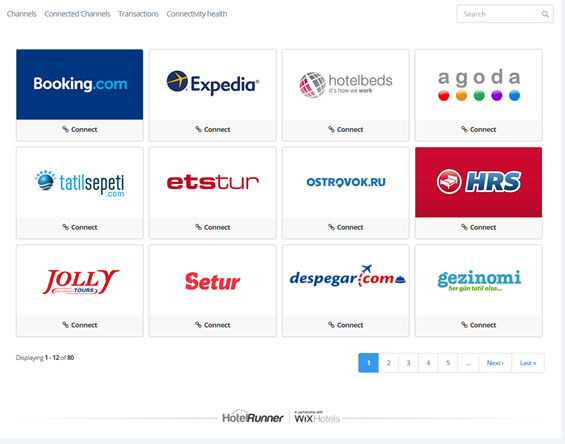
- Выполните одно из следующих действий:
- Если у вас есть аккаунт в выбранном канале: введите необходимую информацию (например, ID, имя пользователя и пароль). Инструкции по доступу к информации прилагаются.
- Если у вас еще нет аккаунта в выбранном канале: перейдите по предоставленной ссылке, чтобы создать аккаунт, а затем введите необходимую информацию.
- Нажмите Далее.
Примечание: если вы выбрали каналы, а Типы номеров и Типы тарифов не отображаются на странице Сопоставление типов номеров, свяжитесь с HotelRunner. - Сопоставьте первый тип номера (например, одноместный номер), чтобы убедиться, что информация, введенная в Wix Hotels, совпадает с информацией канала.
- Настройте карту доступности (когда номер забронирован) для каждого типа номера, включая параметры товара и цены.
- Настройте карту стоимости номеров.
Примечание: процесс сопоставления отличается для каждого канала.
- Нажмите Следующий тип номера и повторите процесс сопоставления для каждого типа номера.
- После того как все типы номеров будут правильно сопоставлены, нажмите Завершить и отправить сопоставление номеров.
- Выполните все дополнительные шаги, требуемые выбранным каналом.
- Нажмите Активировать.

После завершения этого процесса бронирования, сделанные в других каналах, появятся в вашем календаре Wix Hotels.
Хотите подключить определенный канал?
Чтобы узнать, как подключить определенные каналы, нажмите здесь.