
Редактор Studio Two: настройка положения и интервалов
Эта статья относится к новому Редактору Studio Two, выпущенному в ноябре 2026 года. Если вы не уверены, какой редактор используете — Редактор Studio или Редактор Studio Two, — подробнее читайте здесь.
Настройте расположение элементов внутри секции или контейнера с помощью вертикальных интервалов, фиксации и полей. Выберите автоматические интервалы, чтобы элементы не перекрывали друг друга при разных размерах экрана, или настройте фиксацию и поля вручную.
Затем выберите, как элемент будет вести себя при прокрутке страницы: оставаться в исходном положении, следовать за областью просмотра или быть закрепленным на месте.
Настройка автоматических и ручных вертикальных интервалов
В Редакторе Studio Two для секций и контейнеров можно настроить вертикальные интервалы, чтобы сохранять положение элементов внутри них при разных размерах экрана. Вертикальные интервалы можно настроить автоматически или вручную.
По умолчанию вертикальные интервалы настраиваются автоматически. Это значит, что редактор сам управляет ими. Вам не придется фиксировать каждый дочерний элемент по верхнему или нижнему краю и настраивать верхние и нижние поля для каждого размера экрана, чтобы сохранить макет.
- Вертикальные интервалы доступны только для секций и контейнеров с одной ячейкой. Если применить к секции макет сетки или вручную изменить CSS-сетку контейнера, интервалы будут определяться сеткой.
- Изменить вертикальные интервалы можно только для самого большого размера экрана — компьютера. Для меньших размеров экрана эта настройка недоступна.
Чтобы настроить вертикальные интервалы для секции или контейнера:
Нажмите значок Полная версия вверху.
Выберите нужный родительский элемент, например секцию или контейнер.
Нажмите значок Открыть Инспектор в правом верхнем углу редактора.
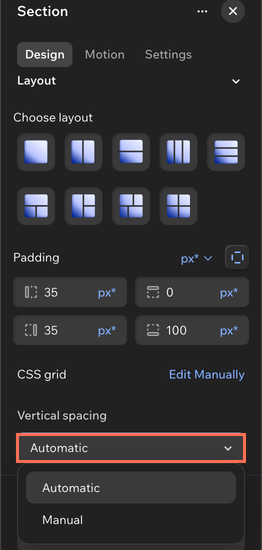
В Инспекторе прокрутите вниз до параметра Вертикальный интервал в разделе Макет.
Выберите нужный параметр в раскрывающемся списке Вертикальный интервал:
Автоматически: вертикальные интервалы между элементами в секции или контейнере автоматически сохраняются при любых размерах экрана.
Вручную: настройте точную фиксацию и поля каждого элемента в секции или контейнере, чтобы обеспечить правильные интервалы при любых размерах экрана.
 вверху.
 в правом верхнем углу редактора.
Объедините связанные элементы в стопку, чтобы перемещать их, изменять их размер и интервалы между ними. Это удобно, если вы добавляете или удаляете элементы и не хотите каждый раз заново создавать макет.
Настройка фиксации и полей
При добавлении новых элементов на страницу они автоматически фиксируются по ближайшим углам. Благодаря этому элементы можно перетаскивать по холсту, не меняя их фиксацию. Чтобы полностью контролировать точки фиксации, всегда можно перейти к ручной настройке.
После настройки фиксации добавьте поля, чтобы управлять пространством вокруг элемента и сохранять одинаковое расстояние до краев его родительского элемента.
Чтобы настроить фиксацию и поля элемента:
Выберите нужный элемент.
Нажмите значок Открыть Инспектор в правом верхнем углу редактора.

(Если вкладка еще не открыта) Нажмите Дизайн и прокрутите вниз до раздела Позиция.
Выберите способ фиксации элемента:
Автоматически: Оставьте установленным чекбокс рядом с параметром Автоматическая фиксация элемента.
Вручную: Снимите флажок рядом с параметром Автоматическая фиксация элемента. Затем нажмите нужную точку фиксации, чтобы зафиксировать или открепить элемент: Слева
 , Справа
 , Сверху
 или Снизу
 .
(Необязательно) Введите значение полей с той стороны, с которой зафиксирован элемент: слева, справа, сверху или снизу.
Примечание: Верхнее и нижнее поля недоступны, если для вертикального интервала родительского элемента (например, контейнера или ячейки) задано автоматическое значение. В этом случае вертикальные поля элемента зависят от его положения на холсте.
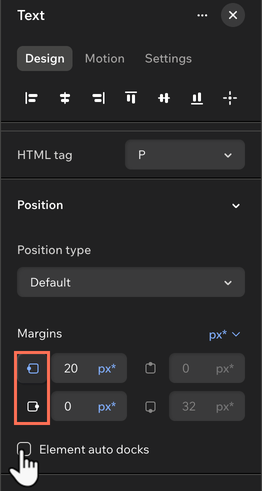
При нажатии одной из точек фиксации автоматическая фиксация также отключается.
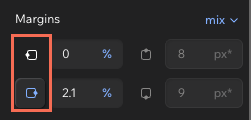
Цвет точек фиксации показывает, зафиксирован ли элемент. Если элемент зафиксирован, значок отображается синим.
Выбор типа позиции
Выберите, как элемент или секция будет вести себя при прокрутке страницы вверх и вниз. Можно оставить его в обычной позиции, закрепить в области просмотра или сделать прилипающим при прокрутке страницы.
Чтобы настроить тип позиции элемента:
- Перейдите в редактор.
- Выберите нужный элемент или секцию.
- Нажмите значок Все параметры дизайна на панели действий.
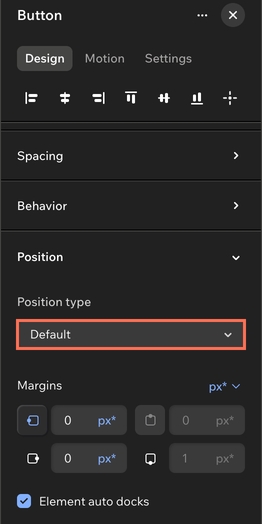
- (В Инспекторе) Выберите Тип позиции в раскрывающемся списке и настройте его:
 на панели действий.
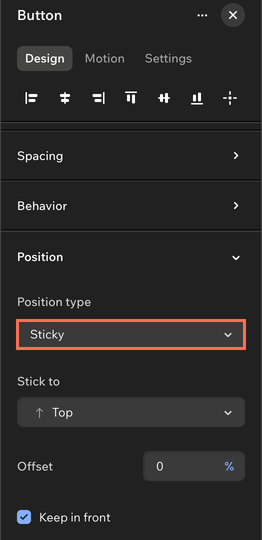
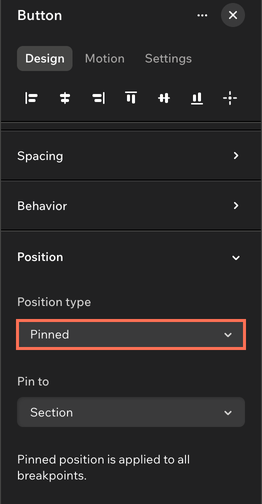
Для хедера доступны отдельные настройки прокрутки, которые также можно найти на панели «Инспектор». Выберите хедер и найдите параметр Эффект прокрутки в разделе Настройки хедера на панели «Инспектор». Эффект Зафиксировать удерживает хедер на месте, когда посетители прокручивают страницу вниз.
Часто задаваемые вопросы
Нажмите на вопрос ниже, чтобы узнать подробнее.