
Редактор Studio Two: различия между Редактором Studio и Редактором Studio Two
С ноября 2026 года Редактор Studio Two доступен ограниченному числу пользователей.
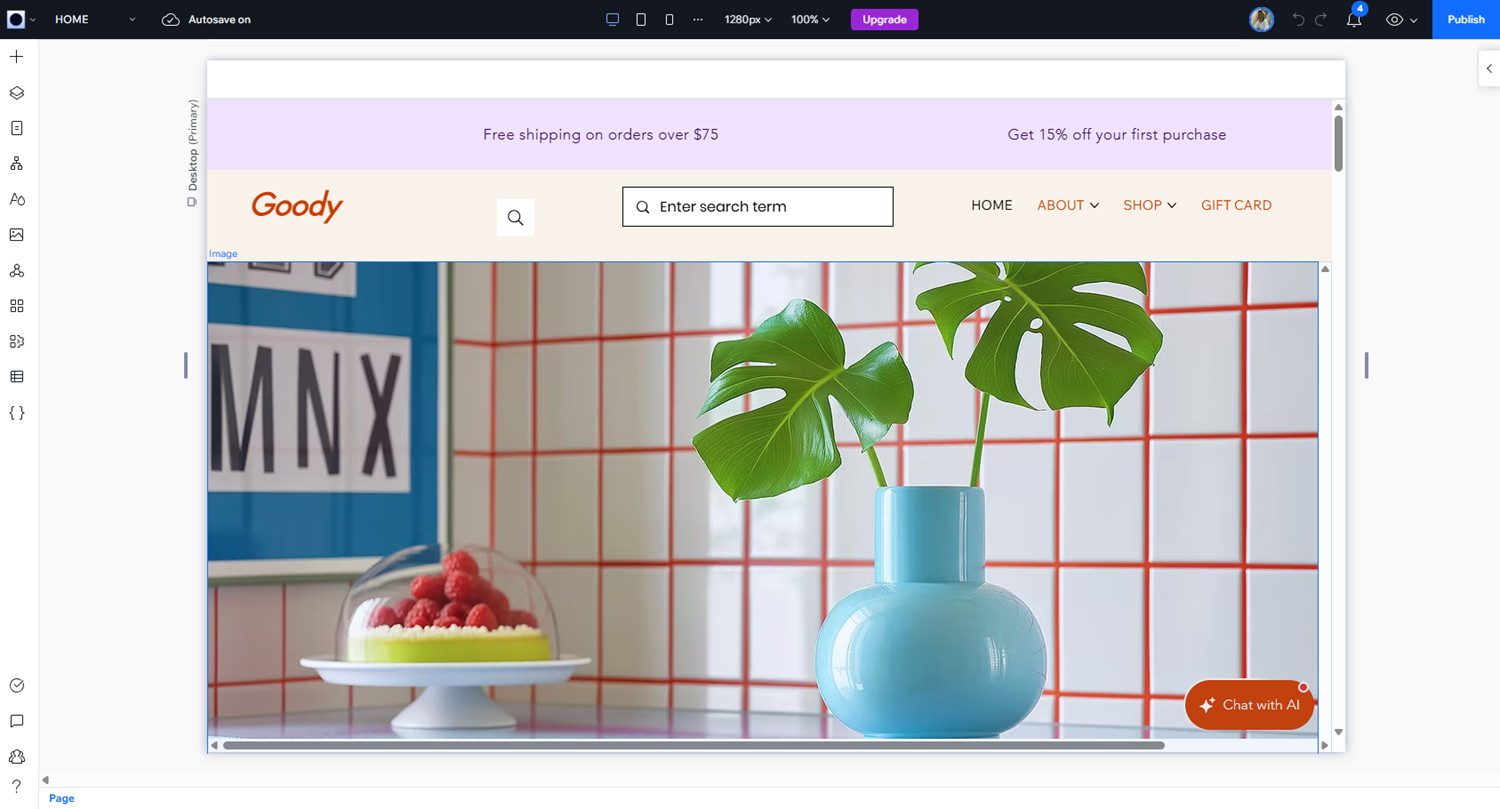
Возможно, вы не уверены, в какой версии редактора сейчас создаете сайт. Или просто хотите узнать, что нового в Редакторе Studio Two. По скриншотам и таблице ниже можно определить, в каком редакторе вы работаете и какой из них больше подходит для проекта.
Редактор Studio Two
Редактор Studio Two отличается лаконичной темной цветовой схемой. Его интерфейс минималистичен и понятен, поэтому в нем легко ориентироваться.
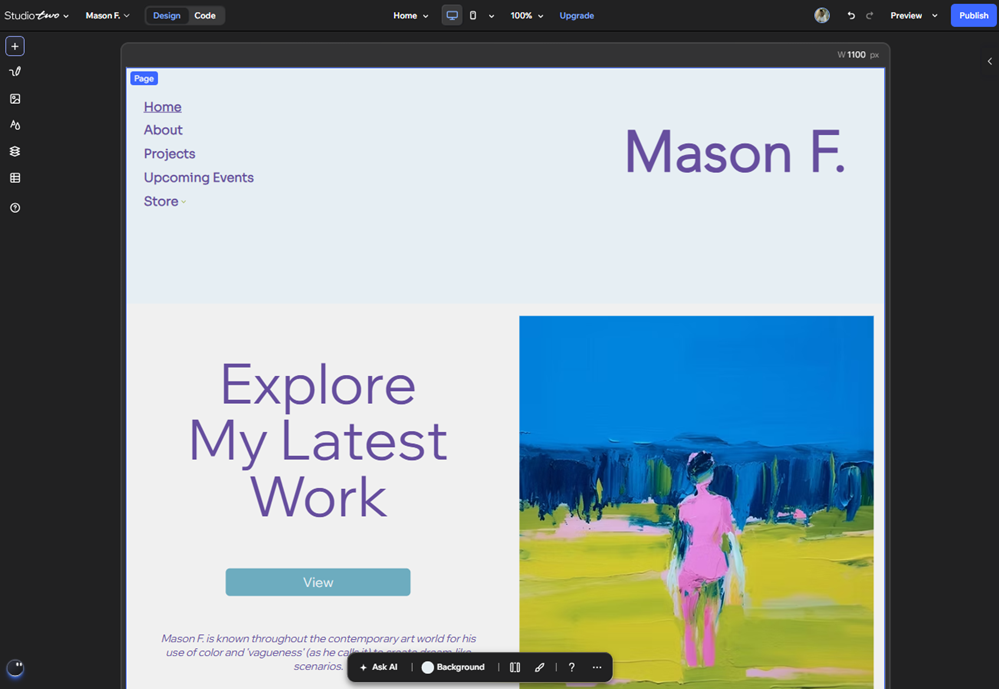
Холст можно перемещать. Помимо изменения масштаба, его можно прокручивать к разным областям редактора. Это помогает сосредоточиться на открытых панелях.
Компактное меню в левой части экрана объединяет основные инструменты в нескольких разделах. Помимо разделов для добавления элементов, панели стилей сайта и других инструментов, в нем есть две новые функции:
- Нарисовать элемент
 : инструмент, с помощью которого можно быстро «нарисовать» на холсте элемент нужного размера.
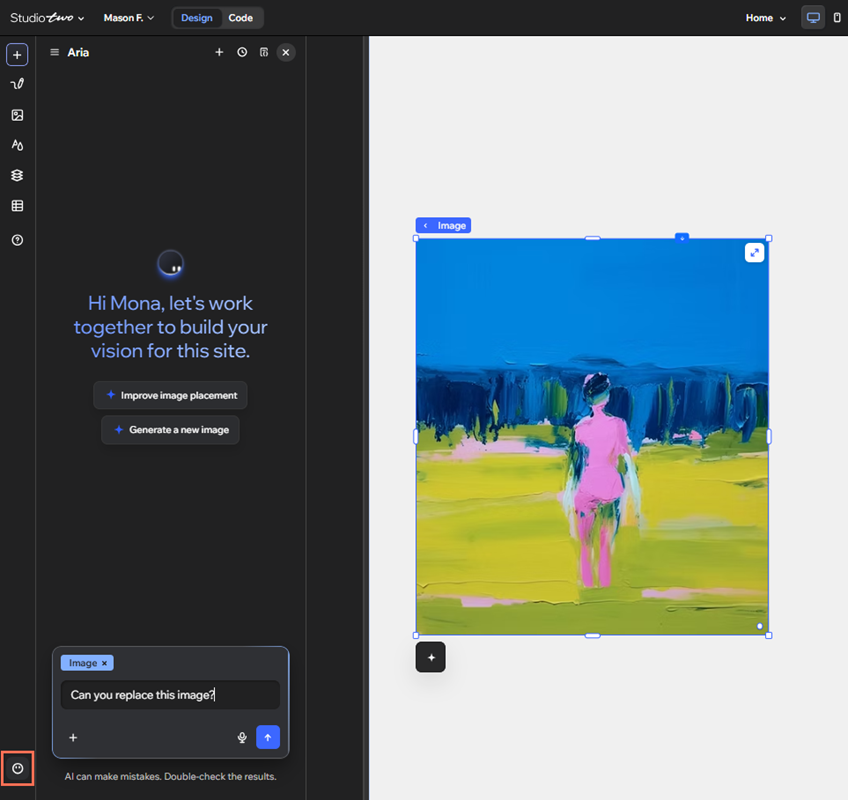
- Aria: Aria — это полезный ИИ-ассистент. Она может создавать и обновлять контент сайта, упорядочивать его структуру и выполнять множество других задач. Чтобы начать, нажмите Aria в левом нижнем углу редактора.
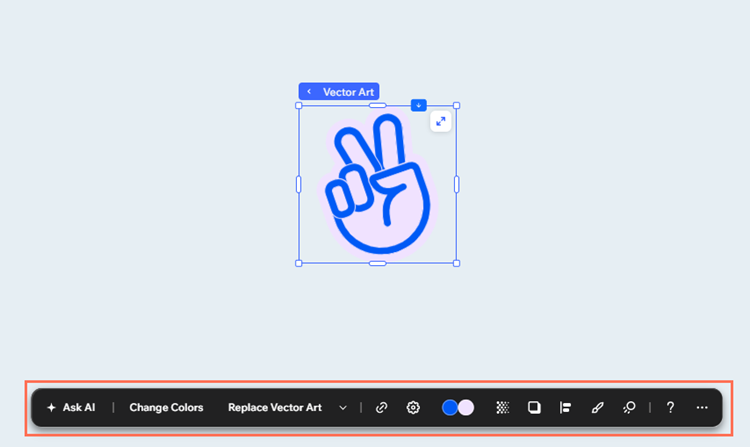
Когда вы выбираете элемент, в нижней части экрана появляется панель действий. На ней находятся параметры выбранного элемента, с помощью которых можно быстро внести изменения. Для более детального редактирования используйте параметры в Инспекторе.
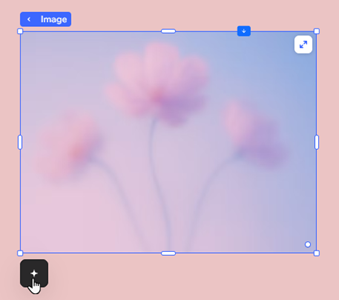
При выборе некоторых элементов на холсте также появляется панель редактирования с ИИ.
Редактор Studio
У Редактора Studio светлый белый фон, создающий ощущение пространства. Параметры в левой части экрана сгруппированы более подробно, поэтому найти нужную настройку проще.
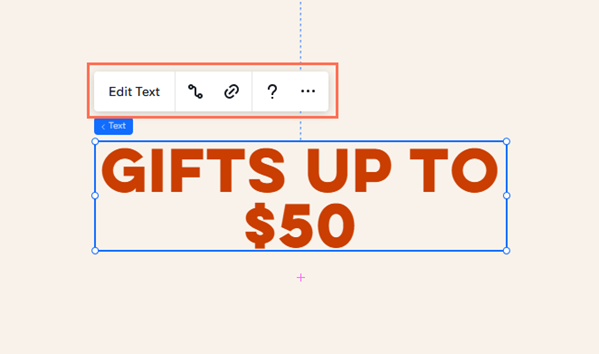
При нажатии на элемент появляется небольшая панель инструментов с основными действиями для этого элемента. Другие его параметры можно изменить на панели Инспектора.
Сравнение редакторов
Хотите быстро узнать, чем отличаются редакторы? В таблице ниже можно сравнить внешний вид, функции и возможности Редактора Studio и Редактора Studio Two.
В этом списке приведены только основные различия между редакторами. Он может периодически обновляться.
| Функция | Редактор Studio | Редактор Studio Two |
|---|---|---|
Внешний вид | Светлая тема | Темная тема |
Добавление элементов | Панель «Добавить элементы» |
|
Быстрые действия с элементом | Панель инструментов |
|
Дополнительные параметры элемента | Инспектор | Инспектор |
Верхняя панель |
|
|
Aria (ИИ-ассистент) | Нет | Да |
Разработка кода | Velo | Рабочее пространство для кода (React) |
Комментарии к сайту | Да | Нет |