Редактор Studio Two: соединение элементов в стек
Эта статья относится к новому редактору Studio Two, выпущенному в ноябре 2026 года. Если вы не уверены, какой редактор используете — Studio или Studio Two, посмотрите дополнительную информацию здесь.
Стопки позволяют группировать элементы, чтобы они сохраняли взаимное расположение и перемещались как единое целое. Они особенно полезны для содержимого, расположенного рядом, например текста и изображения, а также для динамичного содержимого, макет которого должен сохраняться при адаптации сайта к разным размерам экрана.
Создание стопки
Создайте стопку, чтобы объединить связанные элементы и настроить интервалы между ними как для единой группы. Это особенно полезно, если элементы должны оставаться рядом и сохранять единый макет.
Чтобы создать стопку:
Выберите первый элемент, который хотите добавить в стопку.
Удерживая клавишу Shift, нажмите другие элементы, которые хотите добавить в стопку.
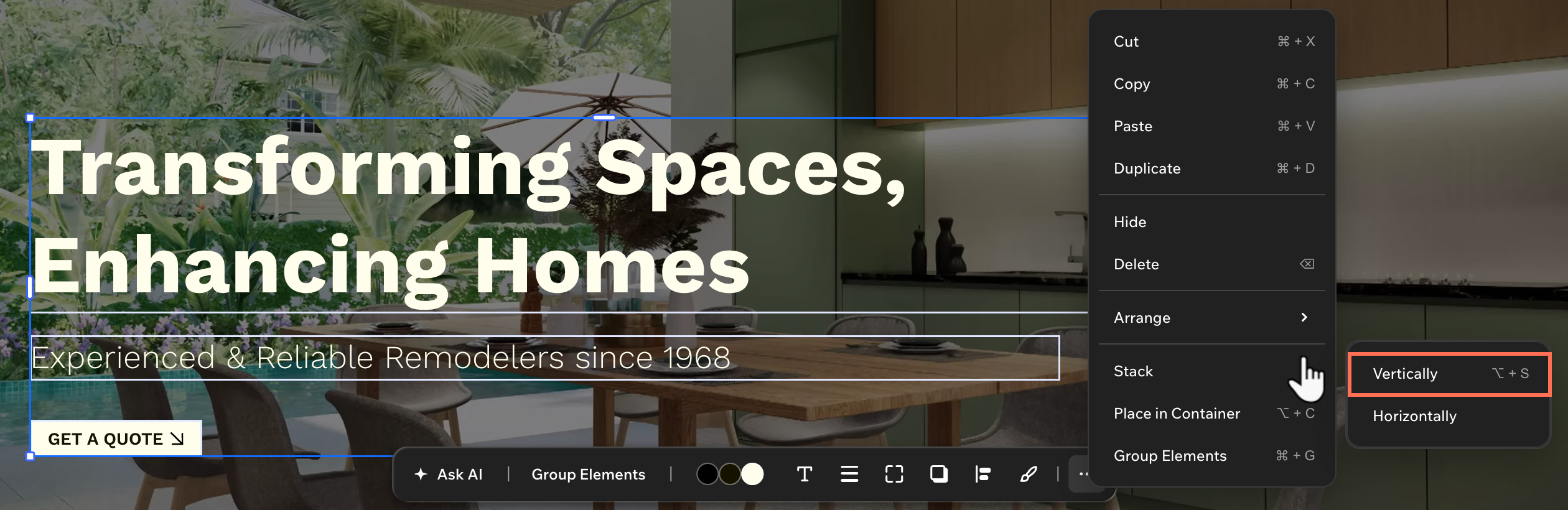
Нажмите значок Другие действия на панели действий.
Наведите курсор на пункт Стопка и выберите Вертикально или Горизонтально.
 на панели действий.
Если элементы расположены близко друг к другу и выровнены по одной оси, на холсте появляется значок Стопка  . Наведите на него курсор, чтобы просмотреть предлагаемые элементы, а затем нажмите, чтобы создать стопку.
Управление стопкой
По мере изменения дизайна можно добавлять элементы, менять их порядок, удалять элементы из стопки или разгруппировать всю стопку, чтобы обновить макет.
Чтобы управлять существующей стопкой:
Нажмите нужную стопку.
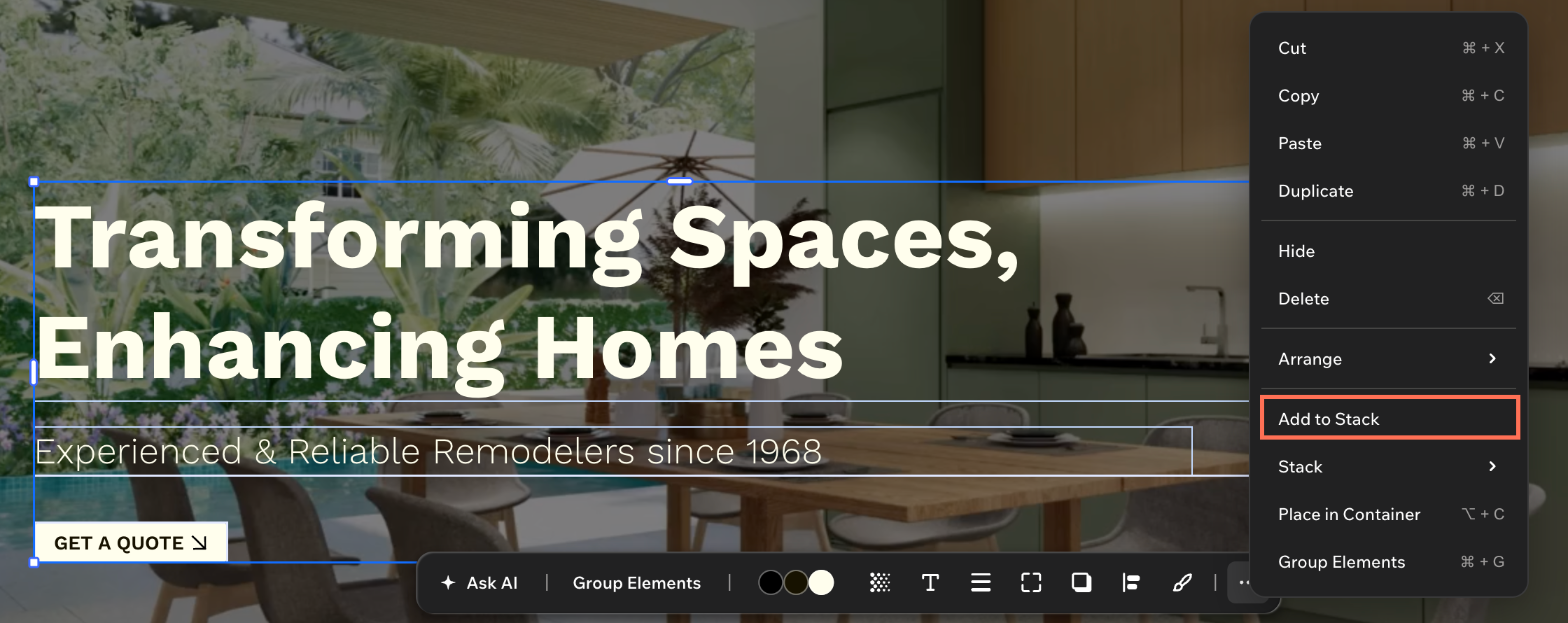
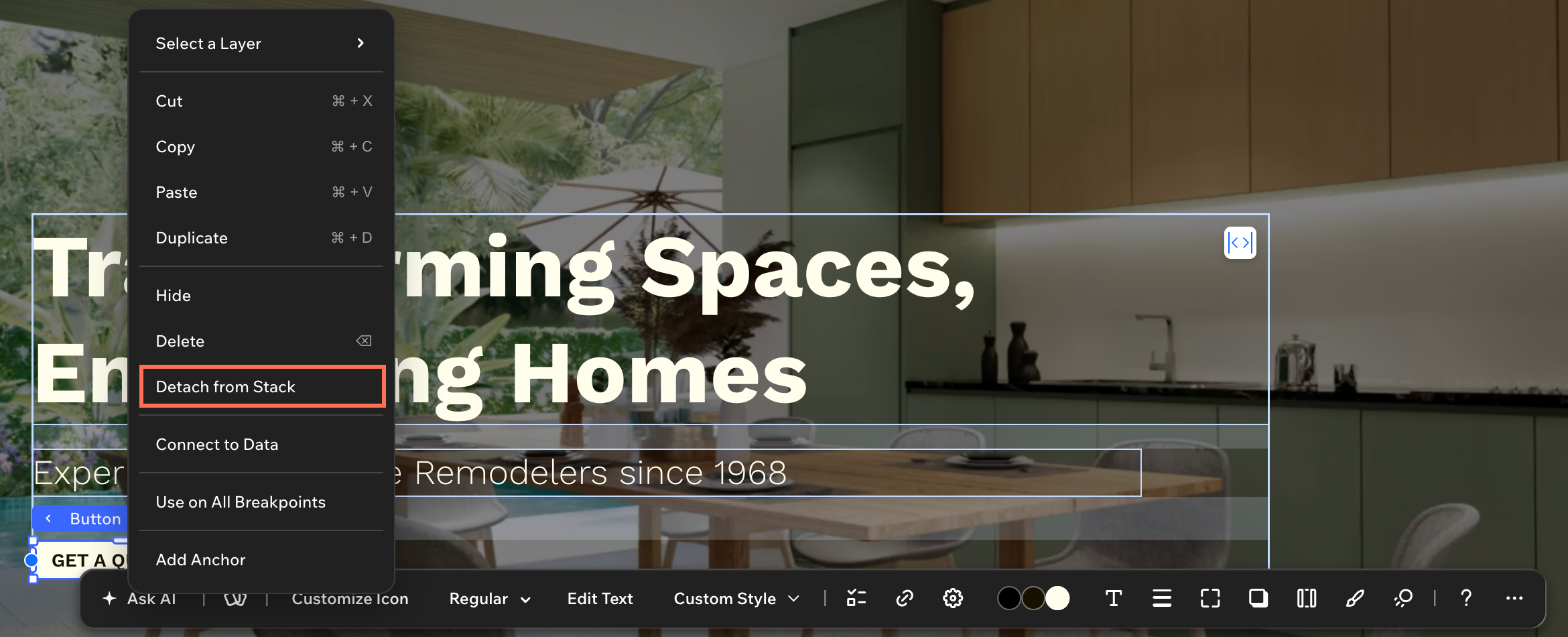
Выберите дальнейшее действие:
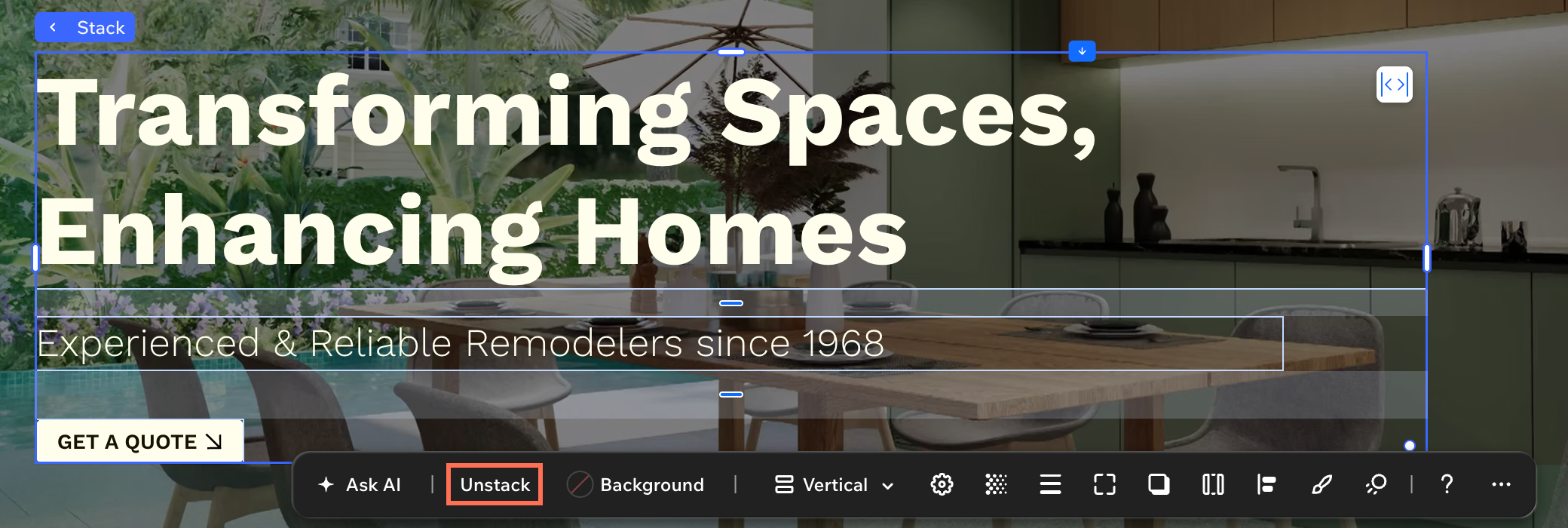
Настройка макета стопки
Настройте макет стопки, чтобы управлять расположением, интервалами и выравниванием элементов. Изменяйте эти настройки, когда нужно обновить дизайн или содержимое.
Чтобы настроить макет стопки:
Выберите нужный элемент.
Нажмите значок Открыть Инспектор в правом верхнем углу редактора.
 в правом верхнем углу редактора.

Если вкладка еще не открыта, нажмите Дизайн.
Прокрутите вниз до раздела Макет.
Выберите дальнейшее действие:
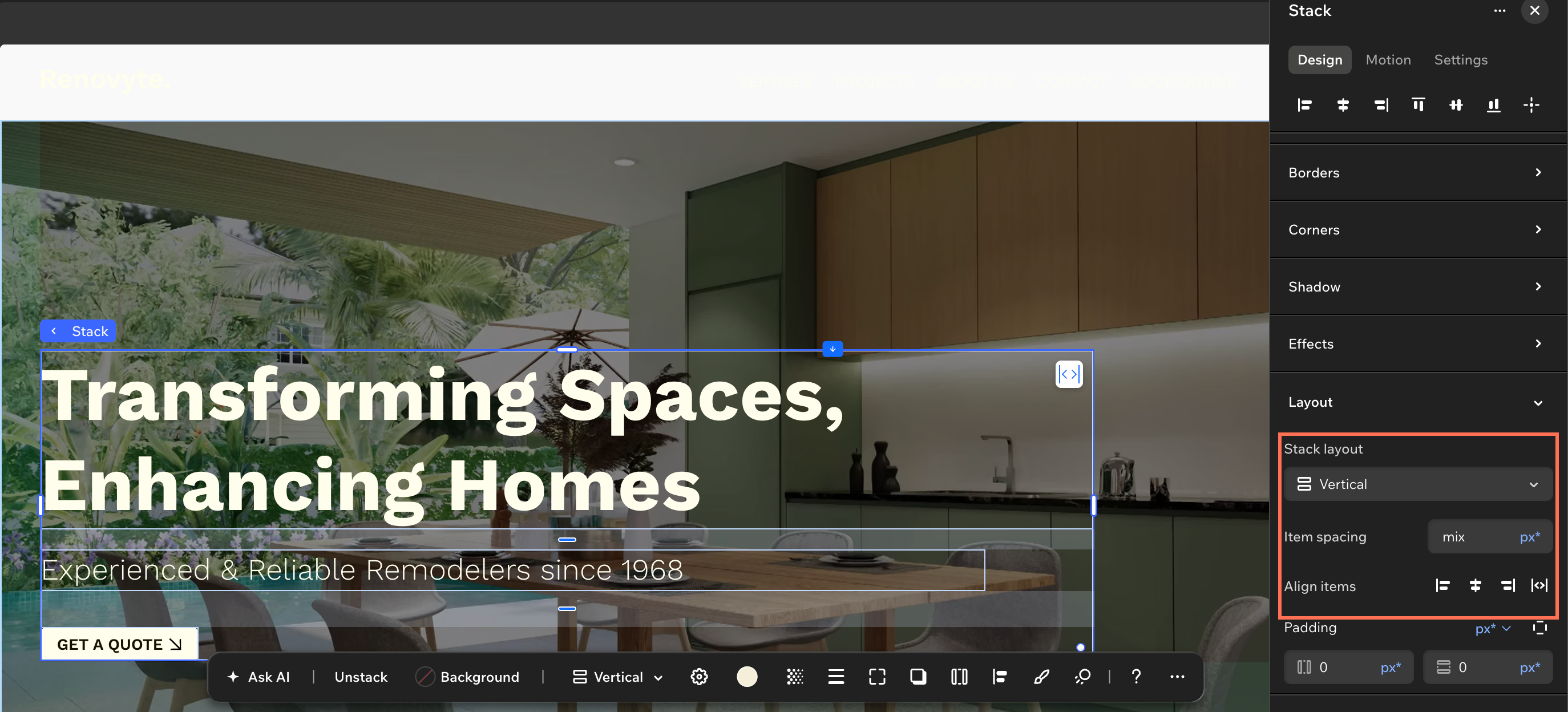
Макет стопки: переключайтесь между горизонтальной и вертикальной стопкой. Элементы автоматически перестроятся в соответствии с новым макетом.
Интервал между элементами: добавьте одинаковые интервалы между элементами стопки.
Совет: если вручную настроить интервалы на холсте и они окажутся неодинаковыми, рядом с этой настройкой в Инспекторе появится надпись «mix». Введите значение, чтобы сделать интервалы одинаковыми.Выровнять элементы: выровняйте элементы внутри ограничивающей рамки стопки. В вертикальной стопке их можно выровнять по левому краю, по центру или по правому краю либо растянуть по ширине. В горизонтальной стопке их можно выровнять по верхнему краю, по центру или по нижнему краю.
(Только для горизонтальной стопки) Направление: выберите порядок отображения элементов: слева направо или справа налево.
Оформление стопки
Превратите стопку в визуальный контейнер, добавив рамку, скругленные углы или тень. Это поможет выделить сгруппированные элементы на странице.
Чтобы оформить стопку:
Нажмите нужную стопку.
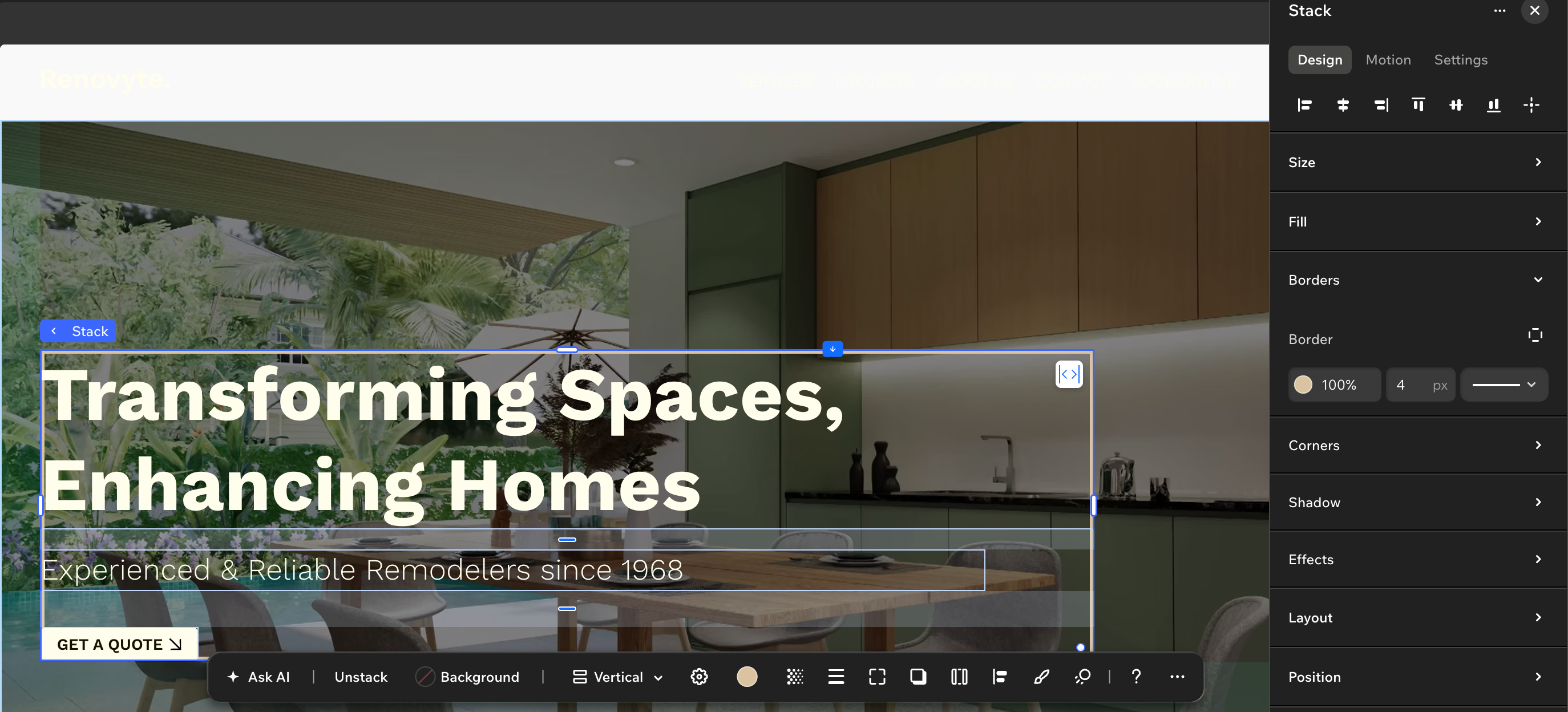
Нажмите значок «Все параметры дизайна»
 на панели действий.
(В Инспекторе) Настройте дизайн стопки с помощью доступных параметров:
Границы: добавьте границы, чтобы выделить стопку, и выберите их цвет, толщину и стиль. Нажмите значок «Редактировать границы по отдельности» , чтобы настроить разные границы для каждой стороны стопки.
Углы: сделайте углы скругленными или прямыми.
Тень: добавьте тень, чтобы создать эффект глубины за стопкой.
Заполнение: выберите фон стопки, например цвет, градиент, изображение или видео, и настройте степень его прозрачности.
 , чтобы настроить разные границы для каждой стороны стопки.