Редактор Studio Two: Настройка дизайна меню сайта
Эта статья посвящена новому Редактору Studio Two, выпущенному в ноябре 2026 года. Если вы не уверены, какой редактор используете — Редактор Studio или Редактор Studio Two, — подробнее читайте здесь.
В Редакторе Studio Two можно точно настроить дизайн меню с помощью панели «Инспектор». Настройте отдельно каждое состояние: В покое, При наведении, Выбрано или Текущая страница. Также можно изменить цвет заливки, стиль текста, тень и другие настройки.
Настройка дизайна горизонтального и вертикального меню
Используйте панель «Инспектор», чтобы настроить дизайн горизонтального и вертикального меню для каждого состояния: В покое, При наведении и Выбрано. Настройка этих состояний делает навигацию по сайту более интерактивной для посетителей.
Доступные параметры дизайна зависят от выбранного готового варианта меню. Используйте их, чтобы дизайн меню соответствовал внешнему виду и стилю сайта. Например, можно настроить кнопки и разделители.
Доступные настройки зависят от того, какое меню вы выбрали на панели «Добавить элементы».
Чтобы настроить дизайн горизонтального или вертикального меню:
Нажмите меню на холсте.
Нажмите значок Открыть Инспектор
 в правом верхнем углу редактора.
Перейдите на вкладку Дизайн.
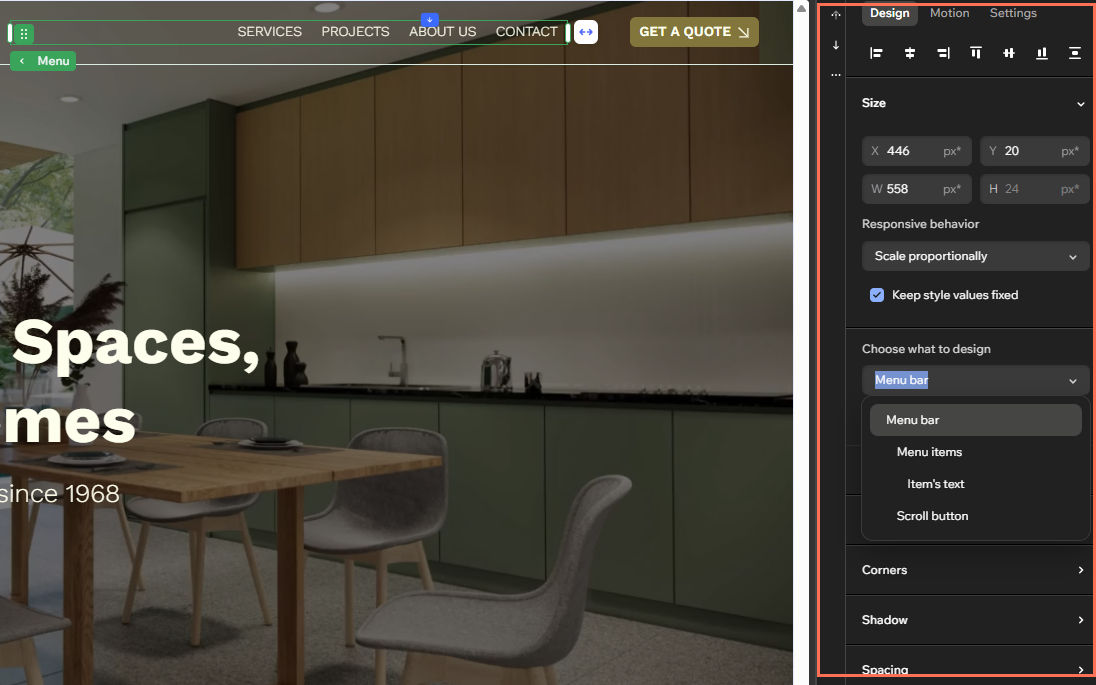
Выберите элемент, дизайн которого хотите настроить, в разделе Выберите, что настроить: например, Панель меню, Пункты меню, Выпадающие меню, Кнопка прокрутки.
Выберите нужное состояние: В покое, При наведении или Выбрано.
Настройте дизайн меню с помощью доступных параметров, например:
Заливка: измените цвет фона, значка или наложения.
Границы: добавьте или настройте границы.
Углы: сделайте углы более прямыми или скругленными.
Тень: добавьте тень, чтобы создать эффект глубины.
Интервал: настройте расстояние вокруг пунктов и между ними.
Поведение: настройте соответствие меню направлению сайта и расположение его пунктов.
Положение: задайте тип положения и поля.
Внешний вид: настройте прозрачность и поворот.
Курсор: добавьте собственный курсор в виде изображения или SVG-файла.
Якорь: добавьте якорь, чтобы посетители могли переходить по ссылке прямо к этой области.
Пользовательский CSS: добавьте пользовательский CSS-код для расширенного управления дизайном.
Настройка дизайна гамбургер-меню
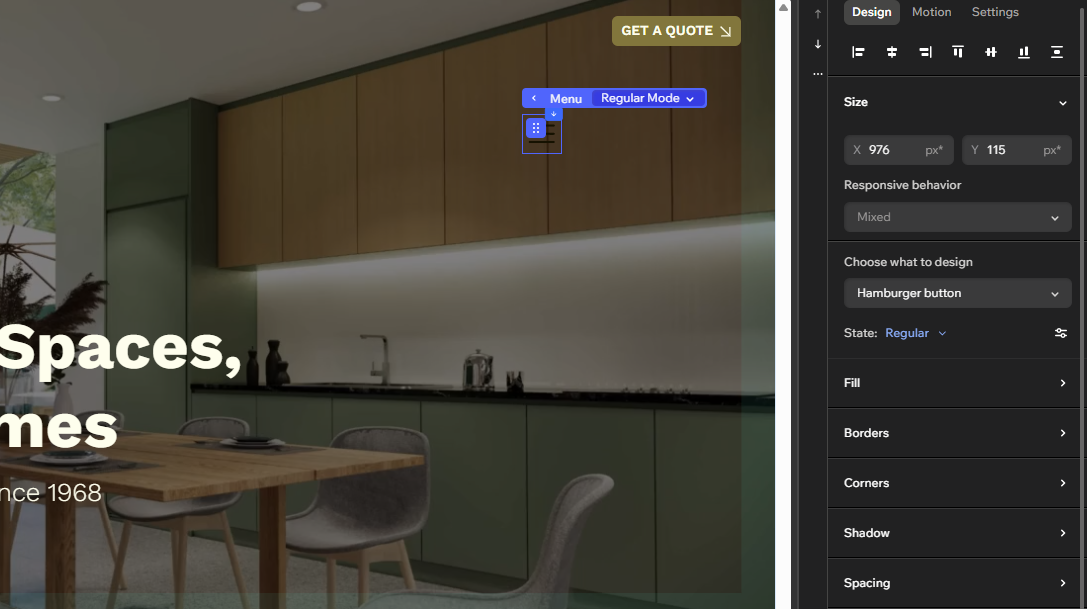
У гамбургер-меню есть два настраиваемых вида: Обычный режим и Гамбургер-меню. Обычный режим определяет вид значка закрытого меню на странице, а Гамбургер-меню — то, что посетители видят после открытия меню.
Чтобы настроить дизайн гамбургер-меню
Нажмите меню-гамбургер на холсте.
Нажмите раскрывающийся список режимов и выберите режим, который хотите настроить: Обычный режим или Меню-гамбургер.
Настройте режим с помощью доступных параметров:
Обычный режим:
Выберите часть для настройки дизайна: нажмите раскрывающийся список и выберите Кнопка меню-гамбургера или Значок.
Выберите состояние: выберите нужное состояние, например В покое или При наведении.
Настройте дизайн: используйте доступные параметры, чтобы изменить внешний вид и макет:
Размер: настройте размер меню-гамбургера.
Заливка: измените цвет фона, значка или наложения.
Границы: добавьте или настройте границы.
Углы: сделайте углы более прямыми или скругленными.
Тень: добавьте эффекты тени.
Интервалы: настройте расстояние вокруг пунктов и между ними.
Поведение: настройте расположение пунктов меню в соответствии с направлением сайта.
Положение: задайте тип положения и поля.
Внешний вид: настройте прозрачность и поворот.
Курсор: добавьте собственный курсор с помощью изображения или файла SVG.
Пользовательский CSS: добавьте собственный код CSS для расширенной настройки дизайна.
Меню-гамбургер:
Выберите часть для настройки дизайна: выберите нужную часть в разделе Выберите, что настроить:
Меню-гамбургер: настройте контейнер, который открывается, когда посетители нажимают меню-гамбургер.
Кнопка закрытия: настройте значок, который посетители нажимают, чтобы закрыть меню.
Значок: настройте дизайн значка.
Выберите состояние: выберите нужное состояние, например В покое, При наведении или Отключено. Доступные состояния зависят от выбранной части.
Настройте дизайн: используйте доступные параметры, чтобы изменить внешний вид и макет:
Заливка: измените цвет фона, значка или наложения.
Границы: добавьте или настройте границы.
Углы: сделайте углы более прямыми или скругленными.
Тень: добавьте эффекты тени.
Интервалы: настройте расстояние вокруг пунктов и между ними.
Поведение: настройте расположение пунктов меню в соответствии с направлением сайта.