Используйте репитер, чтобы показывать список элементов с единым дизайном, например проекты портфолио, посты блога или участников команды. Подключите репитер к источнику данных и настройте дизайн одного элемента. После этого каждый элемент будет показывать собственный контент в этом дизайне.
Принцип работы репитеров
Используйте репитер, чтобы показывать по одному элементу для каждой записи в источнике данных. Вы настраиваете дизайн одного элемента, а все остальные используют тот же дизайн, но показывают собственный контент.
- Один источник для каждого репитера: каждый репитер можно подключить к одному источнику: коллекции CMS (системы управления контентом), списку из приложения Wix (например, постам Wix Блога) или пользовательскому коду. Чтобы показывать контент из двух источников, добавьте отдельный репитер для каждого из них.
- Контент из источника: чтобы в каждом элементе отображался разный контент, необходимо подключить элементы к источнику. В противном случае они будут статичными и станут показывать одинаковый контент в каждом элементе.
- Подключенные и статичные элементы: элементы, подключенные к источнику, показывают собственный контент каждой записи и отмечены розовыми метками. Неподключенные элементы отмечены синими метками и выглядят одинаково в каждом элементе.
- Автоматическое подключение элементов: когда вы подключаете репитер или позднее меняете его источник, редактор подключает находящиеся в нем элементы к полям источника. После этого проверьте каждый элемент. Редактор может выбрать не то поле, которое вам нужно, или не подключить элемент.
- Фильтры и сортировка: фильтры и сортировка меняют контент, отображаемый на сайте, но не записи в коллекции. Если источник подключен к репитеру, изменения применяются только к этому репитеру. Если источник подключен к секции или странице, изменения применяются ко всем элементам, подключенным к этому источнику, например к другим репитерам в этой секции или на этой странице.
Добавление репитера и его подключение к коллекции
Добавьте репитер на панели Добавить элементы, чтобы использовать готовый дизайн и пример контента. Затем подключите репитер к коллекции CMS. Вы можете создать новую коллекцию на основе примера контента или использовать существующую.
Чтобы добавить и подключить репитер:
- Перейдите в редактор.
- Наведите указатель на значок Добавить элементы
 в левом верхнем углу редактора.
- Выберите Элементы.
- Нажмите значок Инструменты макета
 .
- Откройте вкладку Репитеры.
- Перетащите репитер на страницу.
- Нажмите Подключить коллекцию на баннере репитера.
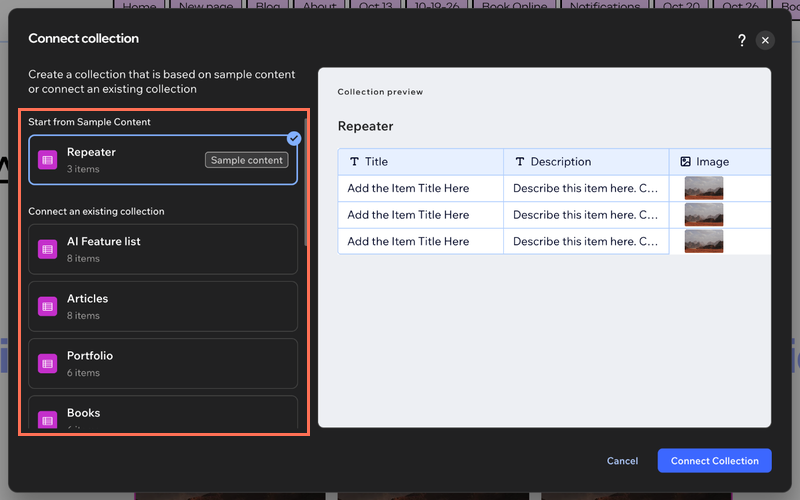
- Выберите коллекцию, которую хотите использовать:
- Начать с примера контента: создайте новую коллекцию на основе примера контента репитера. Позже вы сможете изменить контент в коллекции.
- Подключить существующую коллекцию: выберите уже созданную коллекцию. Этот список отображается, только если у вас есть коллекции. Подробнее о создании коллекции CMS.
- В окне нажмите Подключить коллекцию.
Чтобы подключить репитер к приложению Wix или пользовательскому коду:
- Перейдите в редактор.
- Выберите репитер.
- Откройте панель Подключить к данным:
- Новый репитер: нажмите Подключить к данным на баннере репитера.
- Подключенный репитер: нажмите стрелку раскрывающегося меню рядом с кнопкой Управление данными на панели действий и выберите Заменить подключение.
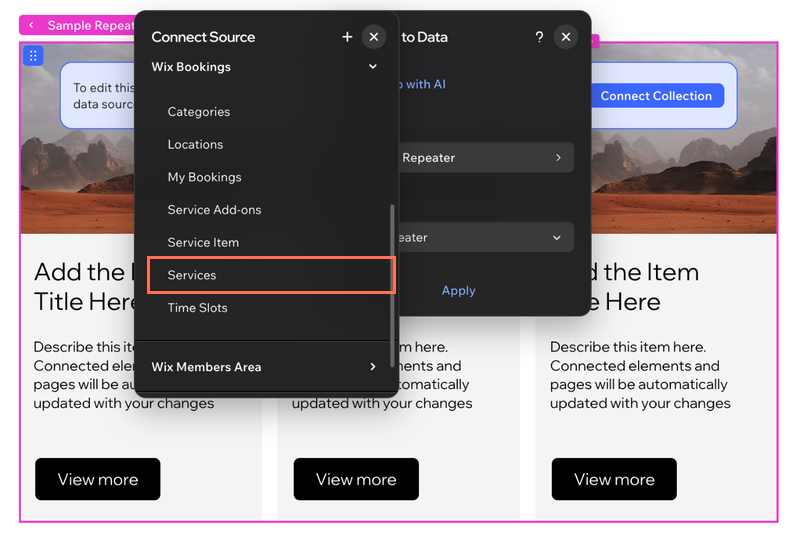
- Нажмите поле в разделе Источник и выберите нужный источник:
- Приложения Wix: выберите нужный список под названием приложения, например Посты в разделе Wix Блог или Услуги в разделе Wix Bookings.
- Пользовательский код: выберите один из источников пользовательского кода. Чтобы создать источник, нажмите значок Создать новый источник
 в верхней части списка.
- При необходимости откройте раскрывающееся меню Поле и выберите другое поле.
- Нажмите Применить.
Подключение элементов репитера
Подключите элементы репитера, чтобы в каждой его позиции отображался свой контент. Элементы, которые уже находятся в репитере, подключаются при подключении самого репитера. Если после этого вы добавите другие элементы, например текст или изображения, подключите их вручную.
Чтобы подключить элемент в репитере:
Перейдите в редактор.
Выберите нужный элемент внутри репитера.
Нажмите значок Открыть Инспектор  в правом верхнем углу редактора.
Если вкладка еще не открыта, нажмите Настройки.
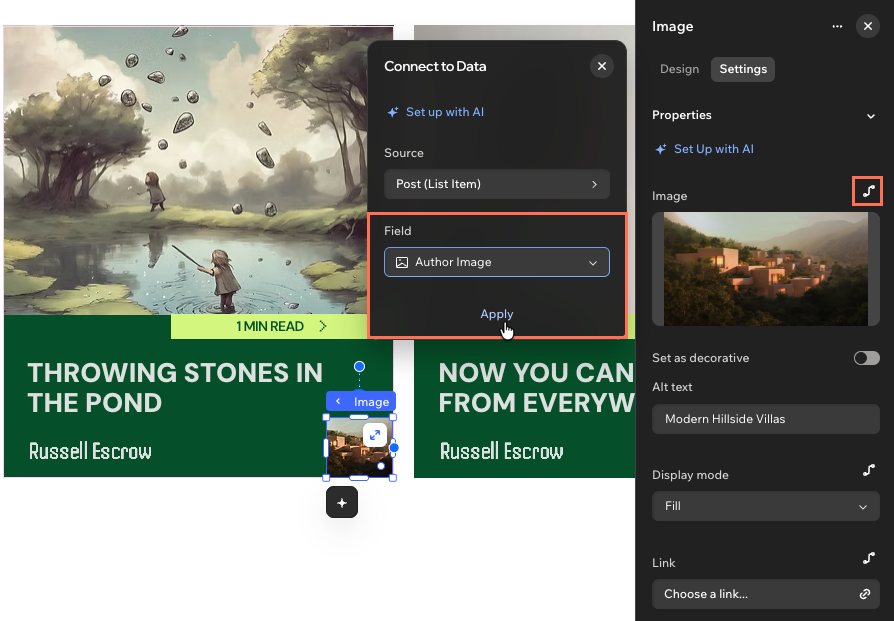
Нажмите значок Подключить к данным  рядом со свойством, которое хотите подключить (например, Текст, Ссылка или Alt-текст).
Нажмите Выбрать поле, а затем выберите поле, которое должен отображать элемент. Источник данных уже выбран.
Нажмите Применить.
Выбор отображаемых элементов и порядка их расположения
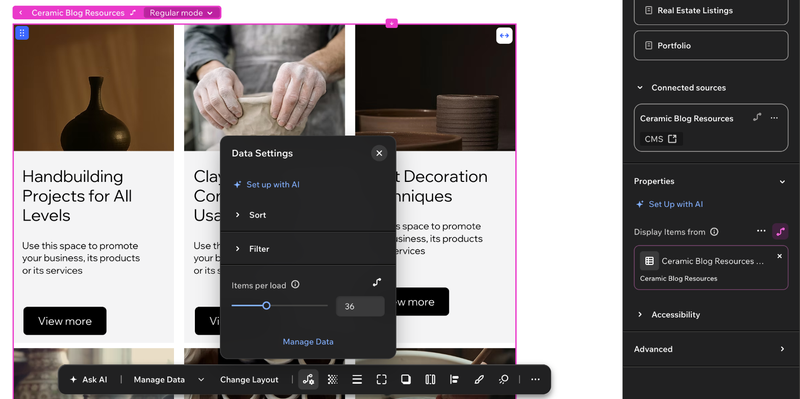
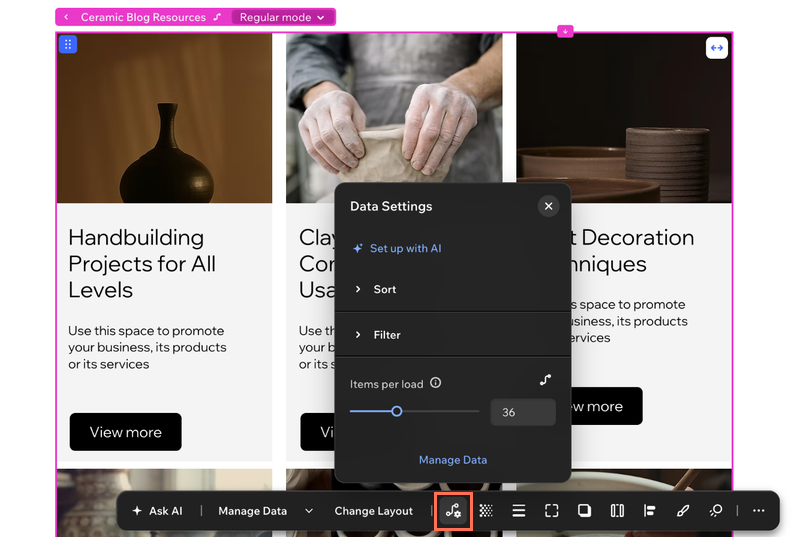
Используйте панель Настройки данных, чтобы управлять списком. Настройте фильтр, чтобы отображать только нужные элементы, задайте порядок сортировки и укажите, сколько элементов загружать за раз. Все изменения сразу отображаются на холсте.
Чтобы управлять элементами репитера:
- Перейдите в редактор.
- Выберите репитер и нажмите значок Настройки данных
 на панели действий.
- Выберите нужное действие:
Отображение только некоторых элементов с помощью фильтра
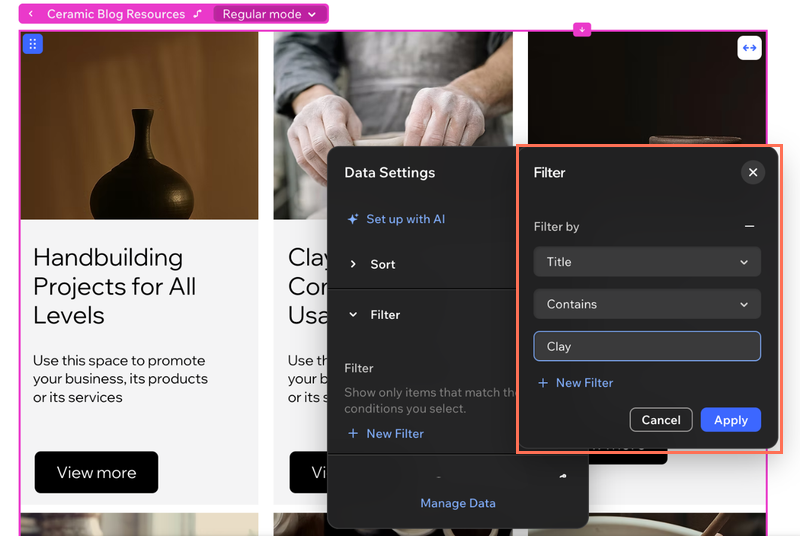
Используйте фильтры, чтобы показывать только элементы, соответствующие заданным условиям. Например, можно показывать только объекты недвижимости с садом или только картины, выставленные на продажу. Если добавить несколько фильтров, элемент будет показан, только если соответствует всем условиям.
- Нажмите Фильтр.
- Нажмите + Новый фильтр.
- Нажмите Выбрать поле и выберите поле, по которому хотите отфильтровать элементы.
- Выберите условие, которому должны соответствовать элементы (например, равно или начинается с). Доступные условия зависят от типа поля.
- Введите значение, которому должны соответствовать элементы.
- Необязательно: нажмите + Новый фильтр, чтобы добавить еще один фильтр.
- Нажмите Применить.
Изменение порядка элементов с помощью сортировки
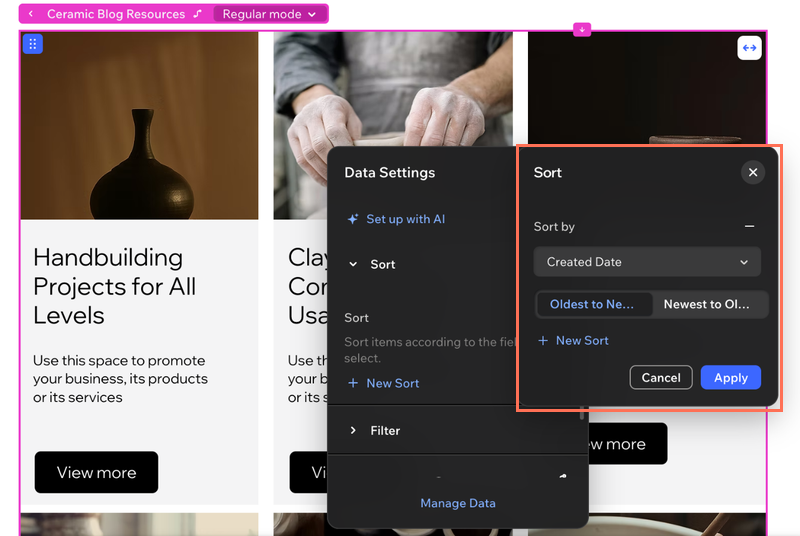
Используйте сортировку, чтобы задать порядок отображения элементов. Можно добавить до трех критериев сортировки. Сначала элементы сортируются по первому критерию, а элементы с одинаковым значением — по следующему. Например, можно отсортировать элементы по дате, а элементы с одинаковой датой — по названию.
- Нажмите Сортировка.
- Нажмите + Новая сортировка.
- Нажмите Выбрать поле и выберите поле, по которому хотите отсортировать элементы.
- Выберите порядок сортировки (например, А–Я или Я–А для текстовых полей).
- Необязательно: нажмите + Новая сортировка, чтобы добавить еще один критерий сортировки для элементов с одинаковым значением.
- Нажмите Применить.
Настройка количества одновременно загружаемых элементов
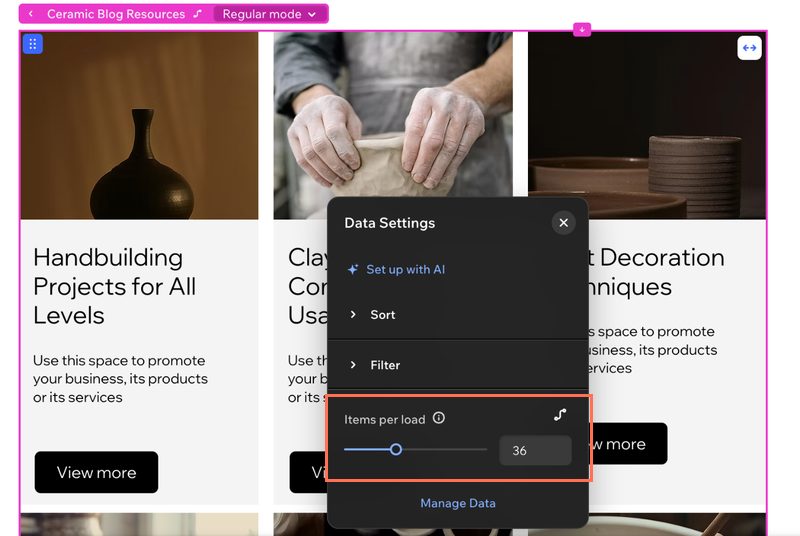
Перетащите ползунок Элементов за загрузку или введите число в поле, чтобы указать, сколько элементов загружается за один раз. На опубликованном сайте посетители увидят следующую группу элементов, прокручивая страницу вниз. Также можно нажать значок Подключить данные рядом с параметром Элементов за загрузку, чтобы использовать число из поля источника данных.
Чтобы показывать больше элементов только после нажатия посетителем, добавьте кнопку Показать еще. Инструкции приведены в разделе с частыми вопросами в конце статьи.
Настройка списка с помощью ИИ
Нажмите Настроить с помощью ИИ в верхней части панели. Затем опишите нужный список, например: «Показывать шесть новейших проектов».
Нажмите Управление данными в нижней части панели, чтобы открыть коллекцию в CMS. Там можно добавлять, редактировать и удалять элементы, а также добавлять новые поля.
Частые вопросы
Нажмите на вопрос ниже, чтобы подробнее узнать о репитерах в редакторе Studio Two.
Можно ли изменить источник, данные из которого отображает репитер?
Да. Нажмите стрелку раскрывающегося списка рядом с кнопкой Управление данными на панели действий и выберите Заменить подключение. Выберите новый источник, нажмите Применить, а затем — Изменить.
Повторно подключать элементы репитера не нужно. Редактор автоматически подключит их к полям в новом источнике. После этого проверьте каждый элемент: редактор может выбрать не то поле, которое вам нужно.
Можно ли подключить к репитеру несколько источников?
Нет. Репитер может отображать данные только из одного источника. Чтобы показать контент из двух источников, добавьте отдельный репитер для каждого из них.
Изменяют ли фильтры и сортировка мою коллекцию?
Нет. Все элементы коллекции сохранятся. Фильтры и сортировка влияют только на то, какие элементы отображаются на сайте и в каком порядке.
Можно ли отображать разные группы элементов из одной коллекции?
Да. Добавьте отдельный репитер для каждой группы и настройте для каждого из них свой фильтр. Например, добавьте один репитер для элементов из группы «Рекомендуемые», а другой — для элементов из группы «Последние».
Можно ли расположить элементы в произвольном порядке?
Расположить элементы в произвольном порядке перетаскиванием нельзя. Вместо этого добавьте в коллекцию числовое поле, например «Порядок отображения», присвойте каждому элементу число и настройте сортировку по этому полю.
Можно ли добавить в репитер кнопку «Показать еще»?
Да. Добавьте кнопку, которая при каждом нажатии будет показывать следующую группу элементов. В каждой группе будет столько элементов, сколько указано в разделе Элементов за загрузку.
Сначала подключите секцию к источнику данных. Затем подключите репитер и кнопку к источнику данных секции. Источник данных, подключенный к репитеру, работает только внутри него. Кнопка за пределами репитера не сможет использовать этот источник.
Разместите кнопку за пределами репитера, например под ним. Кнопка внутри репитера отображается в каждом элементе.
Чтобы добавить кнопку «Показать еще»:
- Перейдите в редактор.
- Убедитесь, что репитер не подключен к источнику данных:
- Новый репитер: пока не подключайте его с помощью плашки.
- Подключенный репитер: отключите его, даже если хотите использовать ту же коллекцию. Выберите репитер и нажмите значок Открыть Инспектор в правом верхнем углу редактора. На вкладке Настройки нажмите значок Больше действий
 рядом с источником данных в разделе Подключенные источники и выберите Удалить.
- Подключите секцию к коллекции:
- Выберите секцию, в которой находится репитер.
- Если Инспектор еще не открыт, нажмите значок Открыть Инспектор в правом верхнем углу редактора.
- Если вкладка еще не открыта, нажмите Настройки.
- Нажмите + Подключить источник в разделе Источники данных.
- Выберите коллекцию в разделе Коллекция CMS.
- Подключите репитер к коллекции секции:
- Выберите репитер.
- Нажмите Подключить к данным на плашке репитера.
- Нажмите Выбрать источник и выберите ту же коллекцию. Поле будет выбрано автоматически.
- Нажмите Применить.
- Настройте количество элементов, показываемых при каждом нажатии:
- Выберите репитер и нажмите значок Настройки данных на панели действий.
- Перетащите ползунок Элементов за загрузку или введите число в поле.
- Добавьте кнопку под репитером и измените ее текст, например на «Показать еще».
- Отключите загрузку элементов репитера при прокрутке страницы посетителями:
- Выберите репитер.
- Прокрутите вниз до раздела Обработчики событий в разделе Дополнительно.
- Нажмите X рядом с кнопкой Показать еще.
- Подключите кнопку к коллекции:
- Выберите кнопку.
- Прокрутите вниз до раздела Обработчики событий в разделе Дополнительно.
- Нажмите Выбрать функцию в разделе При нажатии.
- Нажмите Выбрать источник и выберите ту же коллекцию.
- Откройте раскрывающееся меню Поле и выберите Показать еще.
- Нажмите Применить.
Что видят посетители, когда в репитере нет элементов?
По умолчанию посетители ничего не видят. Если в репитере нет элементов для показа, он не отображается на опубликованном сайте. Например, это может произойти, если ни один элемент не соответствует фильтру или если вы еще не добавили элементы в коллекцию.
Вместо этого можно настроить содержимое, которое будет отображаться на месте репитера. Например, добавьте сообщение «Элементы не найдены» или кнопку со ссылкой на другую страницу.
Чтобы настроить содержимое, которое отображается, когда в репитере нет элементов:
- Нажмите на репитер.
- Откройте раскрывающееся меню Обычный режим на метке репитера и выберите Нет элементов.
- Добавьте и настройте элементы, которые посетители увидят внутри репитера.
- Откройте раскрывающееся меню Нет элементов и выберите Обычный режим, чтобы вернуться к элементам.
Можно ли изменить макет репитера?
Да. Нажмите Изменить макет на панели действий и выберите макет: Карточки, Список, Слайдер или Расширенная сетка. Для макета Карточки на панели действий также можно задать количество элементов в каждой строке.
Можно ли создать отдельную страницу для каждого элемента?
Можно ли добавить элементы, уже подключенные к приложению Wix?
Да. Добавив на сайт некоторые приложения Wix, например Wix Bookings, Wix Stores или Wix Events, вы сможете добавлять элементы этого приложения на панели Добавить элементы. Эти элементы уже подключены к данным приложения, поэтому подключать их самостоятельно не нужно.
Например, найдите Wix Bookings на панели Добавить элементы и добавьте Список услуг, чтобы показывать услуги в репитере.
Можно ли показать список внутри каждого элемента репитера?
Да, если у каждого элемента в источнике есть свой список. Например, у каждой услуги в Wix Bookings есть свой список сотрудников. Чтобы показать этот список, добавьте репитер внутрь элемента основного репитера. Это работает со списками из некоторых приложений Wix, например Wix Bookings, а также со списками, созданными с помощью пользовательского кода.