


Пользователи сайта: создание пользовательской формы входа для Пользовательского раздела
Форма входа для пользователей позволяет существующим пользователям снова войти на сайт. Вы можете настроить форму так, чтобы она соответствовала вашему бренду и выглядела как часть вашего сайта.
Приложение «Пользовательский раздел» включает форму входа по умолчанию. Создайте пользовательскую форму входа и начните настраивать ее в соответствии с брендом и дизайном сайта. Вы можете изменить цвета, адаптировать поля под свои задачи и добавить возможность входа через Google или Facebook.

Этап 1 | Создание пользовательской формы входа
Чтобы начать использовать пользовательскую форму, перейдите в панель Pages в редакторе и замените форму по умолчанию на пользовательскую.
Чтобы создать пользовательскую форму входа:
редактор Wix
Редактор Studio
- Нажмите Pages & Menu
 на левой панели редактора.
 - Нажмите Signup & Login.
- Изменение формы входа по умолчанию на пользовательскую:
- Нажмите Member Login Form (Default).
- Выберите Custom Form в раскрывающемся списке под вопросом Which member login form do your visitors see?
- Нажмите Add to Site.
- Нажмите любой элемент формы, чтобы настроить его.

Совет: 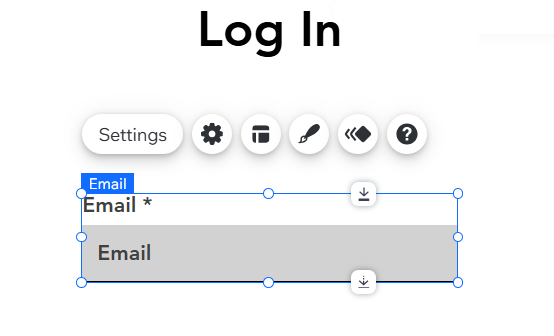
Нажмите элемент формы, чтобы открыть панель инструментов для этого элемента. Здесь можно настроить такие параметры, как настройки, макет, дизайн и другое.
Этап 2 | Дизайн пользовательской формы входа
После того как вы добавите пользовательскую форму, можно сразу начать ее дизайн и настройку в редакторе.
Чтобы создать дизайн пользовательской формы входа:
редактор Wix
Редактор Studio
- Нажмите Pages & Menu на левой панели редактора.
- Нажмите Signup & Login.
- Нажмите Member Login Form (Custom).
- Выберите, какой параметр ваши пользователи должны видеть первым в форме входа:
- Регистрация нового пользователя: Сначала появляется окно регистрации. Существующие пользователи видят ссылку для перехода к окну входа.
- Вход существующего пользователя: Сначала появляется окно входа. Новые пользователи видят ссылку для перехода к окну регистрации.
- Нажмите Edit Custom Log In Form , чтобы открыть форму.