


Wix POS Go: Настройка кардридера Wix POS Go
С помощью кардридера Wix POS Go вы можете принимать оплату от клиентов, используя его как отдельное устройство или вместе с одним из наших POS-решений:
компьютерным POS или
POS-кассой.
Чтобы использовать кардридер для обработки платежей удобным для вас способом, сначала необходимо подключиться к Wix Payments, активировать Wix POS, купить сам кардридер, а затем настроить его в панели управления.
Важно:
- Читатель карт Wix POS Go в настоящее время доступен только в США, Канаде и Великобритании.
- Вы можете использовать Wix POS Go отдельно только с Wix Stores.
- При использовании Wix POS Go с решениями Desktop POS или POS-касса вы можете принимать оплату для Wix Stores, Wix Bookings и Wix Restaurants (New).

Шаг 1 | Подключение к Wix Payments
Чтобы использовать кардридер Wix POS Go, необходимо сначала
подключиться к платежной системе Wix Payments.
Шаг 2 | Активация Wix POS в качестве способа оплаты
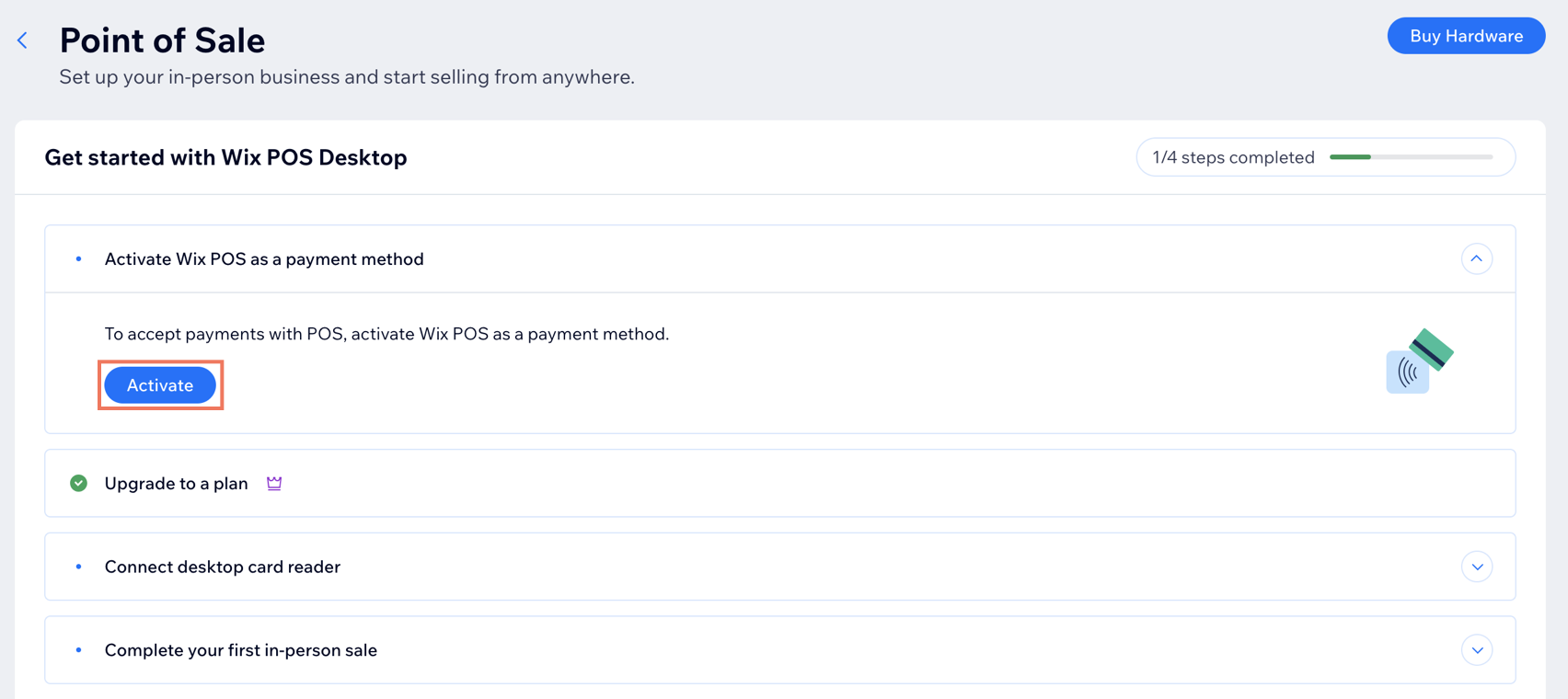
После подключения аккаунта к Wix Payments активируйте Wix POS в качестве способа оплаты.
Чтобы активировать Wix POS в качестве способа оплаты:
- Перейдите на главную страницу POS в панели управления сайта.
- Нажмите Активировать.
Шаг 3 | Покупка Wix POS Go
После активации Wix POS в качестве способа оплаты вы сможете заказать Wix POS Go в
магазине Wix POS.
Шаг 4 | Запуск ридера и подключение к WiFi
Когда вы получите кардридер, вы сможете подключить его к сети WiFi, чтобы начать сопряжение с аккаунтом Wix.
Примечание:
При использовании читателя с решениями Desktop POS или POS-касса убедитесь, что он подключен к той же сети WiFi, что и ваш компьютер или планшет.
Чтобы начать настройку читателя:
- Распакуйте читатель карт и вставьте аккумулятор.
- (При необходимости) Зарядите читатель.
- Перейдите на главную страницу POS в панели управления сайта.
- Нажмите Выполнить сопряжение.
Примечание: если это не первый ваш читатель, перейдите в настройки Point of Sale, чтобы выполнить сопряжение. - Включите читатель и выберите язык и страну.
- (Во всплывающем окне на главной странице POS) Нажмите Далее.
- Выберите вариант:
- На устройстве автоматически открываются настройки WiFi: выберите свою сеть WiFi.
- На устройстве не открываются настройки WiFi: откройте настройки WiFi вручную.
- Свайпните вправо от края экрана и нажмите кнопку Настройки.
- Введите PIN-код админа 07139, затем выберите Сеть.
- Выберите свою сеть WiFi.
- Нажмите Продолжить на устройстве.
- (Во всплывающем окне на главной странице POS) Нажмите Далее.

Шаг 5 | Создание и ввод кода
Чтобы завершить сопряжение устройства с аккаунтом, введите код, отображаемый на экране устройства, во всплывающем окне на главной странице POS. После сопряжения читатель появится в списке в
настройках Point of Sale.
Чтобы создать и ввести код:
- Проверьте, отображается ли код на экране читателя карт.
- Выберите вариант:
- Код отображается: введите код из трех слов во всплывающем окне на главной странице POS, включая дефисы.
- Код не отображается: создайте код и введите его во всплывающем окне:
- Свайпните вправо на экране читателя карт.
- Нажмите кнопку Настройки.
- Выберите Создать код сопряжения.
- Введите код из трех слов во всплывающем окне на главной странице POS, включая дефисы.
- (Необязательно) Присвойте читателю карт имя.
Совет: если вы планируете использовать несколько читателей, это поможет вам управлять ими. - Нажмите Выполнить сопряжение.

Шаг 6 | Вход в аккаунт Wix
Войдите в свой аккаунт Wix, чтобы кардридер POS Go мог подключиться к сайту и загрузить товары.
Совет:
После первого входа в систему вы останетесь в ней, чтобы читатель карт оставался подключенным к вашему магазину.
Чтобы войти:
- Нажмите на экран POS Go.
- Выберите способ входа:
- QR-код:
- Нажмите на QR-код.
- Отсканируйте его смартфоном и перейдите по появившемуся URL.
- Введите код, отображаемый на экране POS Go, на своем смартфоне.
- Нажмите Подключить.
- Войти через Google:
- Нажмите на значок Google
 .
. - Выберите аккаунт Gmail, связанный с вашим аккаунтом Wix.
- Нажмите на значок Google
- Войти через эл. почту:
- Введите адрес эл. почты, связанный с вашим аккаунтом Wix.
- Нажмите Продолжить с эл. почтой.
- QR-код:
- Если у вас несколько сайтов, выберите сайт, который хотите использовать.
Что дальше?
Теперь, когда вы выполнили сопряжение, можно начать
использовать кардридер Wix POS Go.
Устранение неполадок
Если у вас возникли проблемы с настройкой читателя карт, нажмите ниже.
Почему я не могу подключить читатель карт к компьютеру?