


Настройка расчета налогов вручную
Убедитесь, что вы соблюдаете местные налоговые правила, настроив сбор налогов в соответствующих местоположениях. Подробнее о том,
как определить, где вам нужно взимать налог.
Важно:
- Это налоговое решение в настоящее время доступно для Wix Stores, Wix Bookings, заказов Wix Restaurants (новые), Wix Пожертвования и находится в процессе внедрения для тарифных планов.
- Используете другое приложение? Выберите вариант ниже:
Шаг 1 | Добавление местоположений
Начните с добавления первого местоположения, в котором необходимо взимать налоги. При необходимости можно добавить дополнительные местоположения.
Важно:
В разных регионах действуют разные налоговые правила. Проконсультируйтесь с бухгалтером или в местном налоговом органе для получения конкретной информации, актуальной для вашего бизнеса.
Чтобы добавить местоположения:
- Перейдите в раздел Налоги в панели управления сайта.
- Нажмите + Добавить местоположение.
- Выберите страну в выпадающем списке Страна.
- (Необязательно) Нажмите на переключатель Настроить налог для каждого региона отдельно.
Примечания:- Оставьте переключатель выключенным, чтобы взимать одинаковые налоговые ставки для всей страны.
- Переключатель не отображается для США, Канады и стран без отдельных регионов.
- (Если вы включили переключатель) Выберите один или несколько штатов/провинций и т. д. в выпадающем списке Округа.
- Нажмите Добавить.
- (Необязательно) Повторите шаги 2–6, чтобы добавить дополнительные местоположения.
Шаг 2 | Ввод налоговых ставок
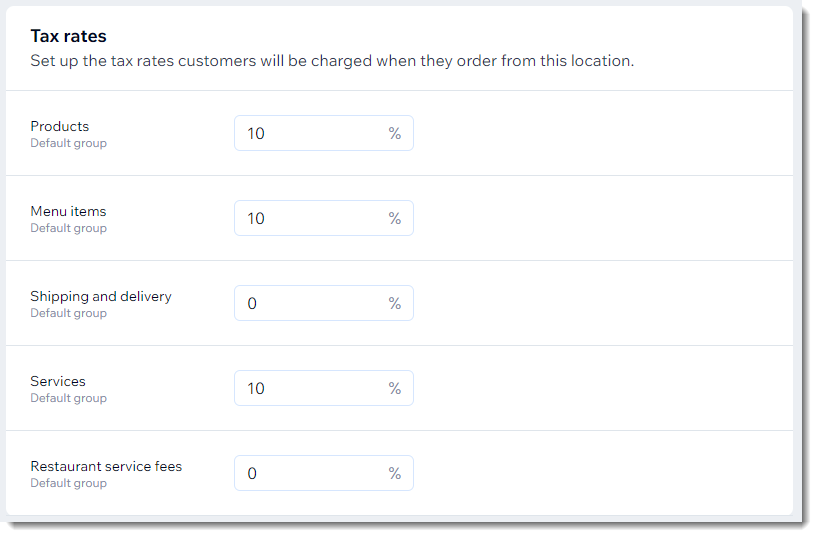
Теперь, когда вы создали местоположения, в которых необходимо взимать налог, нужно ввести налоговые ставки для каждой группы. Вы можете ввести стоимость для товаров, созданных в Wix Stores, услуг, созданных в Wix Bookings, пунктов меню, созданных в Wix Restaurant Orders (New), а также для дополнительных расходов, связанных с заказами в магазине или ресторане.
Советы:
- В некоторых местоположениях цифровые товары и стоимость доставки облагаются налогом не по той же ставке, что и физические товары. Проконсультируйтесь с бухгалтером, нужно ли вам взимать налог с этих позиций.
- Чтобы облагать цифровые товары налогом по другой ставке, создайте налоговую группу (см. ниже).
Чтобы ввести налоговые ставки:
- Перейдите в раздел Налоги в панели управления сайта.
- Выберите местоположение.
- Введите стоимость.
- Если у вас есть несколько адресов, повторите шаги 2 и 3 для каждого из них.
- Нажмите Сохранить.
Шаг 3 | (Необязательно) Настройка параметров расширенного режима
Включив расширенный режим, вы сможете настроить два типа параметров.
Прежде всего, вы можете изменить название налога по умолчанию, которое отображается на сайте (например, заменить «НДС» на «Налог с продаж»), для каждого местоположения. Чтобы узнать больше о названиях налогов, ознакомьтесь с разделом часто задаваемых вопросов ниже.
Кроме того, если налогообложение в каком-либо местоположении является более сложным и включает несколько ставок, вы можете добавить их.
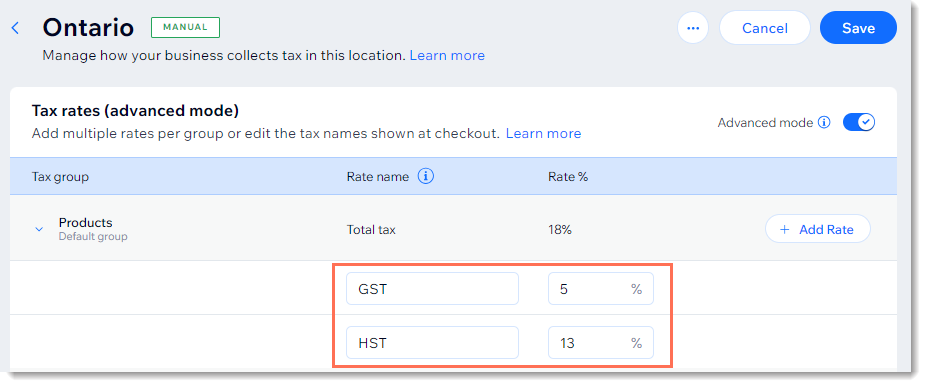
Примером местоположения, где требуются две ставки, является Канада. Помимо федерального налога с продаж (GST), большинство провинций Канады взимают провинциальный налог с продаж. Таким образом, продавец, торгующий в Онтарио, должен взимать как налог с продаж Онтарио (HST), так и федеральный налог с продаж (GST).
Чтобы настроить параметры расширенного режима:
- Перейдите в раздел Налоги в панели управления сайта.
- Выберите соответствующее местоположение.
- Нажмите на переключатель Расширенный режим, чтобы включить его.
- (Необязательно) Добавьте дополнительную налоговую ставку:
- Нажмите Добавить ставку.
- Введите название ставки (например, GST).
- Введите процент налоговой ставки.
- (Необязательно) Установите флажок Добавить во все налоговые группы в этом местоположении.
- Нажмите Добавить.
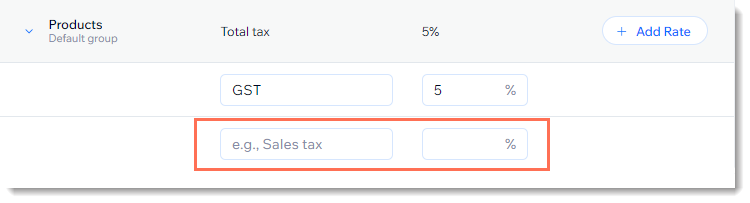
- Введите второе название и ставку (например, HST)
- (Необязательно) Повторите шаг 4, чтобы добавить дополнительные ставки.
Примечание:
Если вы используете Wix Счета, необходимо включить переключатель
Разбивка налогов в разделе «Итого», чтобы увидеть дополнительные налоговые ставки, которые вы создали.
Подробнее
Шаг 4 | Настройка отображения налогов в магазине
Решите, отображать ли позиции в магазине с учетом налога или добавлять налог при оформлении заказа. Подробнее о том,
как настроить включение налога в цену.
Чтобы настроить отображение налогов в магазине:
- Перейдите в раздел Налоги в панели управления сайта.
- Выберите параметр товара:
- Налог добавляется при оформлении заказа: например, если налоговая ставка составляет 10% и клиент покупает товар за 100 USD, при оформлении заказа с него спишется 110 USD.

- Налог уже включен в цену: например, если налоговая ставка составляет 10% и клиент покупает товар за 100 USD, при оформлении заказа с него спишется 100 USD.

- Налог добавляется при оформлении заказа: например, если налоговая ставка составляет 10% и клиент покупает товар за 100 USD, при оформлении заказа с него спишется 110 USD.
Шаг 5 | (Необязательно) Создание налоговых групп
Примечание:
Налоговые группы в настоящее время недоступны для услуг Wix Bookings.
Если некоторые позиции облагаются налогом по другой ставке, вы можете создать для них отдельную налоговую группу.
Например, если детские автокресла не облагаются налогом в одном из ваших местоположений, вы можете создать налоговую группу для автокресел, добавить в нее все соответствующие товары и назначить этой группе налоговую ставку 0%.
Узнайте, как
создать налоговые группы.
Часто задаваемые вопросы
Нажмите на вопрос ниже, чтобы подробнее узнать о сборе налогов вручную.
В чем разница между ручным и автоматическим расчетом налогов?
Как отобразить предварительный расчет налогов на странице корзины?

Как взимать одинаковую или разную стоимость налога для каждого штата в стране?

Как работают названия налогов?


Как настроить налоги для штатов с местным самоуправлением (home rule) в США?
Можно ли настроить налоги в приложении Wix?
Как округляются налоговые расчеты?
