


Редактор Wix Harmony: Design элементов
Панель Design позволяет воплощать ваши творческие идеи в жизнь, деталь за деталью. Хотите ли вы обновить цвета, настроить отдельные части элемента или задать уникальные стили для разных состояний — вы можете гибко оформить каждый элемент сайта.
Поскольку у каждого элемента есть свои параметры стиля, в зависимости от того, что вы редактируете, вы увидите разные настройки.
Как начать?
Нажмите на элемент, затем нажмите значок
Все параметры дизайна
 на панели действий.
на панели действий. Выбор цветов
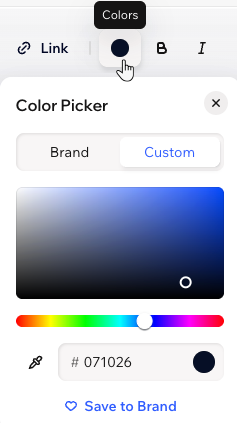
Каждый раз, когда вы нажимаете на цветовой круг, чтобы выбрать цвет, открывается палитра цветов. Здесь вы можете видеть фирменные цвета сайта, а также любой пользовательский цвет, который вы используете. Есть 3 способа выбрать новый цвет:
- Перемещайте точки на цветовой схеме, чтобы найти нужный цвет
- Введите код цвета (например, #000000 для черного)
- Нажмите значок Пипетка
 , чтобы взять цвет с элемента на странице
Работа с градиентами
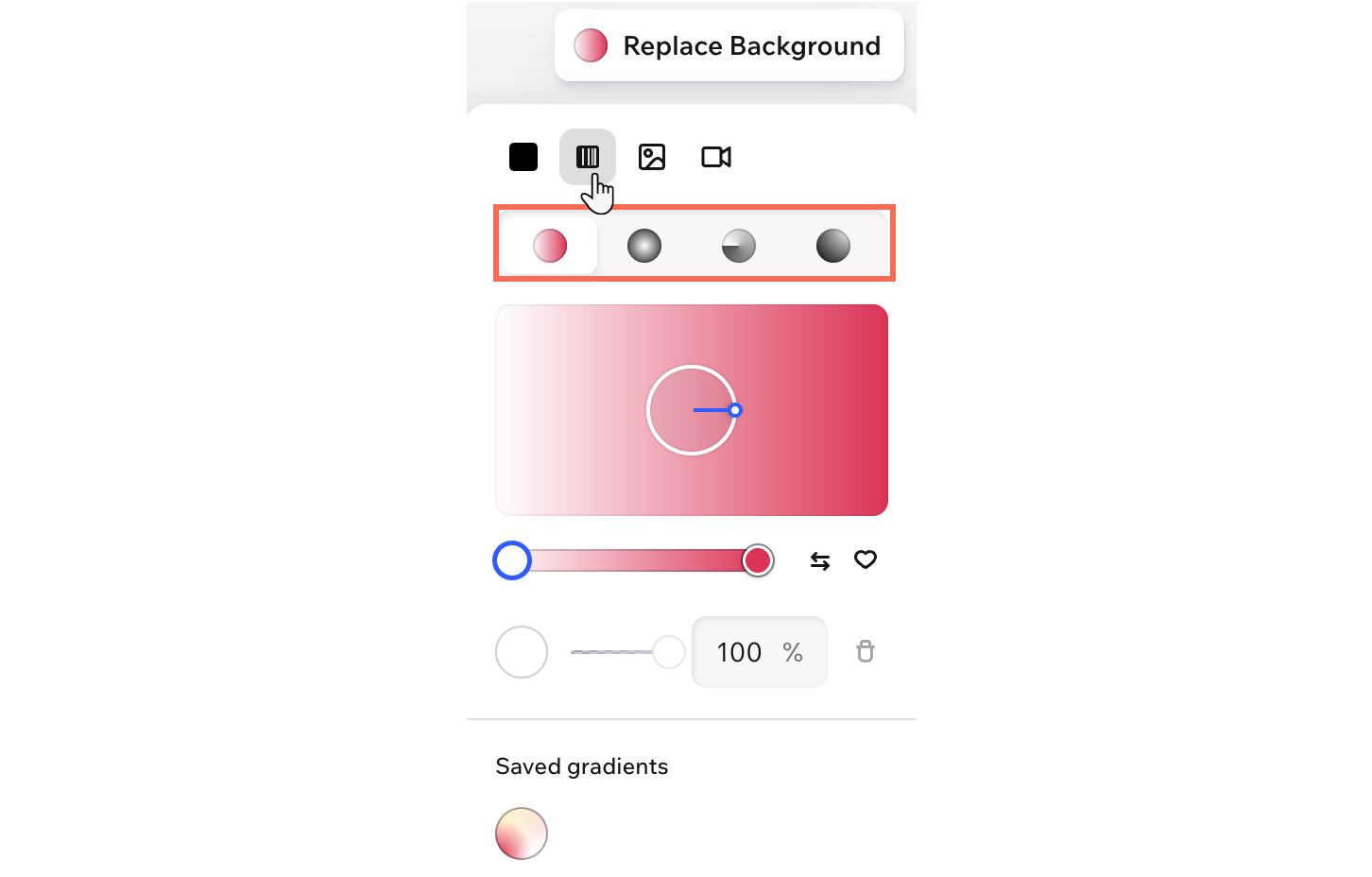
Градиенты объединяют 2 или более цветов и плавно переходят друг в друга, придавая фону больше динамики, чем однотонный цвет.
Вы можете выбрать линейный, радиальный, конический или плавный градиент. Линейные, радиальные и конические градиенты создают более четкие переходы цвета, а плавные градиенты — более мягкое, похожее на сетку смешение. Вы можете добавить в градиент больше цветов, настроить прозрачность каждого цвета и сохранить градиенты в фирменных цветах, чтобы использовать их снова позже.
Совет:
Градиентные фоны доступны для секций, ячеек внутри секций, хедеров, футеров, кнопок и боксов.
Настройка частей элементов
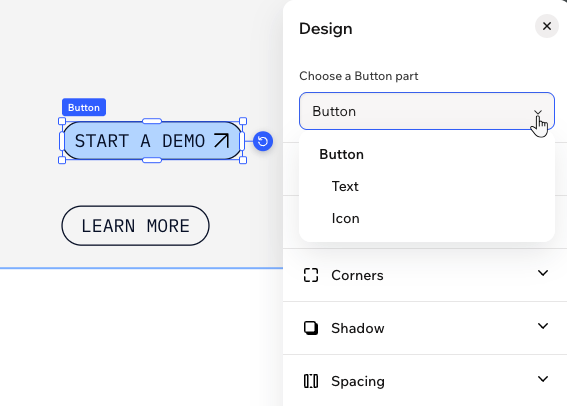
Некоторые элементы в редакторе предлагают подробные параметры дизайна, позволяя отдельно оформлять отдельные части. Например, при работе с кнопками вы можете настроить саму кнопку, ее значок или текст — так вы сможете точно проработать каждую деталь и адаптировать ее под свой уникальный стиль. Используйте выпадающее меню, чтобы выбрать, какую часть вы хотите настроить.
Словарь Design
Ознакомьтесь с таблицей ниже, чтобы узнать о каждом параметре дизайна — что он означает и как улучшает ваш дизайн.
| Параметр | Что это? |
|---|---|
Цвет фона / заполнения
 | Добавьте цвет заполнения, чтобы он дополнял содержимое вашего элемента. Нажмите на круг рядом с
Цвет , чтобы выбрать один из ваших
фирменных или пользовательских цветов. Контейнеры и секции: нажмите
Заменить фон на панели действий, чтобы изменить цвет фона. Вы также можете нажать значок
Прозрачность
 чтобы сделать фон более или менее заметным и применить эффект стекла. чтобы сделать фон более или менее заметным и применить эффект стекла. |
Рамка
 | Задайте границы элемента, чтобы он выделялся. Вы можете выбрать цвет, ширину и стиль всей рамки или нажать значок
Редактировать отдельные границы
 , чтобы настроить каждую сторону отдельно. , чтобы настроить каждую сторону отдельно. |
Углы
 | Сделайте углы элемента более квадратными или круглыми, перемещая ползунок под
Радиус. Нажмите значок
Редактировать отдельные углы
, чтобы настраивать каждый угол отдельно. |
Тень
 | Добавьте тень, чтобы придать элементу интересный 3D-эффект. Вы можете добавить тень внутри элемента (Inner), а также сделать так, чтобы элемент отбрасывал тень (Drop). Укажите положение, размытие, размер, цвет и прозрачность тени. |
Интервал
 | Добавьте больше пространства для содержимого, настроив отступы вокруг элемента или выбранной области. В зависимости от того, что вы редактируете, вы можете увидеть параметры для настройки отдельных сторон, добавления вертикального и горизонтального интервала и другое. |
Макет
 | Настройте расположение элемента так, как вам нужно, изменяя параметры макета. В зависимости от того, что вы редактируете, вы можете увидеть параметры для отражения, выравнивания, задания направления или точной настройки размера и положения. |
Управляйте внешним видом любого текста, настраивая шрифт, начертание, размер, цвет и форматирование. В зависимости от того, что вы редактируете, вы можете нажать
Дополнительные параметры текста. Откроются дополнительные настройки, такие как межстрочный интервал, регистр и другие. |

Создавайте с Wix Harmony:
Оцените новое поколение создания сайтов с
Wix Harmony. Свободно переключайтесь между запросами к ИИ-ассистенту и точным перетаскиванием, чтобы процесс создания ощущался так же естественно, как и мысли.