Приглашайте людей к совместной работе над сайтом с помощью
ролей и разрешений. Каждая роль включает в себя список разрешений доступа, поэтому вы можете контролировать, кто может вносить изменения на вашем сайте и в панели управления. Вы можете изменить роли соавторов, создать собственные роли и при необходимости отменить доступ соавторов.
Приглашение соавторов сайта
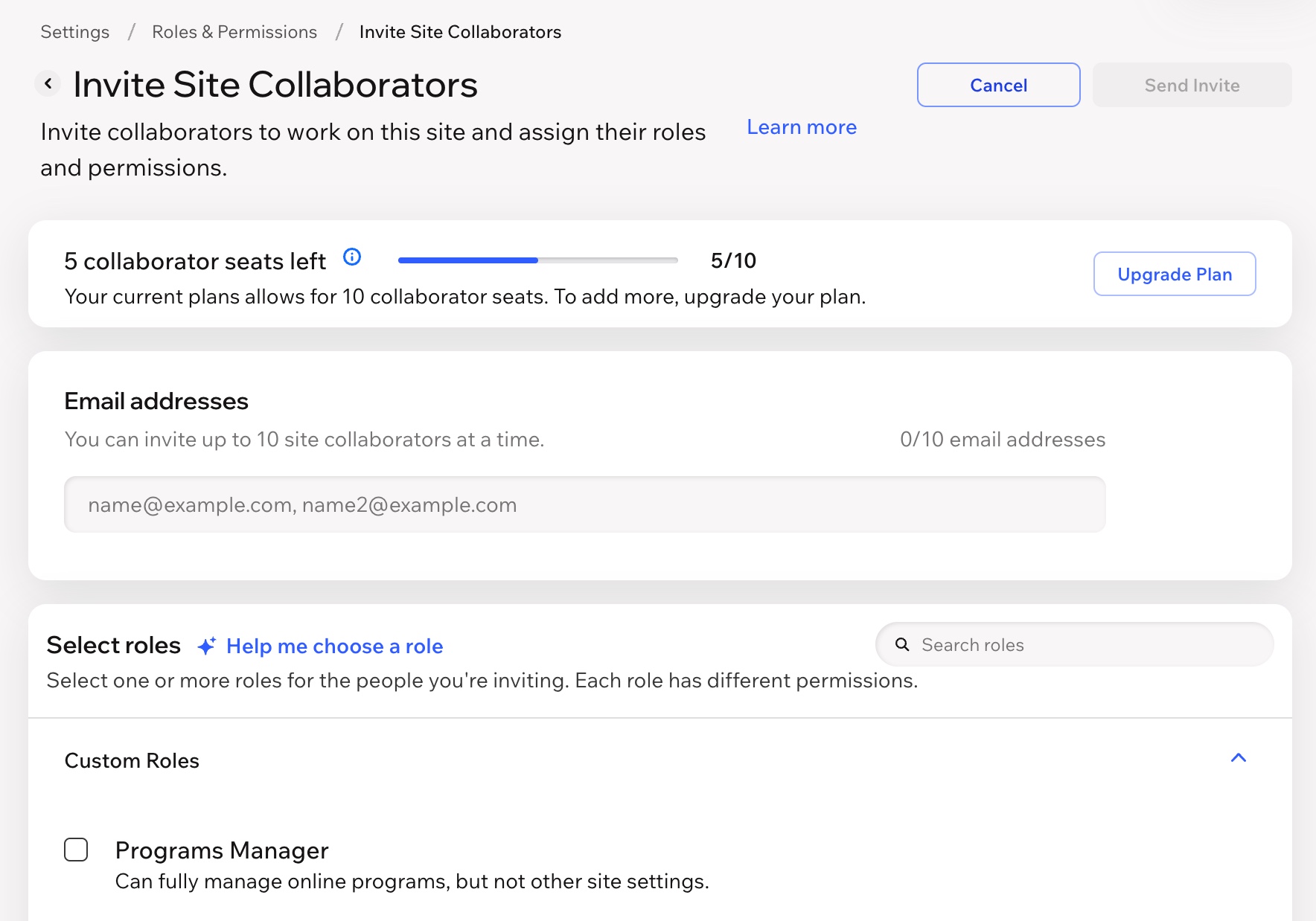
Пригласите людей к совместной работе над вашим сайтом с помощью раздела «Роли и разрешения доступа» в панели управления сайтом. Вы можете назначить предопределенную роль или создать для них
собственную.
Чтобы отправить приглашение к совместной работе над сайтом:
- Перейдите в раздел Роли и разрешения доступа в панели управления сайтом.
- Нажмите Пригласить соавторов.
- В поле Адреса электронной почты введите адреса электронной почты каждого соавтора, которого вы хотите пригласить, через запятую.
- Установите флажок рядом с каждой ролью, которую вы хотите назначить соавтору.
- Нажмите Отправить приглашения.
Просмотр статуса приглашения соавтора
Чтобы узнать, принял ли соавтор свое приглашение, перейдите в раздел Роли и роли. Разрешения доступа в панели управления сайтом. Если рядом с именем есть метка «В ожидании», значит, он еще не принял ваше приглашение. В столбце «Дата добавления» вы можете узнать, когда вы отправили приглашение и сколько дней осталось до истечения срока действия приглашения.
Повторная отправка приглашения
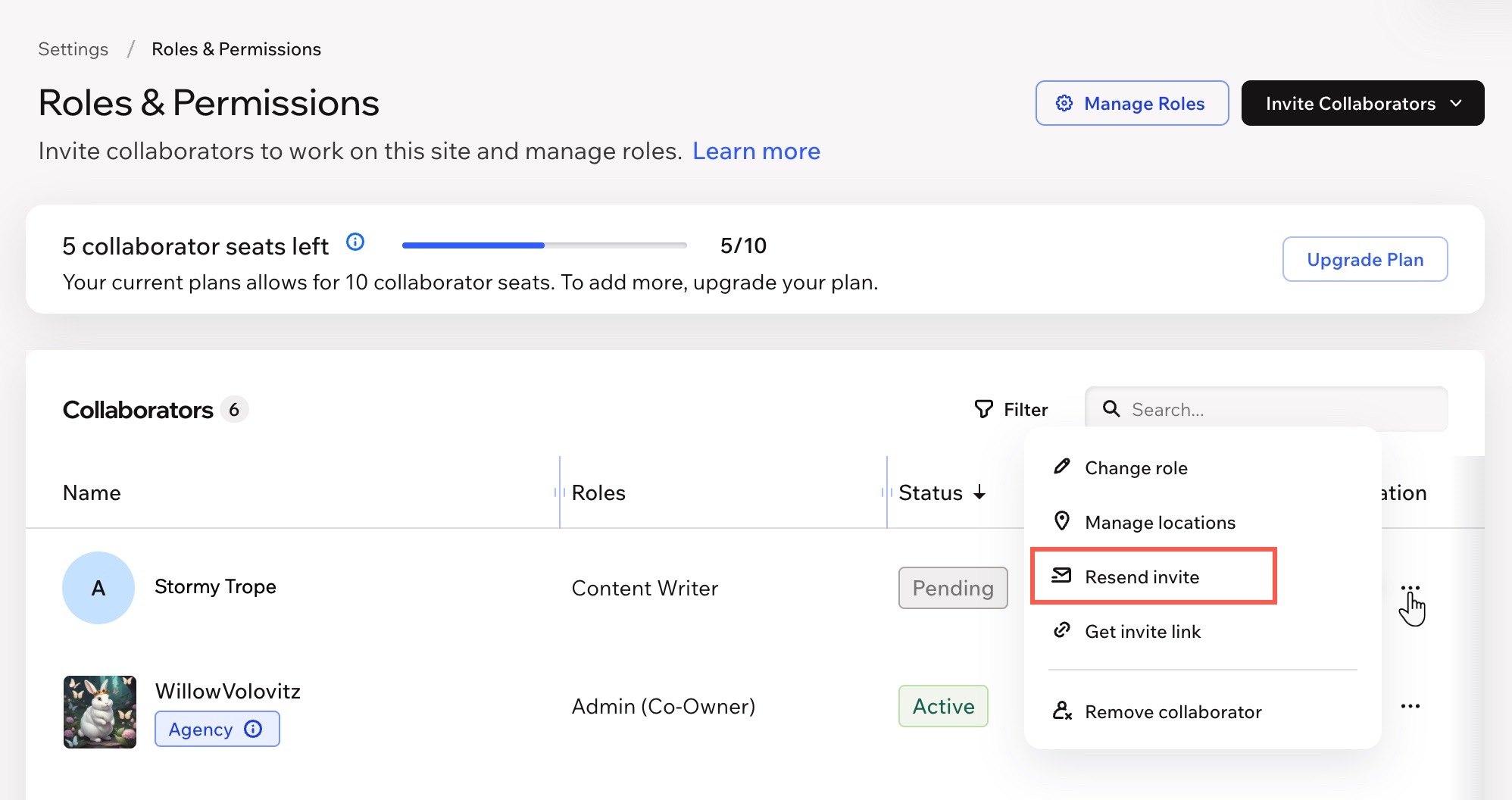
Вы можете повторно отправить приглашение соавтору в любое время до того, как оно будет принято, даже если срок действия приглашения истек. Вы можете повторно отправить приглашение по электронной почте через Wix или получить ссылку на приглашение и отправить ее соавтору напрямую.
Чтобы повторно отправить приглашение:
- Перейдите в раздел Роли и разрешения доступа в панели управления сайтом.
- Наведите курсор на соответствующего человека и нажмите значок Другие действия
 .
.
- Нажмите на нужный вариант, чтобы выбрать, как вы хотите отправить приглашение:
- Отправить приглашение повторно: повторно отправьте приглашение на адрес эл. почты соавтора.
Совет: попросите соавтора проверить папку со спамом, если он ее не видит.
- Получить ссылку-приглашение: скопируйте ссылку в буфер обмена, чтобы отправить ее соавтору вручную.
Часто задаваемые вопросы
Нажимайте на вопросы ниже, чтобы получить больше информации.
Что видят люди, когда их приглашают к совместной работе над сайтом?
После того, как вы отправите приглашение, ваш соавтор получит следующее письмо. Когда они нажимают Принять приглашение, им будет предложено войти в Wix. Если у них еще нет аккаунта, они могут его создать.
Какую роль я должен предоставить своему соавтору?
Выберите роль, которая лучше всего соответствует тому, чем будет заниматься ваш соавтор. Например, если вы хотите, чтобы у них был полный доступ ко всем аспектам вашего сайта и панели управления, вы можете выбрать роль (Администратор) совладельца. С другой стороны, если соавтор будет работать только над дизайном вашего сайта, вы можете выбрать роль веб-дизайнера.
Подробнее о предопределенных ролях соавторов или о том, как создать свою собственную роль.
Могут ли соавторы приглашать других людей для работы над моим сайтом?
У соавторов должно быть разрешение на Приглашение соавторов, чтобы приглашать других людей присоединиться к работе над сайтом.
Это разрешение есть у ограниченного количества ролей управленческого уровня, таких как Админа (совладельца) и Менеджера сайта. Они могут приглашать дополнительных соавторов для работы над сайтом.
Перейдите в раздел Роли и разрешения доступа в панели управления сайтом и нажмите Управлять ролями, чтобы узнать у каких ролей есть резрешение на Приглашение соавторов.
Примечание: соавторы не могут приглашать или удалять других соавторов с дополнительными разрешениями, если у них самих нет соответствующих разрешений. Например, Менеджер сайта не сможет пригласить кого-либо стать Админом (совладельцем) сайта.
Когда заполняется место после отправки приглашения соавтору?
Место соавтора заполняется, как только он принимает приглашение, полученное на адрес электронной почты. Место снова станет доступным, если вы решите удалить соавтора.
Я отправил приглашение не на тот адрес электронной почты, что мне делать?
Если вы отправили приглашение на неправильный адрес электронной почты, вы можете удалить соавтора, чтобы отозвать доступ. Затем вы можете отправить новое приглашение на правильный адрес электронной почты вашего соавтора.
- Перейдите в раздел Роли и разрешения доступа в панели управления сайтом.
- Наведите курсор на соответствующего человека и нажмите значок Другие действия .
- Нажмите Удалить.
- Нажмите Удалить для подтверждения.
Далее отправьте новое приглашение на правильный адрес электронной почты.
Видеоурок
Посмотрите видеоруководство, чтобы узнать, как пригласить людей для совместной работы над сайтом Wix.