


Google Workspace: настройка пользователей рабочих почтовых ящиков
3 мин.
Настройте аккаунт Google Workspace, чтобы отправлять и получать электронные письма на ваш рабочий почтовый ящик. Вы можете управлять и входящей почтой и организовывать ее, настроив дополнительные рабочие почтовые ящики для разных частей вашего бизнеса.
Например, создайте отдельные адреса эл. почты для сотрудников или отдельные адреса для разных отделов (например, support@mycompany.com или sales@mycompany.com).
Примечание
Чтобы настроить дополнительные рабочие почтовые ящики Google Workspace, необходимо сначала приобрести дополнительные рабочие почтовые ящики.
Настройка пользователя-админа
После покупки подписки на рабочую почту вам необходимо будет настроить аккаунт админа. Это позволяет отправлять и получать рабочую почту, а также использовать сервисы и инструменты Google Workspace.
Чтобы настроить пользователя рабочей почты:
- Перейдите на страницу Рабочая почта.
- Нажмите Настроить пользователя.
- Заполните форму.
Примечание: вы увидите пользователя-админа при настройке первого пользователя. Администратор может добавлять больше пользователей и вносить изменения в аккаунт Google Workspace.
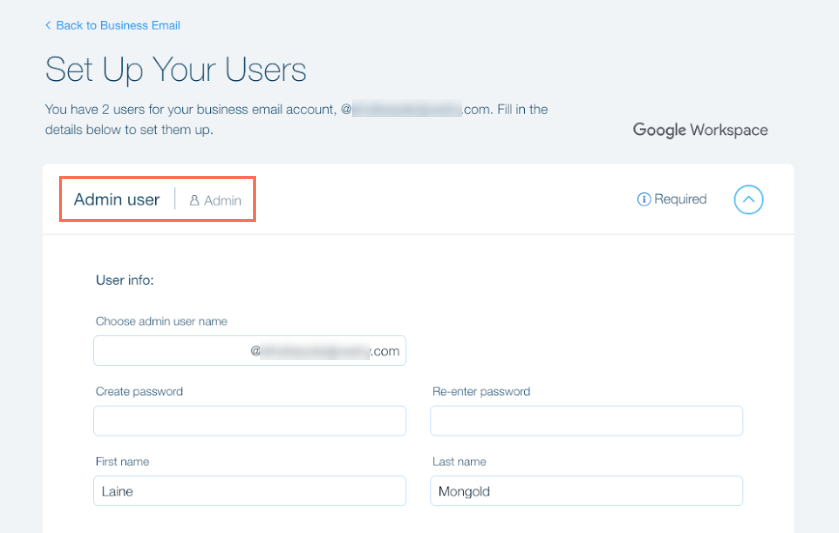
- (Необязательно) Настройте дополнительные почтовые ящики, если вы приобрели более одного пользователя рабочего почтового ящика.
Совет: вы можете вернуться к этому позже, выполнив шаги «Настройка дополнительных рабочих почтовых ящиков» ниже. - Нажмите Продолжить.
Что дальше?
После настройки пользователя-админа вам необходимо принять Условия использования Google, чтобы начать отправлять и получать рабочую почту. Войдите в консоль администратора Google по электронной почте вашего администратора, чтобы принять условия.
Настройка дополнительных рабочих почтовых ящиков
Настройте дополнительные почтовые ящики для отдельных сотрудников или для разных отделов. Вы можете добавлять новых пользователей в любое время после настройки аккаунта админа.
Чтобы настроить дополнительных пользователей рабочей почты:
- Перейдите на страницу Рабочая почта.
- Нажмите Показать информацию о пользователе в соответствующем аккаунте
- Нажмите значок Другие действия
 рядом с аккаунтом, который хотите настроить.
 - Выберите Настроить пользователя.
- Войдите в свой аккаунт Google Workspace:
- Укажите адрес эл. почты.
- Нажмите Вперед.
- Введите свой пароль.
- Нажмите Пользователи.
- Нажмите Добавить нового пользователя (Add new user).

- Введите данные пользователя и установите пароль (по желанию).
- Нажмите Добавить.
Что дальше?
Услуги Google Workspace станут доступны новому пользователю в течение 24 часов. Если пользователь попытается воспользоваться услугой до того, как она станет доступна, он увидит сообщение о том, что у него нет к ней доступа.
Часто задаваемые вопросы
Будем рады ответить на все ваши вопросы. Нажимайте на вопросы ниже, чтобы получить дополнительную информацию.
Как мне будет выставлен счет за дополнительные почтовые ящики, которые я куплю?
Могу ли я приобрести для домена столько почтовых ящиков, сколько захочу?