


Fit by Wix: настройка сайта в приложении
5 мин.
Клиенты могут заходить на страницу вашего фитнес-бизнеса, записываться на занятия и взаимодействовать с вами в приложении Fit by Wix.
Настройте внешний вид каждой части сайта в приложении, чтобы выделить самую важную информацию и оформить ее в стиле вашего фитнес-бренда. Начните с настройки хедера и добавления вкладок на сайт, а затем организуйте элементы внутри этих вкладок.
Все аспекты приложения Fit by Wix настраиваются и управляются непосредственно из приложения Wix.
Выполните следующие шаги, прежде чем начать
 внизу.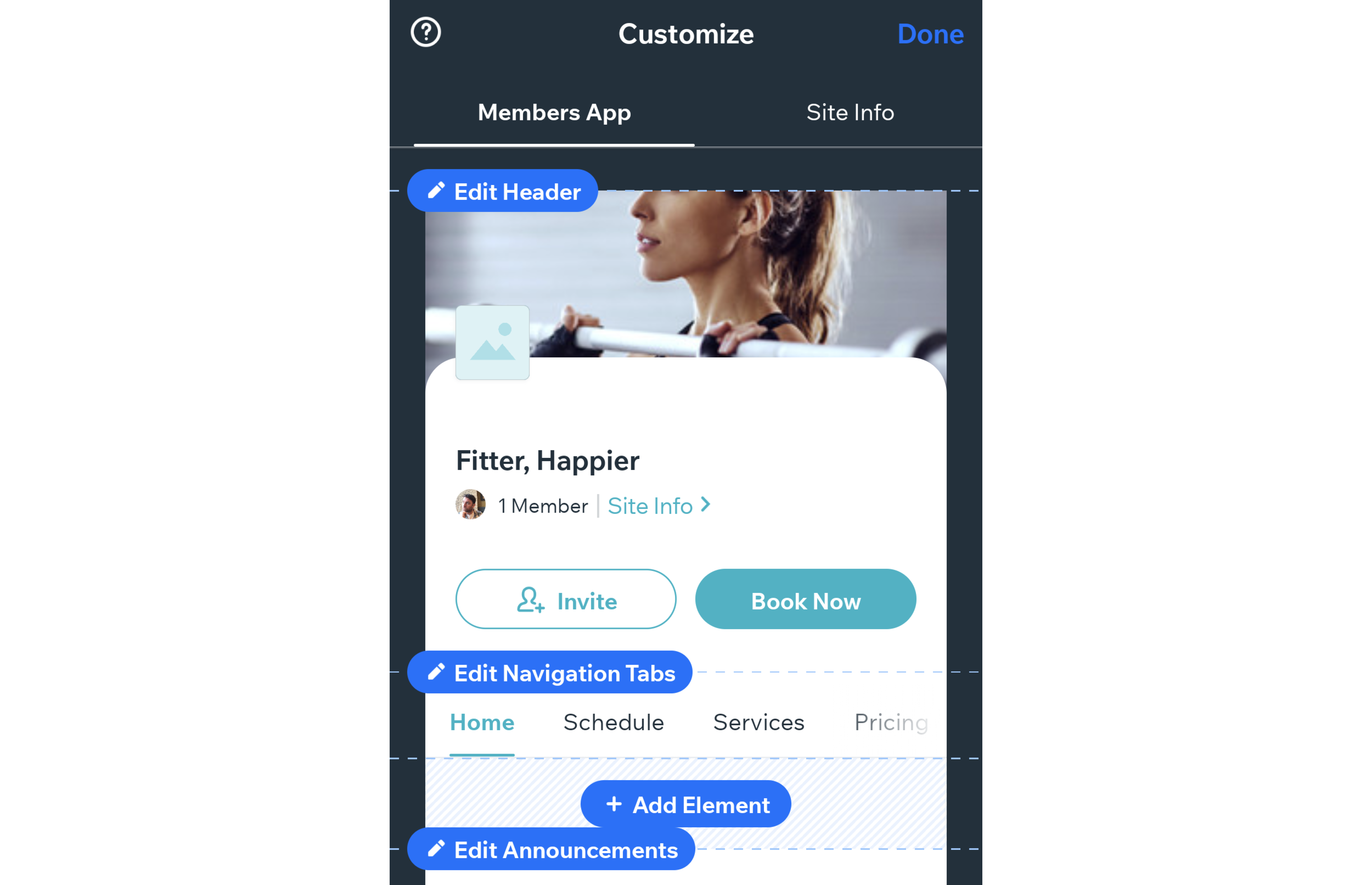
Настройка хедера
Хедер — это первое, что видят пользователи при посещении сайта. Оформите его для своего фитнес-бизнеса, добавив логотип, фото обложки и выбрав стиль цвета, чтобы кнопки и акценты выделялись.
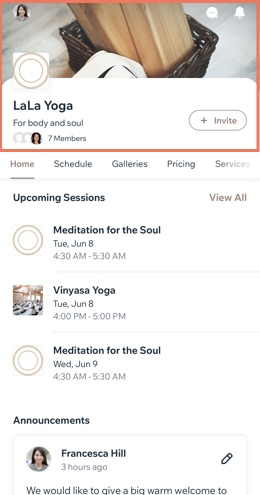
Чтобы настроить хедер:
- Нажмите Редактировать хедер в левом верхнем углу.

- Выберите, что именно нужно настроить.
- Название: введите название вашего бизнеса.
- Слоган: покажите или скройте настраиваемый слоган (девиз или короткое объявление). Он также может отображаться в информации о сайте (см. раздел ниже).
- Логотип: добавьте логотип, чтобы клиенты могли легко узнать ваш бизнес. Вы также можете отключить переключатель, если не хотите, чтобы логотип отображался в хедере.
- Обложка: загрузите фото обложки, чтобы выделить сайт и подчеркнуть бренд. Вы можете добавить несколько фотографий, чтобы создать слайд-шоу, которое пользователи смогут пролистывать.
- Стиль (цвет): выберите цвет кнопок, акцентный цвет и цвет хедера (если вы не загружаете фото обложки). Вы также можете создать свой собственный цвет.
- Выберите, какую информацию показывать или скрывать в хедере:
- Показывать количество участников: покажите или скройте число пользователей на сайте и изображения их профилей.
- Показывать кнопку приглашения: покажите или скройте кнопку, которая позволяет пользователям приглашать на сайт других людей.
- Показывать настраиваемую кнопку: добавьте кнопку и решите, куда она должна вести пользователей. Например, кнопка «Записаться» может направлять пользователей на вкладку онлайн-записи или персональных сессий.
- Нажмите Сохранить.
Редактирование вкладок навигации
Ваш сайт состоит из вкладок, которые помогают пользователям перемещаться между различными разделами. Вкладки отображаются в меню в верхней части сайта. Вы можете настроить это меню, добавляя новые вкладки, меняя их порядок и объединяя информацию на вкладке «Главная».
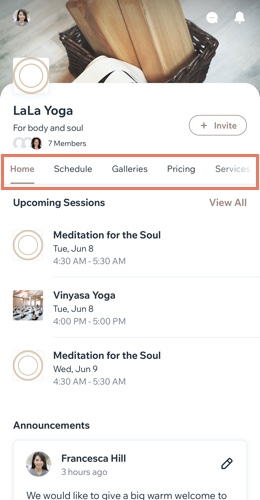
Чтобы отредактировать вкладки навигации:
- Нажмите Редактировать вкладки навигации.

- Настройте меню, используя следующие параметры:
- Добавить новую вкладку: нажмите + Добавить новую вкладку, введите название и выберите, какой элемент контента она должна отображать.
- Изменить порядок вкладок: нажмите и удерживайте, чтобы перетащить вкладки в нужном порядке.
- Переименовать вкладку: нажмите на иконку дополнительных действий
 рядом с нужной вкладкой и выберите Переименовать вкладку.
 - Удаление вкладки: нажмите на иконку дополнительных действий рядом с нужной вкладкой и выберите Удалить вкладку. При удалении вкладки вы также можете переместить ее контент на вкладку «Главная».
Хотите полностью удалить вкладки навигации?
Если вы хотите, чтобы ваш сайт состоял из одной страницы с различными элементами, вы можете удалить меню навигации, удалив каждую вкладку по отдельности.
Добавление элементов во вкладки
Добавьте элементы на сайт в Fit by Wix, чтобы показать, кто вы, чем занимаетесь и что предлагаете пользователям. Некоторые элементы сайта добавляются автоматически, но вы можете добавить и другие.
Вы можете добавлять элементы, включая галереи, видео и кнопки, для отображения собственного контента. Вы также можете добавлять элементы, относящиеся к приложениям на вашем сайте, например, ленту групп или строку поиска по блогу. На выбор предлагается множество вариантов!
Примечание:
Секции в приложении Wix называются «Элементами». Например: «Добавить элемент», «Настроить элемент» и т. д.
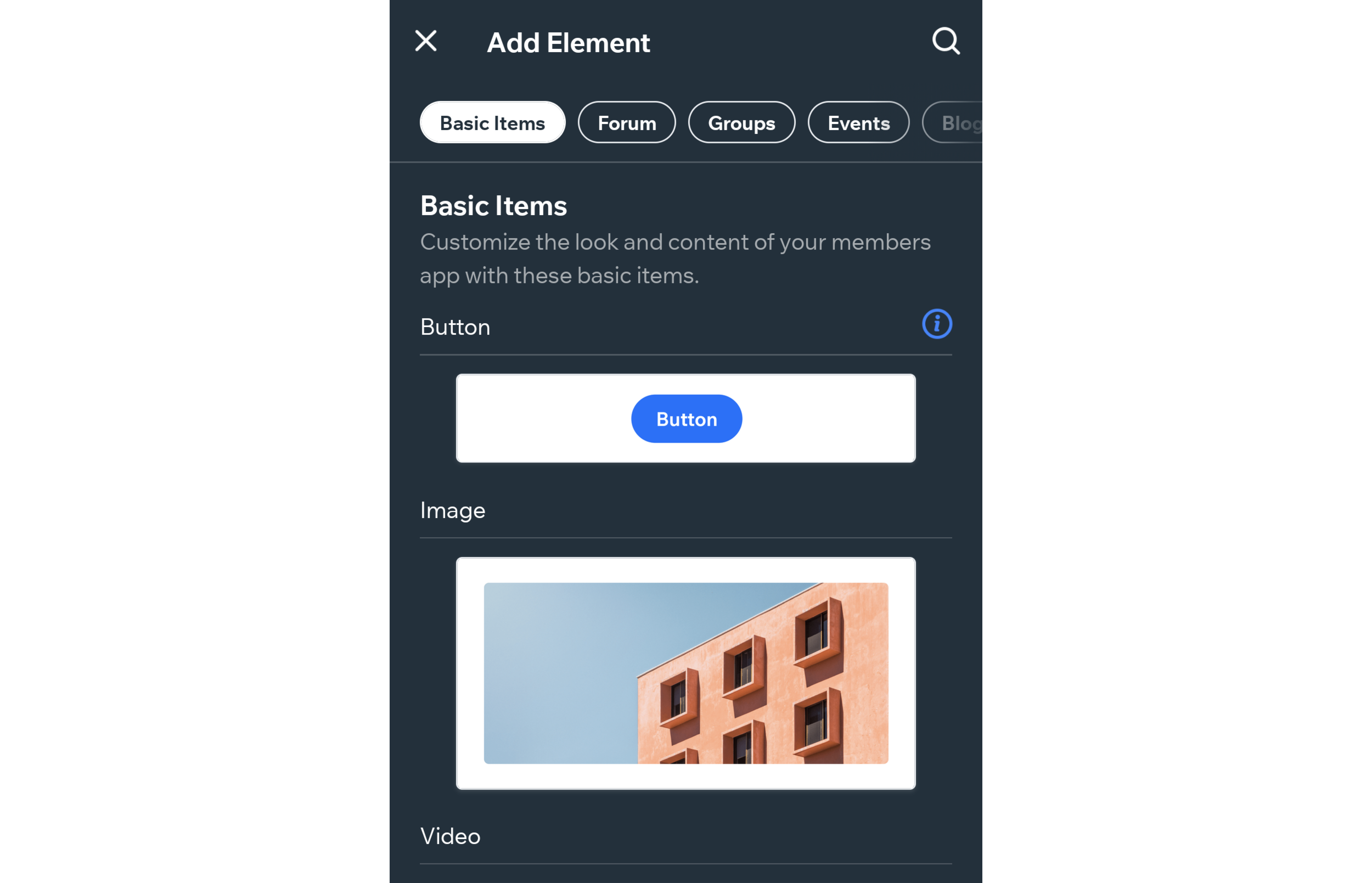
Добавление элемента на сайт в приложении Fit by Wix:
- Перейдите на вкладку, куда вы хотите добавить новый элемент.
- Нажмите Добавить элемент.

- Выберите элемент.
- В зависимости от добавленного элемента настройте его контент и параметры отображения.
- Нажмите Добавить.
Совет:
Вы также можете добавить отдельные элементы, такие как кнопка, изображение или видео с YouTube, нажав на вкладку Основная информация.
Управление элементами
После добавления элементов на сайт вы можете перемещать их вверх или вниз на той же вкладке или переносить на другую. Вы также можете создавать копии элементов, добавлять новые и удалять ненужные, а также редактировать настройки контента внутри каждого элемента.
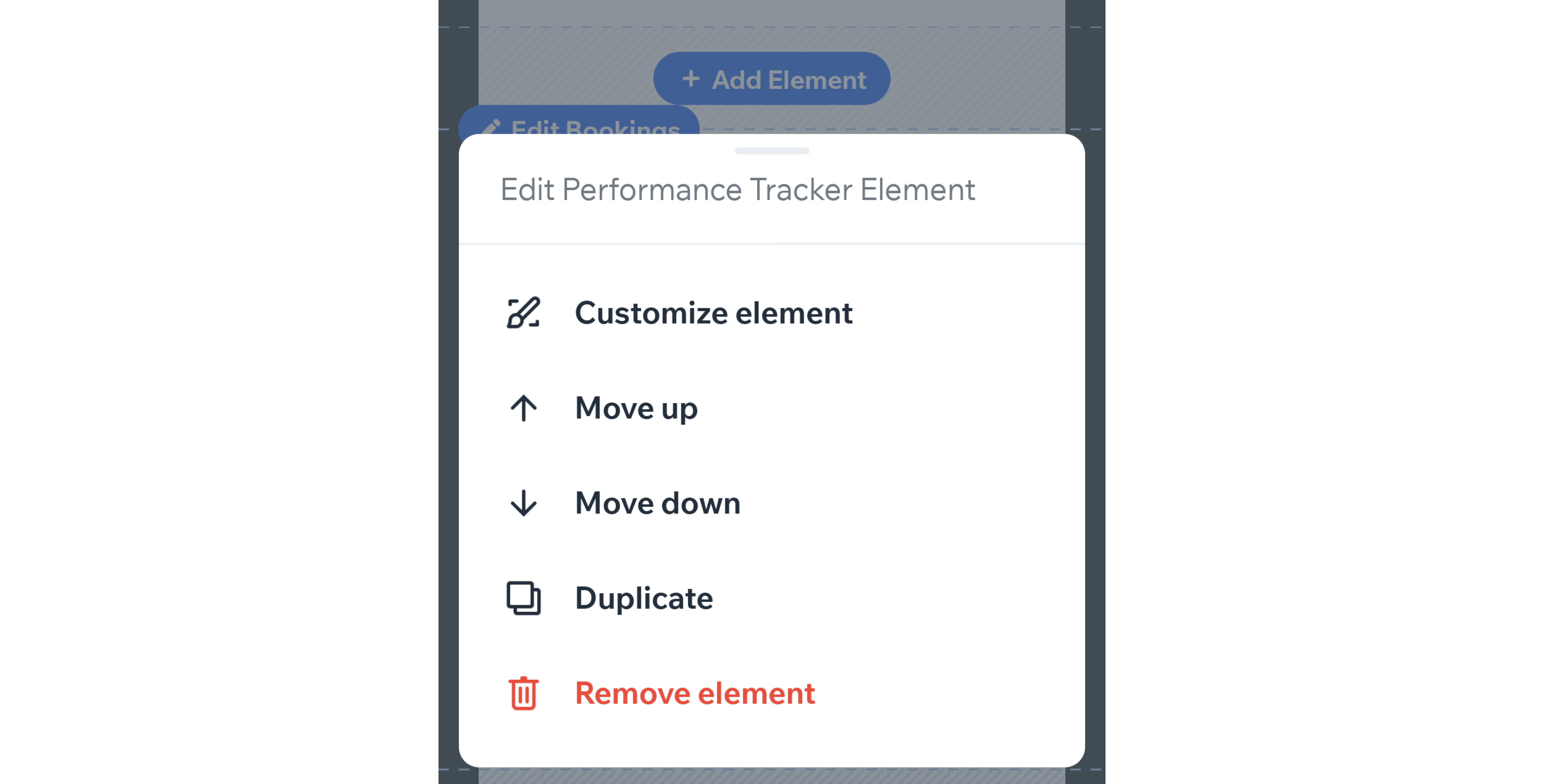
Управление элементами сайта в приложении Fit by Wix:
- Прокрутите вниз до элемента, которым хотите управлять.
- Нажмите Редактировать на элементе и выполните одно из следующих действий:
- Настроить элемент: измените настройки дизайна элемента.
- Изменить порядок: нажмите Вверх или Вниз, чтобы изменить порядок элементов на вкладке.
- Создать копию: нажмите Создать копию, чтобы добавить такой же элемент.
- Удалить: нажмите Удалить элемент, чтобы удалить его со своего сайта.
- Нажмите Готово.
Что дальше?
Теперь вы готовы пригласить действующих и потенциальных клиентов на свой сайт в приложении Fit by Wix. Узнайте, как пригласить клиентов на сайт в приложении Fit by Wix