


Enterprise Solution: о маршрутизации
7 мин.
Важно:
Функция маршрутизации доступна исключительно клиентам Wix Studio для Enterprise.
С помощью Wix Studio для Enterprise вы можете использовать вкладку «Маршрутизация» в панели управления Enterprise, чтобы создать маршрут для подключения вашего домена к сайту Wix или внешнему URL-адресу, даже если ваш домен управляется за пределами Wix. Это гарантирует, что посетители попадут по нужному адресу, предотвращает ошибки и помогает поддерживать показатели SEO и трафик.
Вы также можете использовать маршрутизацию для добавления региональных версий сайта, чтобы посетители чаще видели локализованную версию в результатах поиска в зависимости от языка их браузера. Кроме того, вы можете включить GEO-переадресацию с основного сайта на региональный в зависимости от местоположения посетителя. Это поможет вашей компании охватить все целевые аудитории из одного источника.
Общие сведения о маршрутизации посетителей
Маршрутизация посетителей дает вам полный контроль над тем, что происходит, когда кто-то переходит по вашему URL. Создавая маршруты, вы можете решить, отображать ли контент с другого сайта, сохраняя тот же URL, или перенаправлять посетителей на совершенно другой адрес. Это помогает управлять брендингом, поддерживать порядок на сайте и обеспечивать плавный пользовательский опыт.
Вы можете выбрать:
- Показать другой сайт Wix: отображать контент с другого сайта Wix, сохраняя исходный URL-адрес видимым в браузере посетителя.
- Перенаправить на внешний URL: автоматически отправлять посетителей на другой URL-адрес.
Показ сайта Wix
Этот параметр товара (также называемый «маскировкой URL») позволяет показывать контент с другого сайта, сохраняя выбранный URL в адресной строке. Посетители видят страницу так, будто она является частью вашего сайта, не зная, что контент поступает из другого места.
Используйте этот параметр товара, когда необходимо:
- Сохранить единство брендинга: показывать лендинг, блог или любой другой сайт Wix, сохраняя основной домен в адресной строке браузера (например, yourcompany.com/landingpage).
- Размещать микросайты: добавлять специальный контент, например, события или промоакции с других сайтов, сохраняя их под URL вашего основного бренда.
Переадресация на внешний URL
Переадресация отправляет посетителей на новый веб-адрес. URL в браузере обновляется и показывает новый адрес.
Используйте переадресацию, когда необходимо:
- Объединить домены: направить трафик с дополнительных доменов (например, yourcompany.net или yourcompany.biz) на ваш основной сайт (например, yourcompany.com).
- Обновить старые страницы: если вы перемещаете или удаляете страницу, перенаправьте посетителей со старого URL на новый, чтобы предотвратить ошибки «404 Not Found».
- Запуск кампании: перенаправить простой URL (например, yourcompany.com/sale) на более длинный и сложный URL кампании для более удобного доступа посетителей.
Создание маршрута
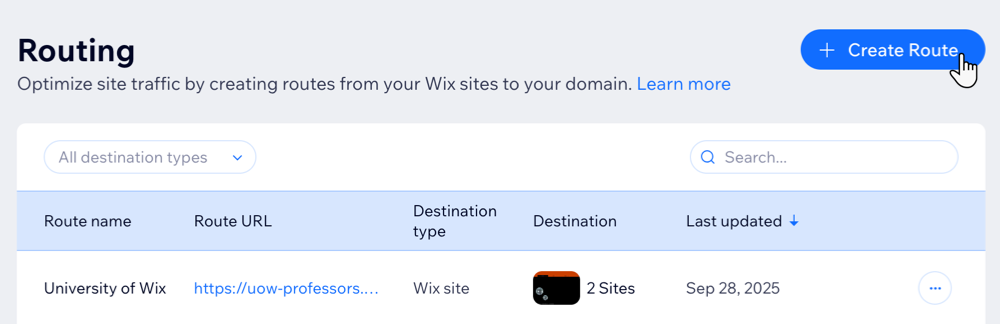
Чтобы начать, перейдите на вкладку «Маршрутизация» в панели управления Enterprise и создайте новые маршруты.
Примечание:
Если вы еще не настроили вкладку «Маршрутизация», перейдите на главную страницу в панели управления Enterprise, прокрутите вниз до раздела Помощь и свяжитесь со своим менеджером по работе с клиентами, чтобы бесплатно добавить приложение для маршрутизации в свой аккаунт.
Чтобы создать маршрут:
- Перейдите в раздел «Маршрутизация» в панели управления Enterprise.
- Нажмите + Создать маршрут в правом верхнем углу.
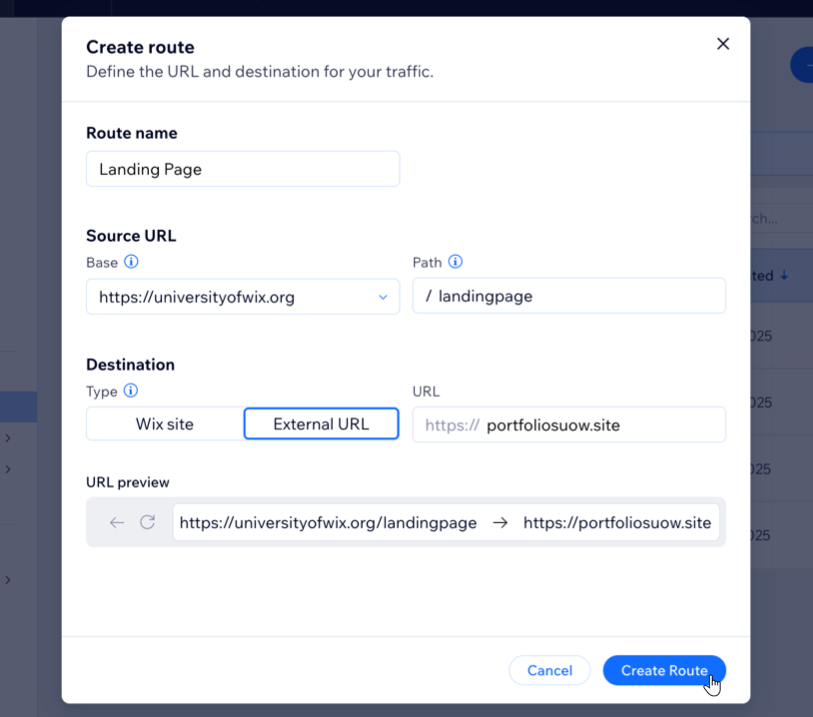
- Введите название маршрута в поле Название маршрута.
- Создайте маршрут Исходный URL:
- База: выберите базу, которую хотите использовать. База — это основная часть URL-адреса, знакомая вашим клиентам (например, «https://yourcompanyname.com»).
- Путь: выберите путь, который лучше всего соответствует назначению URL-адреса. Например, в «yourcompanyname.com/newproduct» путем будет «newproduct».
Примечание: если оставить поле Путь пустым, посетители сайта будут направляться с базового URL-адреса. Например, если они перейдут на yourcompanyname.com, они будут перенаправлены в новое место назначения.
- В разделе Назначение выберите, куда маршрут (например, «yourcompanyname.com/newproduct») будет вести посетителей:
- Сайт Wix: показывать один из ваших сайтов Wix, сохраняя тот же URL-адрес.
- Внешний URL: перенаправлять посетителей на внешний URL-адрес.
- Нажмите Создать маршрут.
Региональные версии сайта
Добавляя региональные версии сайта в маршрут, вы можете повысить вероятность того, что посетители увидят региональный сайт в результатах поиска. Для каждой региональной версии в URL-адрес сайта, а также в метаданные вашего сайта добавляются теги hreflang, отражающие информацию о языке и местоположении, что позволяет поисковым системам выдавать результаты на основе этих факторов. Этот процесс соответствует политике поисковых систем в случаях, когда существует несколько локализованных версий сайта.

Вы также можете включить GEO-переадресацию с основного сайта (сайта назначения, добавленного при создании маршрута) на конкретный региональный сайт. Это автоматически перенаправляет посетителей на наиболее подходящий для них контент, используя информацию, которую вы указали в разделе Целевое местоположение при добавлении этого регионального сайта. Автоматическую GEO-переадресацию можно использовать только для одного регионального сайта на каждое местоположение.
Пример:
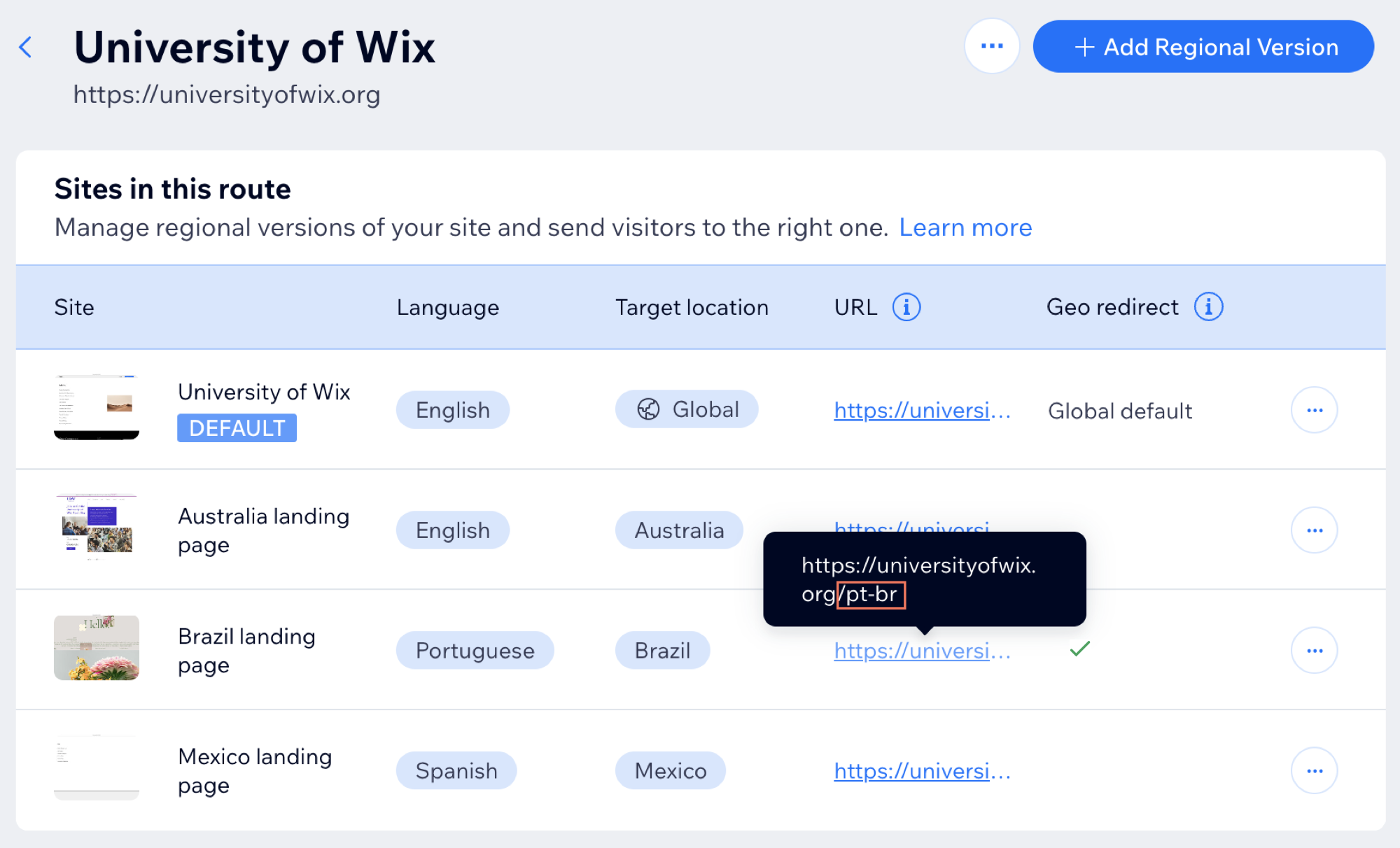
- Если у вас есть региональные версии сайта для Австралии (Местоположение) + английский (Язык), Бразилии (Местоположение) + португальский (Язык) и Мексики (Местоположение) + испанский (Язык), посетители с большей вероятностью увидят сайт, соответствующий их местоположению и языку в результатах поиска браузера.
- Если местоположение браузера посетителя не соответствует ни одному из целевых местоположений, установленных для региональных версий сайта, в результатах поиска он увидит сайт, помеченный как «По умолчанию».
- Если GEO-переадресация включена для региональной версии сайта с Бразилией в качестве целевого местоположения, любой посетитель из Бразилии, попавший на ваш сайт по умолчанию, будет перенаправлен на региональный сайт Бразилии, независимо от настроек языка.
- Если GEO-переадресация не включена для сайтов Австралии и Мексики, посетители сайта по умолчанию не будут автоматически перенаправлены на региональную версию сайта.
- Теги hreflang добавляются ко всем URL-адресам региональных сайтов. Например, pt-br для португальского (Язык) и Бразилии (Местоположение).
- В отличие от региональных версий сайта, в URL-адрес сайта по умолчанию языковые теги не добавляются.
Добавление региональных версий на сайт
После создания маршрута вы можете добавить в него региональные версии.
Чтобы добавить региональную версию сайта в маршрут:
- Перейдите в раздел Маршрутизация в панели управления Enterprise.
- Наведите курсор на нужный маршрут и нажмите Управление региональными версиями.
- Нажмите + Добавить региональную версию.
- Выберите или найдите сайт и нажмите Далее.
Совет: можно выбрать только опубликованные сайты. - Выберите Язык из выпадающего списка.
- (Необязательно) Выберите Местоположение из выпадающего списка.
Совет: если вы не выберете местоположение, по умолчанию будет установлено значение Global (все местоположения), и вы не сможете настроить GEO-переадресацию посетителей на этот региональный сайт. - (Необязательно) Включите переключатель Автоматически перенаправлять посетителей в зависимости от их местоположения, чтобы автоматически перенаправлять посетителей из выбранного региона на этот региональный сайт.

- Нажмите Сохранить.
Примечание:
При добавлении региональных сайтов на вашем сайте по умолчанию будет отображаться выбранный вами язык по умолчанию. В качестве целевого местоположения также будет отображаться «Global», так как это версия, которую увидят все посетители, если для их местоположения нет специальной региональной версии. Язык по умолчанию можно настроить, обратившись к вашему CSM.

Часто задаваемые вопросы
Нажмите на вопрос, чтобы узнать больше о маршрутизации.
Как редактировать или удалить маршрут?
 .
.Можно ли включить GEO-переадресацию для нескольких региональных версий сайта в одной стране?
Работает ли GEO-переадресация также с региональных URL-адресов на сайт по умолчанию?
Зависит ли геопереадресация от языка или местоположения посетителя?
Можно ли изменить региональный URL после того, как он был создан?
Что произойдет, если посетитель не находится ни в одном из местоположений, заданных для региональных сайтов?
Что произойдет, если для двух региональных сайтов установлен один и тот же язык?