
Enterprise-решение: установка собственного SSL-сертификата
Для каждого домена, подключенного к Wix, предоставляется бесплатный сертификат Secure Sockets Layer (SSL), выданный Let's Encrypt или Google. Если вам нужен сертификат от другого центра сертификации, вы можете создать его самостоятельно и установить для домена в аккаунте Wix.
Собственные SSL-сертификаты доступны только в аккаунтах Enterprise. Эту функцию необходимо включить для аккаунта. Если на странице «Домены» нет столбца SSL-сертификат, функция еще не включена.
Шаг 1 | Создание закрытого ключа и CSR
- Закрытый ключ RSA: защищенный файл, который используется для цифровой подписи данных, подтверждающих подлинность сайта. Wix поддерживает ключи длиной до 2048 бит.
- Запрос на подпись сертификата (CSR): зашифрованный текстовый файл, содержащий имя домена и сведения об организации, например название и адрес компании.
При создании CSR укажите в записях альтернативных имен субъекта (SAN) ровно два домена: свой домен и его версию с www, например example.com и www.example.com. Wix отклоняет сертификаты, которые охватывают только один из них, включают другие поддомены или используют подстановочный знак.
После создания закрытого ключа сохраните его в надежном месте. Он снова понадобится на шаге 4.
Шаг 2 | Отправка CSR в центр сертификации
Отправьте CSR, созданный на шаге 1, в центр сертификации (CA). Он проверит данные в запросе и выдаст сертификат. Wix использует Let's Encrypt и Google для собственных SSL-сертификатов, но собственный сертификат может быть выдан любым поставщиком, в том числе тем, которого вы использовали на шаге 1.
Установите срок действия не менее трех месяцев. Wix отклоняет сертификаты, срок действия которых истекает раньше.
Шаг 3 | Скачивание файлов сертификата
Когда центр сертификации проверит данные, скачайте выданные им файлы сертификата.
Файлы должны соответствовать следующим требованиям:
Формат: PEM.
Длина закрытого ключа: не более 2048 бит.
Покрытие: сертификат должен охватывать домен и его версию с www, например example.com и www.example.com, и не должен охватывать другие домены.
Срок действия: не менее трех месяцев.
Шаг 4 | Объединение файлов в один файл PEM
Wix считывает всю цепочку сертификатов как единый блок текста, поэтому перед установкой объедините файлы в один документ.
Добавьте все четыре компонента в указанном порядке. Каждый из них должен быть заключен в отдельные маркеры -----BEGIN----- и -----END-----:
- Закрытый ключ.
- Основной SSL-сертификат.
- Промежуточный сертификат (или сертификаты).
- Корневой сертификат.
Объединенный файл выглядит так:
1-----BEGIN RSA PRIVATE KEY-----
2Your private key: your_domain_name.key
3-----END RSA PRIVATE KEY-----
4-----BEGIN CERTIFICATE-----
5Your primary TLS/SSL certificate: your_domain_name.crt
6-----END CERTIFICATE-----
7-----BEGIN CERTIFICATE-----
8Your intermediate certificate: for example DigiCertCA.crt
9-----END CERTIFICATE-----
10-----BEGIN CERTIFICATE-----
11Your root certificate: TrustedRoot.crt
12-----END CERTIFICATE-----Сохраните дефисы ----- точно в том виде, в котором они указаны. Без них Wix не сможет прочитать файл.
Шаг 5 | Установка сертификата на домен
Вставьте объединенный файл в аккаунт Wix, чтобы установить его на домен.
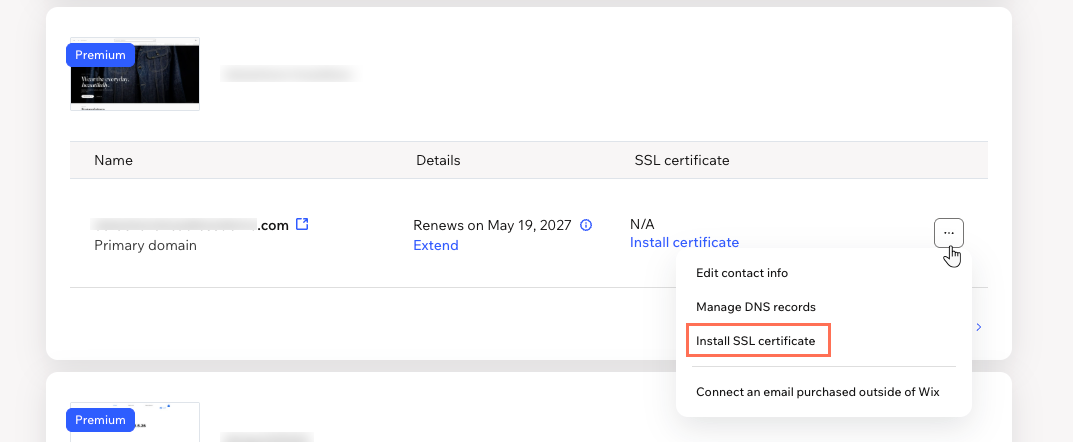
Чтобы установить сертификат:
Перейдите в раздел «Домены» в аккаунте Wix.
Нажмите значок «Действия с доменом» рядом с нужным доменом.
Нажмите «Установить SSL-сертификат» или «Обновить SSL-сертификат», если для домена уже используется сторонний сертификат.
Вставьте в поле объединенный PEM-файл, созданный на шаге 4.
Нажмите «Установить сертификат» (или «Обновить»).
 рядом с нужным доменом.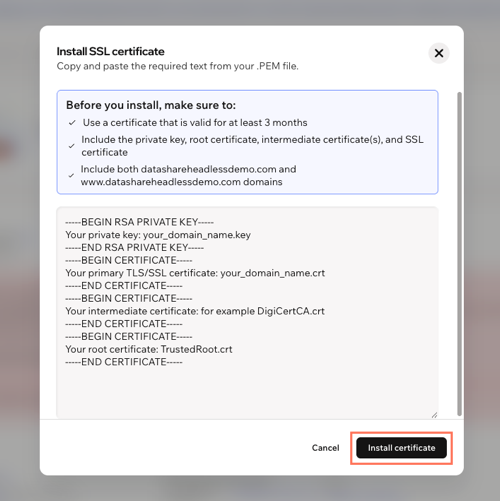
Часто задаваемые вопросы
Нажмите на вопрос ниже, чтобы узнать больше о пользовательских SSL-сертификатах.
Подробнее о том, как HTTPS и SSL защищают сайт, а также о других способах перенести, подключить и назначить домены в аккаунте.