


Маркетинг-рассылка: устранение неполадок в процессе аутентификации домена
Отправка рассылок с аутентифицированного домена повышает доверие к вам со стороны таких провайдеров, как Google и Outlook, снижая риск попадания в спам. Это улучшает доставляемость и способствует укреплению доверия аудитории.
Процесс аутентификации должен произойти автоматически, если вы купили домен через Wix или
подключили домен к нашим именным серверам. Если этого не произошло, выполните шаги, описанные в этой статье, чтобы аутентифицировать домен вручную.
Другой сценарий, когда вам нужно вручную аутентифицировать домен, — если вы использовали его в данных отправителя до подключения к Wix.
Подключили домен с помощью указывание?
Записи DNS вашего домена хранятся у регистратора доменов. Если у вас возникли проблемы с аутентификацией, обратитесь к регистратору доменов.
Шаг 1. Открытие и копирование записей DNS
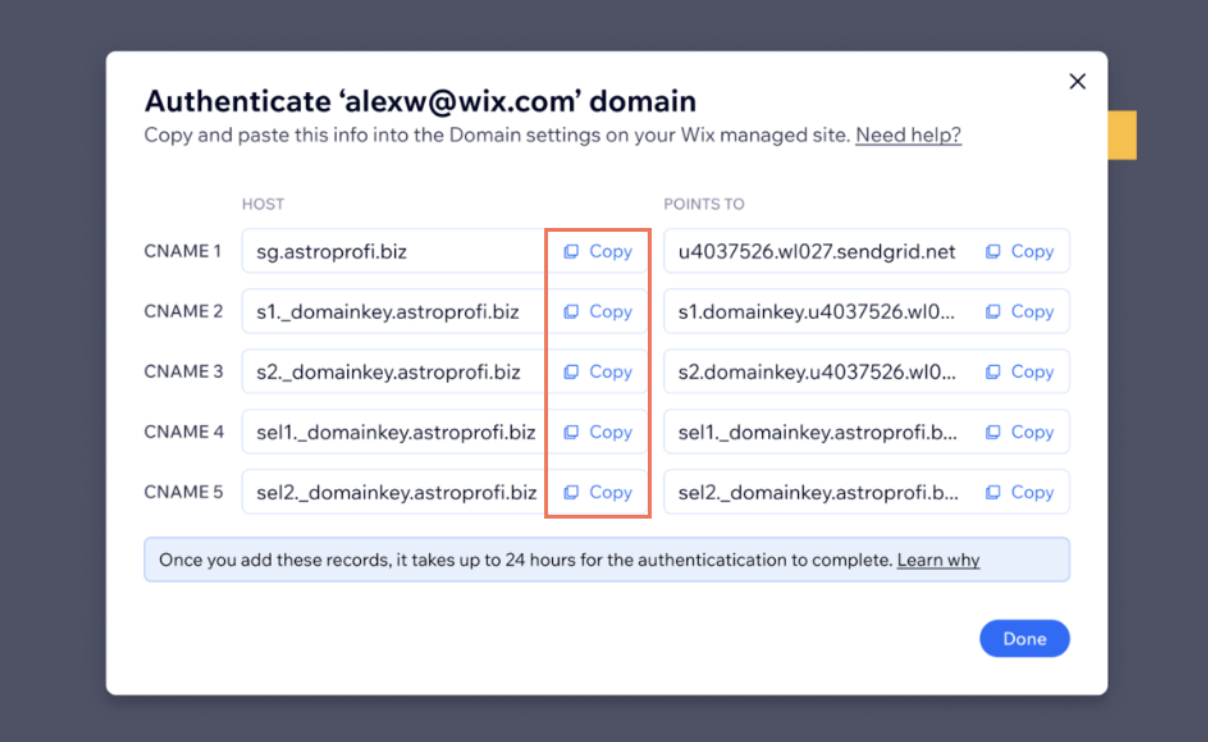
Сначала скопируйте записи DNS из панели управления рассылками вашего сайта. Позже вам нужно будет их вставить.
Чтобы скопировать записи DNS:
- Перейдите в раздел «Маркетинг-рассылка» в панели управления сайта.
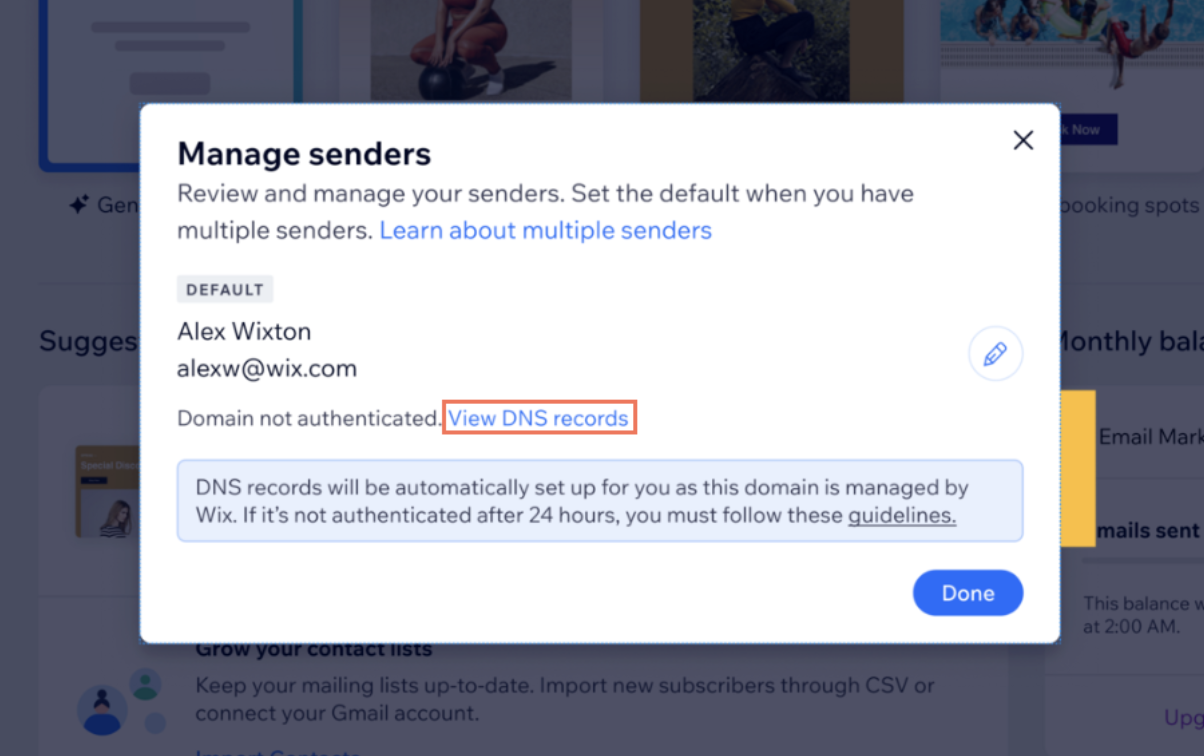
- Нажмите Управление отправителями в разделе Данные отправителя справа.
- Нажмите Посмотреть записи DNS.
- Нажмите Копировать рядом с первой записью CNAME в колонке HOST.
Шаг 2. Добавление скопированных записей CNAME в записи DNS
После копирования записей CNAME из панели управления рассылками перейдите на страницу «Домены» в аккаунте Wix. Там вы сможете аутентифицировать свой домен для маркетинг-рассылок, вставив эти записи CNAME.
Чтобы добавить записи:
- Перейдите в раздел «Домены» в аккаунте Wix.
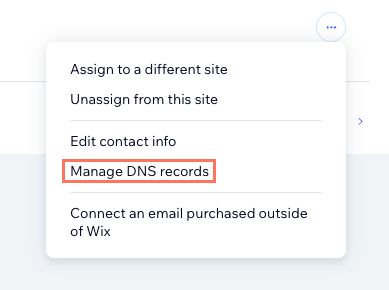
- Нажмите на иконку Действия с доменом
 рядом с нужным доменом.
 - Нажмите Управлять записями DNS.
- Прокрутите до типа записи, который вы хотите добавить (например, CNAME, TXT), и нажмите + Добавить запись.
- Введите запись DNS в соответствующие поля.
Совет: если вам нужно создать запись DNS со знаком @ в поле Имя хоста, оставьте поле Имя хоста пустым.

- Нажмите Сохранить.
- Нажмите Сохранить изменения во всплывающем сообщении.
Важно:
Вы можете редактировать только одну запись DNS за один раз. Сохраните изменения перед добавлением следующей записи. Повторяйте этот процесс, пока не скопируете все предоставленные записи DNS.