


CMS: Предварительный просмотр динамичных страниц
3 мин.
Используйте превью динамических страниц в редакторе, чтобы убедиться, что весь контент и элементы отображаются правильно. Для динамических страниц элементов используйте панель превью, чтобы переключаться между элементами коллекции и видеть, как выглядит каждая страница, или нажмите Редактировать элемент, чтобы быстро изменить просматриваемый элемент. Чтобы протестировать страницу так, как ее увидят посетители, перейдите в режим превью.
Чтобы просмотреть динамические страницы в редакторе:
Редактор Wix
Редактор Studio
- Перейдите в редактор.
- Нажмите Страницы и меню
 слева в редакторе.
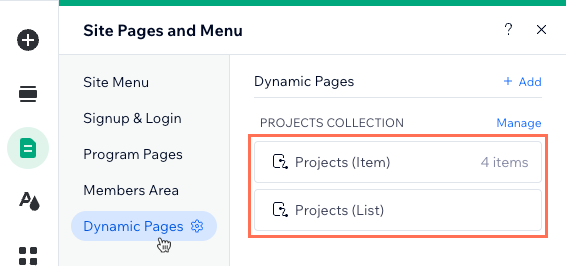
 - Нажмите Динамические страницы.
- Нажмите на соответствующую динамическую страницу.
- (Только для динамических страниц элементов) Используйте панель превью, чтобы переключиться на другие элементы коллекции или отредактировать просматриваемый элемент:
Совет: вы можете нажать и перетащить иконку Переместить , чтобы передвинуть панель в редакторе.
- Переключение на другие элементы: нажмите на выпадающий список на панели и выберите элемент, который хотите просмотреть.
- Редактирование элемента: нажмите Редактировать элемент на панели, чтобы изменить просматриваемый элемент коллекции.
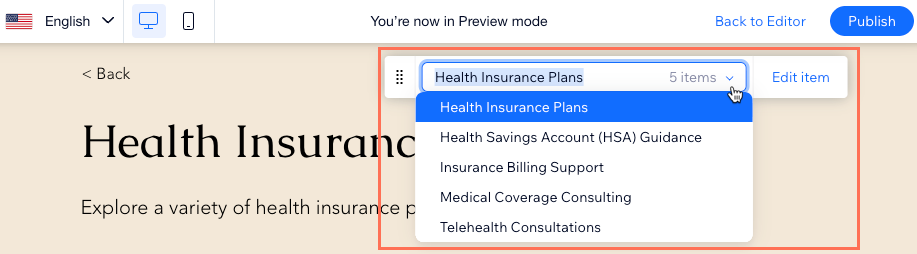
- Нажмите Превью в правом верхнем углу редактора, чтобы протестировать функциональность страницы.
Совет: в режиме превью вы также можете использовать панель превью (только для страниц элементов) для просмотра других элементов коллекции. - Нажмите Назад в редактор, чтобы вернуться к редактированию сайта, или нажмите Опубликовать, если вы готовы выпустить изменения онлайн.
Совет:
Узнайте, как сделать так, чтобы каждая позиция коллекции получила собственный уникальный URL на динамичной странице позиции.