


CMS: Подключение изображения к набору данных
6 мин.
Подключите элементы изображений к набору данных, чтобы отображать изображения из коллекции CMS на сайте. Наборы данных позволяют выбирать, какие поля коллекции подключаются к различным частям изображения, таким как само изображение, Alt-текст — или ссылка. Это особенно полезно на динамических страницах списков с репитерами, где каждый элемент репитера может отображать контент из разных позиций коллекции, что упрощает управление визуальным контентом и его обновление на сайте.
Подробнее о добавлении и настройке набора данных.
Подключение изображения к набору данных
Выберите элемент изображения в редакторе и подключите его к набору данных, который связан с изображениями коллекции, которые вы хотите отобразить. Затем подключите источник изображения, alt-текст и ссылку к соответствующим полям коллекции или действиям. Вы можете добавлять новые поля коллекции по мере необходимости и решать, что произойдет, когда посетители нажмут на изображение, включая настройку способа открытия ссылок и их атрибутов rel.
Редактор Wix
Редактор Studio
- Перейдите на нужную страницу в редакторе.
- Нажмите на изображение, которое вы хотите подключить к CMS. Узнайте, как добавить изображение.
- Нажмите на иконку Подключить к CMS
 .
. - Нажмите на выпадающий список Выберите набор данных и выберите существующий набор данных, который подключен к вашей коллекции. Либо выберите Добавить набор данных, затем выберите нужную коллекцию, дайте набору данных имя и нажмите Создать.
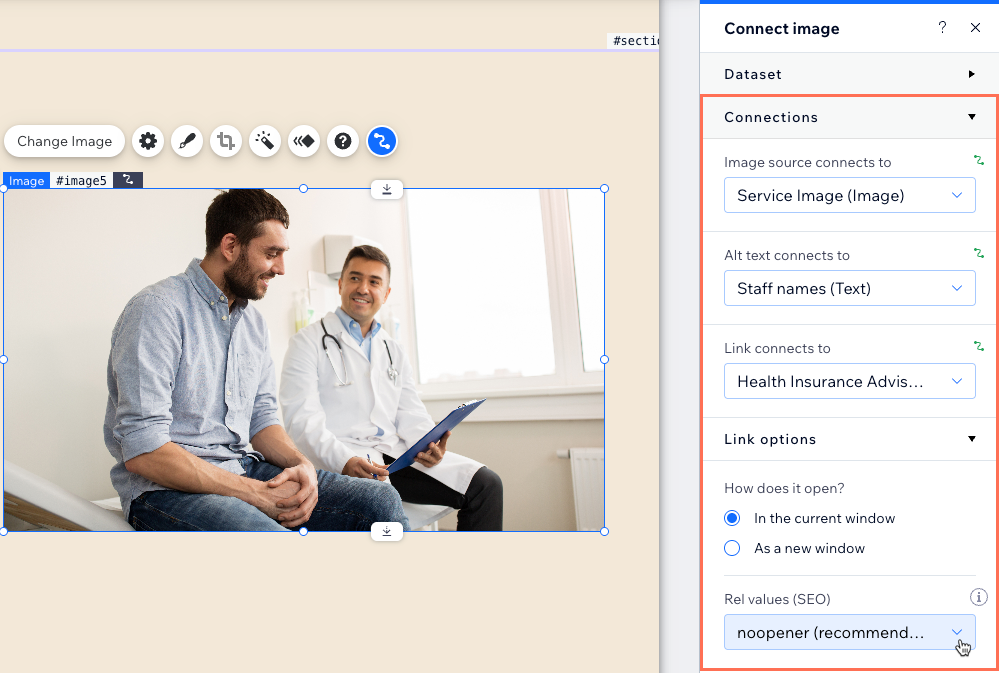
- Нажмите на выпадающие списки в разделе Подключения, чтобы подключить каждую часть изображения к соответствующим полям коллекции. Выберите + Добавить, чтобы создать и подключить новое поле коллекции.
- Источник изображения подключается к: выберите тип поля «Изображение», которое вы хотите подключить.
- Alt-текст — подключается к: выберите поле для использования в качестве alt-текста для изображений. Вы можете выбрать один из следующих типов полей: «Текст», «Число», «Дата», «Дата и время», «Адрес» и «Теги». Подробнее о рекомендациях по использованию alt-текста в CMS.
- Ссылка подключается к: выберите, что произойдет, когда посетители нажмут на изображение. Вы можете выбрать действие при клике на набор данных (например, «Отправить», «Показать еще»), динамичную страницу для перехода или поле для открытия (например, документ, URL, изображение или видео).
Примечание: при ссылке на страницу или URL выберите способ открытия ссылки и настройте атрибуты ссылки rel.
- Нажмите Превью, чтобы проверить подключения.
- Нажмите Опубликовать, если вы готовы опубликовать изменения.
Вопросы и ответы
Нажмите ниже, чтобы получить ответы на часто задаваемые вопросы о подключении изображений к коллекциям CMS.
Что следует использовать в качестве Alt-текста изображения?
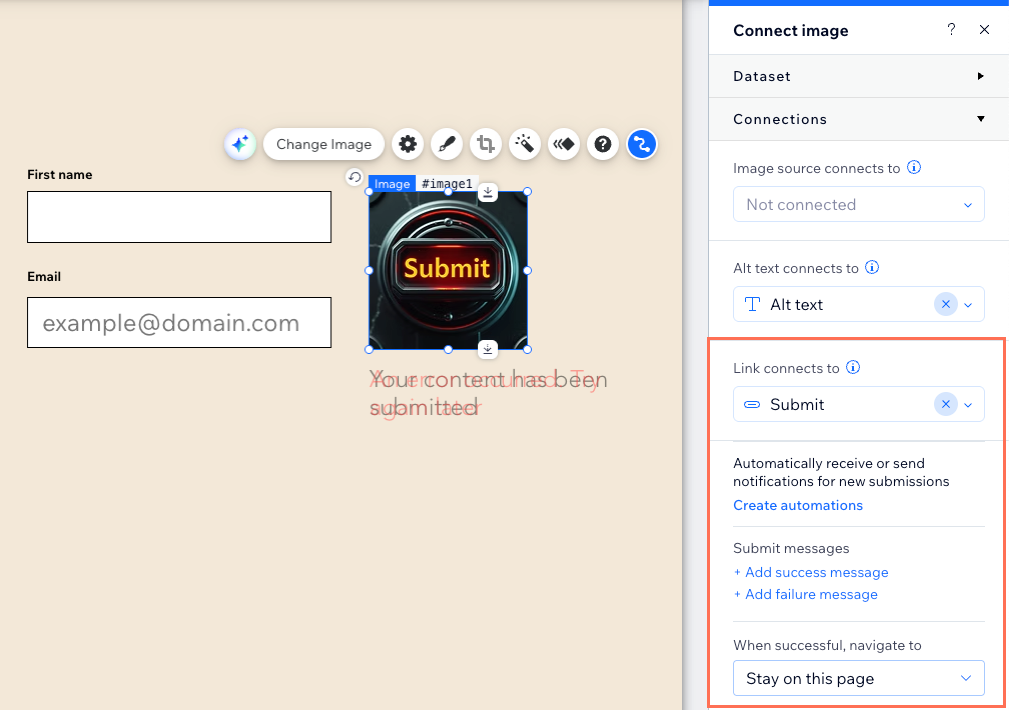
Можно ли использовать изображение в качестве кнопки «Отправить» в пользовательской форме CMS?
Можно ли добавить к изображению подсказку, которая появляется при наведении курсора?
Можно ли отображать изображения или видео из CMS в фонах разделов?
Что такое набор данных?
Можно ли подключить несколько изображений к одному набору данных?