


CMS: Отображение товаров Wix Stores на любой странице
9 мин.
Создайте витрину товаров Wix Stores в галерее, репитере или таблице на любой странице, например на главной или в корзине. CMS (система управления контентом) позволяет динамично связывать кнопки, изображения или секции таблицы со страницей товара. Клиенты могут нажать на них, чтобы перейти на страницу товара, где они смогут узнать больше перед покупкой.
Вы также можете связать кнопки, изображения и секции с действием «Добавить в корзину» или окном быстрого просмотра. Используйте настройки в наборе данных, который связывает товары с элементами страницы, чтобы фильтровать, сортировать или ограничивать общее количество отображаемых товаров.
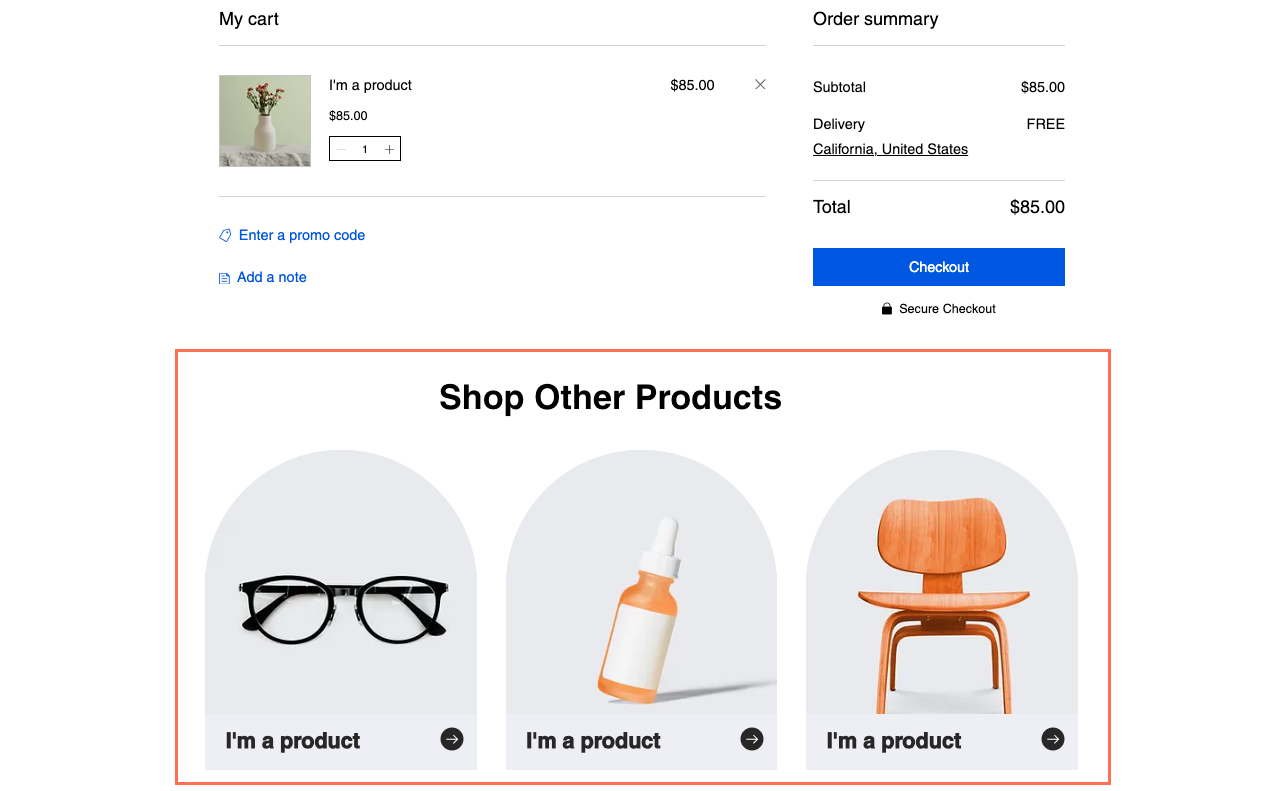
Прежде чем начать:
- Создайте свои товары в Wix Stores.
- Убедитесь, что вы добавили CMS на сайт, если вы еще этого не сделали.
- Включите коллекции приложений Wix, чтобы использовать Wix Stores с CMS.
Шаг 1 | Добавление галереи WixPro Gallery, репитера или таблицы на страницу
Перейдите в редакторе на страницу, где вы хотите отобразить товары Wix Stores. При необходимости вы можете добавить новую страницу. Затем добавьте элемент, в котором вы хотите отображать товары.
Редактор Wix
Редактор Studio
- Перейдите в редактор.
- Перейдите на страницу или в раздел, где вы хотите отобразить товары Wix Stores.
- Нажмите Добавить элементы
 в левой части редактора.
 - Добавьте Pro Gallery, репитер или таблицу:
- Pro Gallery: отображение товаров в галерее:
- Нажмите Галерея.
- Нажмите и перетащите выбранную Pro Gallery на страницу.
- Удалите изображения по умолчанию из галереи:
- Нажмите на галерею и выберите Управлять медиа.
- Нажмите Выбрать все, затем нажмите Удалить.
- Нажмите Готово.
- Репитер: отображение товаров с помощью нескольких элементов, прикрепленных к репитеру:
- Нажмите Список.
- Нажмите и перетащите выбранный репитер на страницу.
- Убедитесь, что в репитере есть изображение или кнопка, чтобы позже вы могли связать их со страницей товара. Вы можете добавлять или удалять элементы из репитера. При необходимости вы можете изменить размер репитера, чтобы в нем поместились все нужные элементы.
- Таблица: отображение товаров в формате таблицы:
- Нажмите Список.
- Нажмите Таблицы и перетащите выбранную таблицу на страницу.
- Pro Gallery: отображение товаров в галерее:
Шаг 2 | Подключение галереи, репитера или таблицы к CMS
Подключите поля коллекции к репитеру, галерее или таблице. Значения из этих динамичных полей будут меняться на опубликованном сайте в зависимости от товара, полученного из набора данных.
Редактор Wix
Редактор Studio
- В редакторе нажмите на репитер, галерею или таблицу, которые вы добавили.
- Нажмите на иконку Подключить к CMS
 .
. - Нажмите Добавить набор данных. Если на странице уже есть набор данных, нажмите на выпадающий список Выбрать набор данных и выберите Добавить набор данных.
- Нажмите на выпадающий список Выбрать коллекцию и выберите Товары в коллекции приложения Wix StoreCatalog или Stores .
Для разработчиков:
- Если у вас есть коллекция приложения Wix StoreCatalog, ваш сайт использует Wix Stores Catalog V3.
- Если у вас есть коллекция приложения Wix Stores, ваш сайт использует Wix Stores Catalog V1.
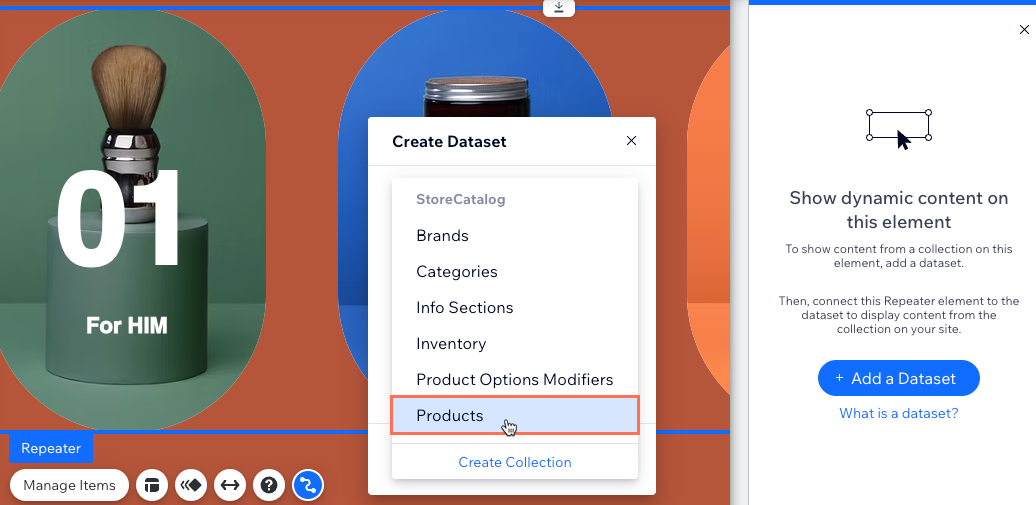
- (Необязательно) Нажмите на поле Название набора данных и введите название для набора данных.
- Нажмите Создать.
- (Только для репитеров) В разделе Подключения нажмите на элемент репитера, который вы хотите подключить (например, текст, кнопка, изображение).
- Нажмите на соответствующие выпадающие меню и выберите, какие поля Wix Stores подключаются к каждой части элемента.
Совет: вы можете привязать ссылку к полю URL (Wix Stores Catalog V3) или URL страницы (Wix Stores Catalog V1), чтобы клиенты могли перейти на страницу соответствующего товара магазина.
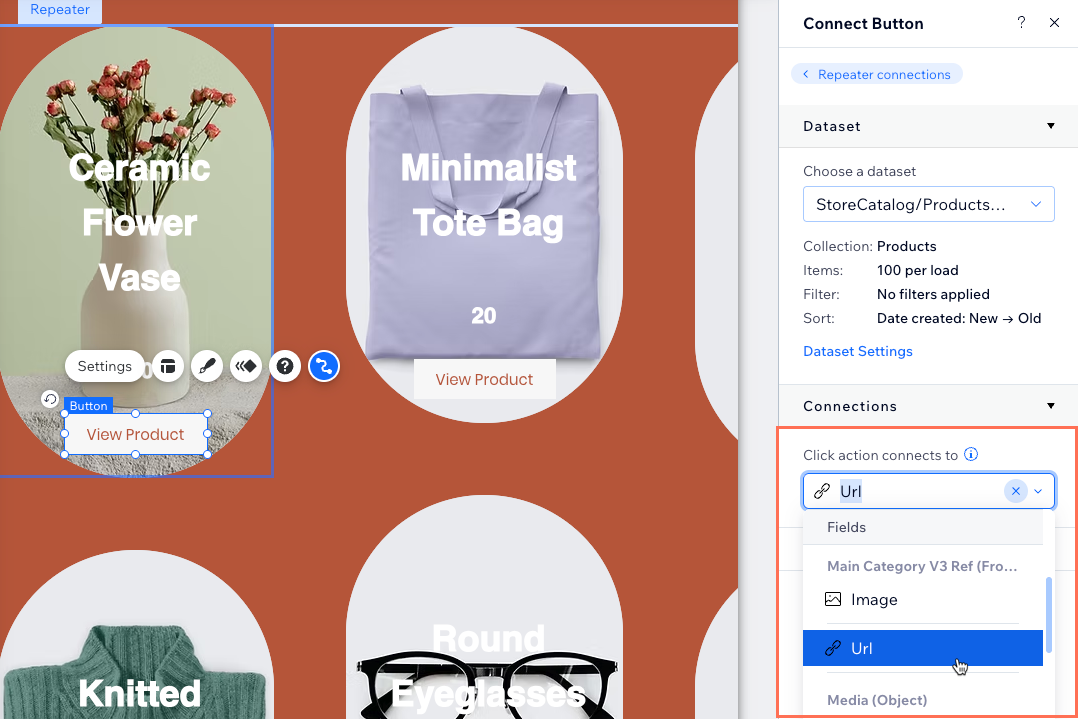
- (Только для репитеров) Нажмите Подключения репитера и повторите шаги 7–8 выше, чтобы подключить дополнительные элементы в репитере.
- Настройте элементы репитера, Pro Gallery или таблицу по своему усмотрению.
Совет: вы можете добавить или удалить элементы из репитера в любое время. Отключите элементы, если хотите использовать статический контент, который не меняется в зависимости от соответствующего раздела. - Нажмите Предпросмотр, чтобы протестировать функциональность.
- Нажмите Опубликовать, если вы готовы применить изменения на сайте.
Шаг 3 | (Необязательно) Управление настройками набора данных
В настройках набора данных можно выбрать максимальное количество товаров, которые могут отображаться одновременно. Вы можете добавить фильтры, чтобы включить определенные товары, или использовать условия сортировки для управления порядком.
Заметка:
Поле Количество позиций для загрузки не применяется к таблицам. Если вы используете таблицу для вывода товаров, вы можете ограничить количество отображаемых позиций, нажав на иконку Лейаут  . Затем установите настраиваемую высоту таблицы и включите пагинацию.
. Затем установите настраиваемую высоту таблицы и включите пагинацию. Редактор Wix
Редактор Studio
- Перейдите в настройки набора данных:
- Нажмите CMS
 слева.
 - Нажмите Управление подключениями страницы.
- Нажмите на иконку Другие действия
 рядом с нужным набором данных и выберите Настройки набора данных.
- Нажмите CMS
- (Необязательно) Нажмите на тип разрешений рядом с пунктом Разрешения, чтобы определить, кто может просматривать, добавлять, обновлять или удалять контент коллекции на опубликованном сайте.
- Отредактируйте поле Количество пунктов для загрузки, чтобы установить максимальное число позиций, которые могут быть загружены за один раз.
Заметка: это также максимальное число позиций, которое может быть загружено, когда посетители нажимают кнопки «Показать еще», «Следующая/Предыдущая страница» или используют панели пагинации. Инструкции см. в следующем разделе. - (Необязательно) Нажмите + Добавить фильтр, чтобы показывать только определенные товары в элементе.
- (Необязательно) Нажмите + Добавить сортировку, чтобы выбрать порядок появления товаров в элементе.
- Нажмите Превью, чтобы протестировать функциональность.
- Нажмите Опубликовать, если вы готовы применить изменения на сайте.
Шаг 4 | (Необязательно) Настройка фильтрации товаров для клиентов
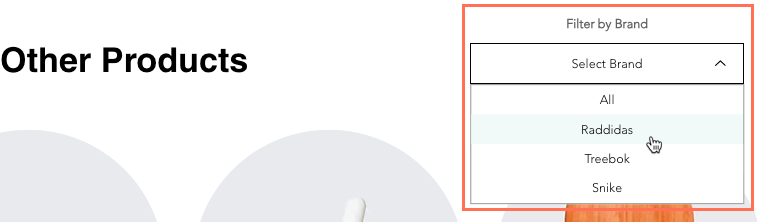
Предоставьте покупателям возможность просматривать только те товары, которые соответствуют примененным фильтрам, таким как цена, запас товара или бренд. Выберите любой из следующих элементов ввода, которые позволяют фильтровать: радиокнопки, чекбоксы, выпадающие списки, теги выбора или ползунки (только ползунки диапазона).
Узнайте, как настроить элементы ввода, которые позволяют посетителям фильтровать контент коллекции.
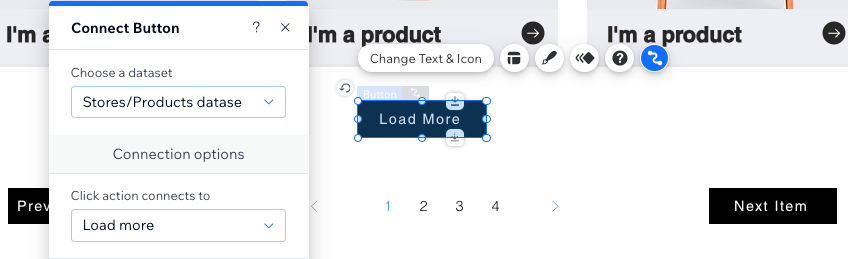
Шаг 5 | (Необязательно) Добавление кнопки «Показать еще» или кнопок навигации
Улучшите производительность страницы, ограничив число товаров, которые отображаются на экране, и добавив кнопку «Показать еще».
Вы можете добавить навигационные кнопки, чтобы покупатели могли просматривать следующие или предыдущие позиции, или добавить панель пагинации для циклического переключения определенного количества товаров за раз.
Совет:
Подробнее о действиях набора данных CMS, которые можно применить к кнопкам и изображениям.