


CMS: Отображение категорий Wix Stores на любой странице
8 мин.
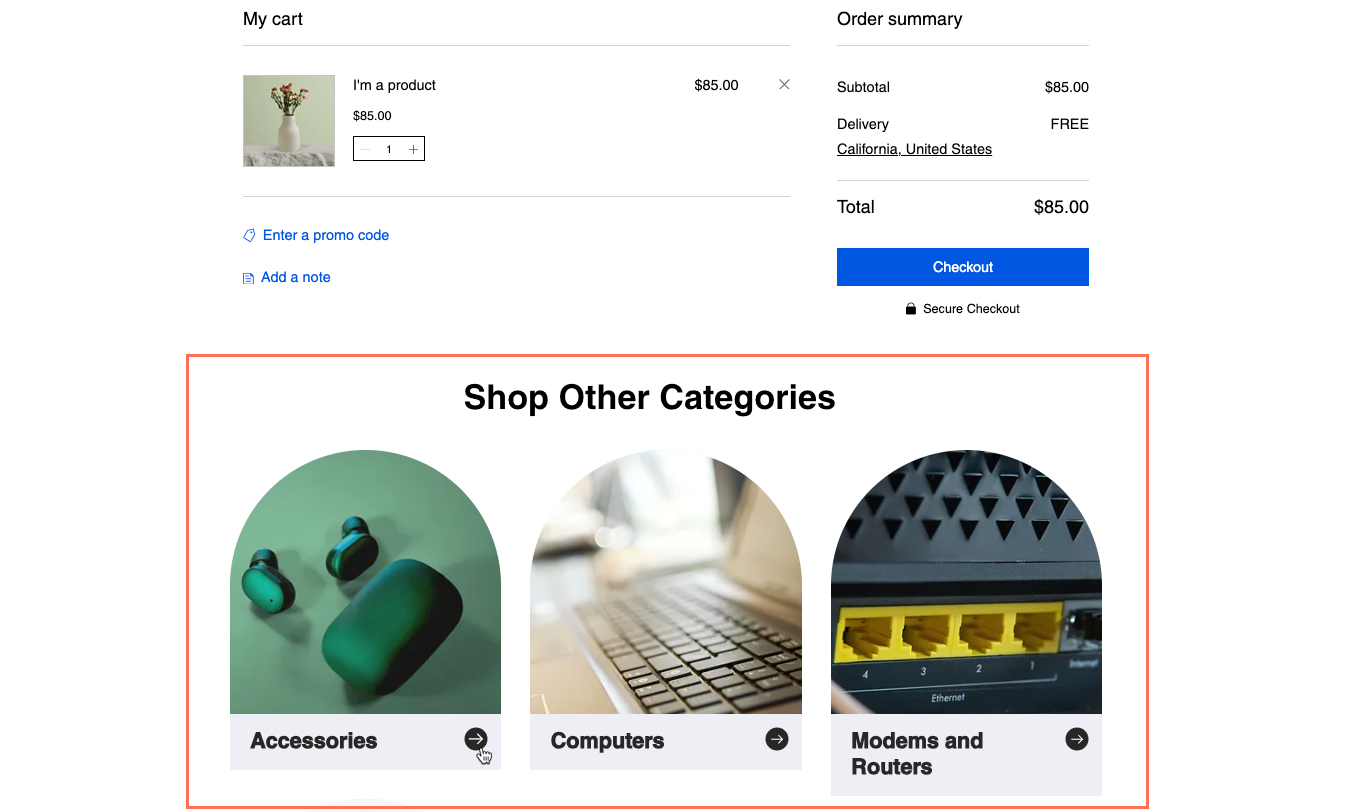
Отобразите все категории товаров Wix Stores в галерее, репитере или таблице на любой странице, например, на главной или странице корзины. Когда клиенты нажимают на категорию, они переходят на страницу соответствующей категории, где могут просмотреть товары. Кроме того, вы можете создать новую динамическую страницу списка для отображения категорий.
После подключения галереи, репитера или таблицы к CMS (системе управления контентом) вы можете использовать настройки набора данных, чтобы выбрать отображаемые категории. Вы также можете контролировать порядок, в котором они отображаются, и их количество.
Важно:
У вас должна быть новая версия категорий товаров Wix Stores, чтобы следовать этому руководству. Если у вас ее нет, узнайте, как создать галерею категорий вручную в исходной версии категорий товаров.
Прежде чем начать:
- Создайте несколько категорий товаров в Wix Stores.
- Добавьте CMS на сайт, если вы еще этого не сделали.
- Включите коллекции приложений Wix, чтобы использовать Wix Stores с CMS.
Шаг 1 | Добавьте на страницу галерею Pro Gallery, репитер или таблицу
Перейдите на страницу в редакторе, где вы хотите отобразить категории Wix Stores. При необходимости вы можете добавить новую страницу. Затем добавьте элемент, в котором вы хотите отобразить категории.
Редактор Wix
Редактор Studio
- Перейдите в редактор.
- Перейдите на страницу или раздел, в котором вы хотите отобразить категории Wix Stores.
- Нажмите Добавить элементы
 в левой части редактора.
 - Добавьте галерею Wix Pro Gallery, репитер или таблицу:
- Галерея Wix Pro Gallery: отобразите категории в галерее:
- Выберите пункт Галерея.
- Нажмите и перетащите выбранную вами галерею Pro Gallery на страницу.
- Удалите изображения по умолчанию из галереи:
- Нажмите на галерею и выберите Управлять медиафайлами.
- Нажмите Выбрать все, затем нажмите Удалить.
- Нажмите Готово.
- Репитер: отобразите категории, используя несколько элементов, прикрепленных к репитеру:
- Нажмите Список.
- Нажмите и перетащите выбранный репитер на страницу.
- Убедитесь, что в репитере есть изображение или кнопка, чтобы вы могли позже связать их со страницей рубрики. Вы можете добавлять или удалять элементы из репитера. При необходимости вы можете изменить размер репитера, чтобы он мог разместить все нужные вам элементы.
- Таблица: отобразите категории в формате таблицы:
- Нажмите Список.
- Нажмите Таблицы и перетащите выбранный столик на страницу.
- Галерея Wix Pro Gallery: отобразите категории в галерее:
Шаг 2 | Подключите галерею, репитер или таблицу к CMS
Подключите поля коллекции к репитеру, галерее или таблице. Значения этих динамических полей меняются на опубликованном сайте в зависимости от отображаемой категории. Обязательно свяжите кнопки или изображения с URL-адресом страницы. Эта ссылка позволяет посетителям перейти на страницу соответствующей категории магазина.
Редактор Wix
Редактор Studio
- В редакторе нажмите на репитер, галерею Pro Gallery или таблицу.
- Нажмите на значок Подключить к CMS
 .
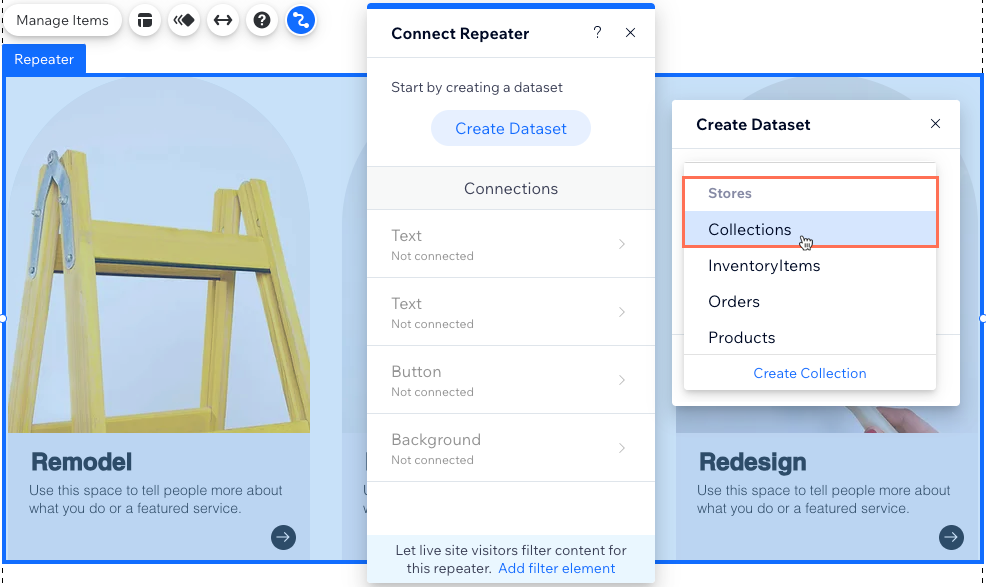
. - Нажмите Создать набор данных. Если у вас уже есть набор данных на странице, нажмите на раскрывающийся список Выберите набор данных и выберите Создать новый набор данных.
- Нажмите на раскрывающийся список Выберите коллекцию и выберите Коллекции в разделе коллекции приложения Wix Stores.
- (Необязательно) Нажмите на поле Название набора данных и введите название для набора данных.
- Нажмите Создать.
- (Только репитеры) В разделе Подключения нажмите на элемент репитера, который вы хотите подключить (например, Текст, кнопка, изображение).
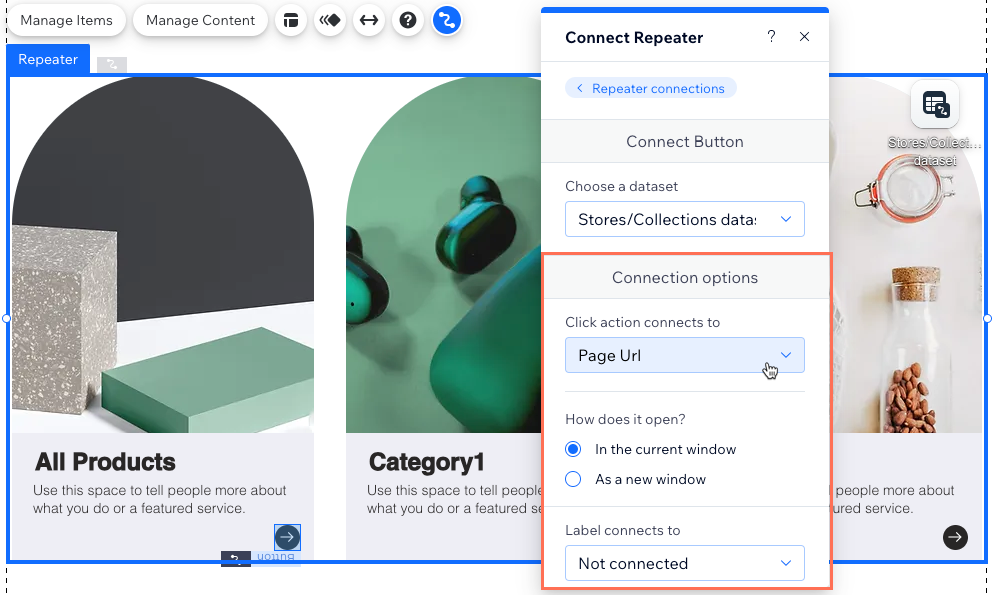
- В разделе Параметры подключения нажмите на соответствующие раскрывающиеся списки и выберите динамические поля коллекции, которые вы хотите подключить:
- Название (текст): название категории в Wix Stores.
- Основные медиафайлы (изображение): изображение рубрики, устанавливаемое в Wix Stores.
- Последний фрагмент URL (текст): уникальная часть URL-адреса в конце веб-адреса страницы рубрики. Вы можете установить их, отредактировав настройки SEO каждой категории магазина.
- ID (текст): уникальный код идентификатора в бэкенде каждой категории.
- URL-адрес страницы навигации: веб-адрес соответствующей страницы рубрики. Для кнопок нажмите на раскрывающийся список Подключить действие при нажатии, чтобы выбрать Перейти к URL-адресу страницы. Для изображений или галереи Pro Gallery нажмите на раскрывающийся список Подключить ссылки,чтобы выбрать URL-адрес страницы.
- (Только репитеры) Нажмите Подключения репитеров и повторите шаги 7-8 выше, чтобы подключить к репитеру дополнительные элементы.
- Нажмите, чтобы настроить элементы репитера, галереи Pro Gallery или таблицы.
Совет: вы можете добавлять или удалять элементы из репитера в любой момент. Отключите элементы, если вы хотите использовать статический контент, который не меняется в зависимости от соответствующей категории. - Нажмите Превью, чтобы проверить функциональность.
- Нажмите Опубликовать, если вы готовы опубликовать изменения.
(Необязательно) Шаг 3 | Управлять настройками набора данных
В настройках набора данных вы можете выбрать максимальное количество категорий, которые могут отображаться за раз. Вы можете добавить фильтры для включения определенных категорий или использовать сортировки для управления порядком категорий.
Примечание:
Поле Товаров к загрузке не применяется к столикам. Если вы используете таблицу для списка категорий, вы можете ограничить количество отображаемых элементов, нажав на значок Макет  . Затем установите высоту таблицы и включите нумерацию страниц.
. Затем установите высоту таблицы и включите нумерацию страниц. Редактор Wix
Редактор Studio
- Перейдите в настройки набора данных:
- Нажмите CMS
 слева.
 - Нажмите Управление подключениями страниц.
- Нажмите значок Дополнительные действия
 рядом с соответствующим набором данных и выберите Настройки набора данных.
- Нажмите CMS
- (Необязательно) Нажмите на тип разрешения доступа рядом с Разрешениями доступа, чтобы определить, кто может просматривать, добавлять, обновлять или удалять контент коллекции на вашем действующем сайте.
- Отредактируйте поле Элементов при загрузке, чтобы установить максимальное количество элементов, которые можно загрузить за раз.
Примечание: это также максимальное количество элементов, которые могут загрузить посетители, когда они нажмут на кнопки «Показать еще», кнопки «Следующая / предыдущая страница» или панели нумерации страниц. - (Необязательно) Нажмите + Добавить фильтр, чтобы показать только определенные товары в элементе.
- (Необязательно) Нажмите + Добавить сортировку, чтобы выбрать порядок отображения категорий в элементе.
- Нажмите Превью, чтобы проверить функциональность.
- Нажмите Опубликовать, если вы готовы опубликовать изменения.