


CMS: Восстановление удаленной коллекции
2 мин.
Восстанавливайте удаленные коллекции из резервных копий CMS (системы управления контентом). Каждая резервная копия — это архивная копия всех ваших коллекций. В каждой резервной копии можно восстановить все или только определенные коллекции, чтобы отменить изменения, внесенные после даты создания копии. В восстанавливаемых коллекциях все поля, контент, структура и настройки возвращаются к версии, сохраненной в резервной копии.
Коллекции приложений Wix не затрагиваются резервным копированием, так как они получают контент из соответствующего приложения (например, Wix Stores, Wix Bookings, Wix Events).
Восстановление коллекций из резервных копий
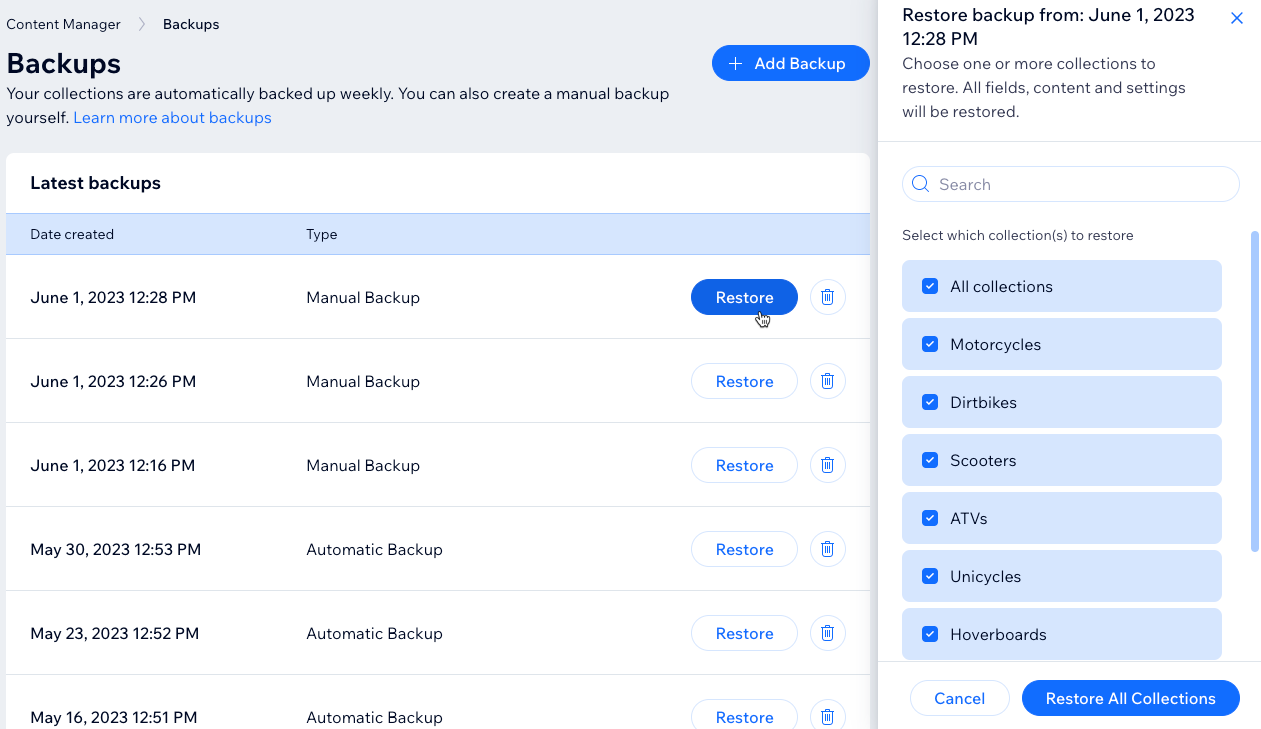
Восстановите резервную копию, чтобы выбрать коллекции, которые вы хотите вернуть к предыдущим версиям.
Чтобы восстановить удаленные коллекции:
- Перейдите в раздел CMS в панели управления сайта.
- Нажмите Другие действия в верхней части экрана.
- Нажмите Резервные копии.
- Нажмите Восстановить рядом с нужной резервной копией.
- Установите флажок рядом с каждой коллекцией, которую вы хотите восстановить.
- Нажмите Восстановить [#] колл..
- Нажмите Да, я уверен, чтобы подтвердить, что вы хотите безвозвратно перезаписать изменения, внесенные после даты создания резервной копии.
- Нажмите Восстановить.
Вопросы и ответы
Нажмите на вопрос ниже, чтобы получить ответы на самые частые вопросы о восстановлении коллекций.
Как работают резервные копии
Что произойдет, если я создам коллекцию, а затем восстановлю резервную копию, созданную до этой коллекции?
Как GDPR и другие законы влияют на данные