


CMS: создание пользовательских ролей и разрешений
Настройте точные элементы управления доступом для своих
коллег и
соавторов в
CMS (системе управления контентом), создав настраиваемые роли. Определите, какие действия соавторы могут выполнять в CMS, например, управление контентом и коллекциями. Эти роли также могут включать разрешения из других областей, таких как Редактор, Сайты или Магазины, в соответствии с обязанностями соавторов на всем сайте.
Вы можете создать столько настраиваемых ролей, сколько вам нужно, назначая разным соавторам различные уровни доступа к вашим коллекциям CMS. После назначения ролей используйте
расширенные настройки разрешений каждой коллекции, чтобы установить разрешения для конкретных ролей и точно настроить их доступ.
Создание пользовательских ролей с доступом к CMS
Выберите разрешение «Управлять контентом», чтобы разрешить соавторам с этой ролью доступ к вашим коллекциям CMS. Без этого разрешения соавторы не смогут получить доступ к бэкенду CMS или ее коллекциям. Вы можете настроить
расширенные разрешения отдельной коллекции, чтобы указать уровни доступа или роли, имеющие доступ к CMS.
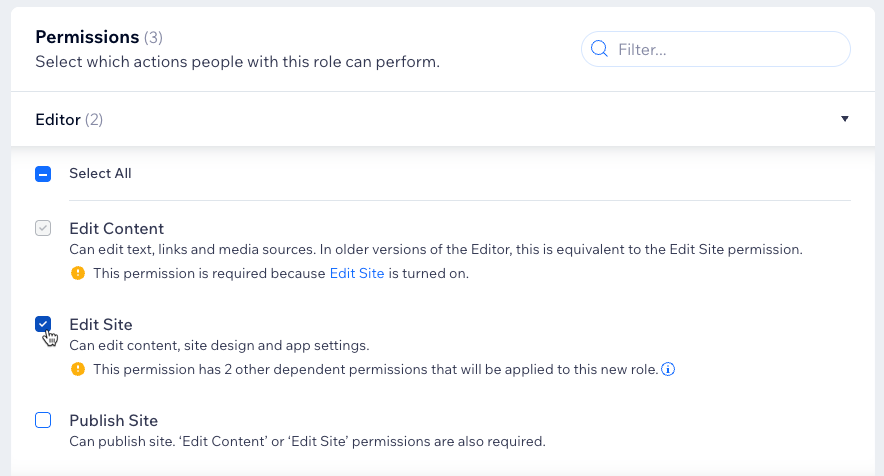
Если вы выберете определенные разрешения, такие как «Редактор > Редактировать сайт», роль автоматически станет ролью администратора. Это дает соавторам с этой ролью неограниченный полный доступ к CMS.
Чтобы создать пользовательскую роль CMS:
- Перейдите в раздел «Статус (File Share) и разрешения» в панели управления сайта.
- Нажмите Управлять статусами в верхней части экрана.
- Нажмите + Создать новый статус.
- Введите Название статуса и Описание в соответствующие поля.
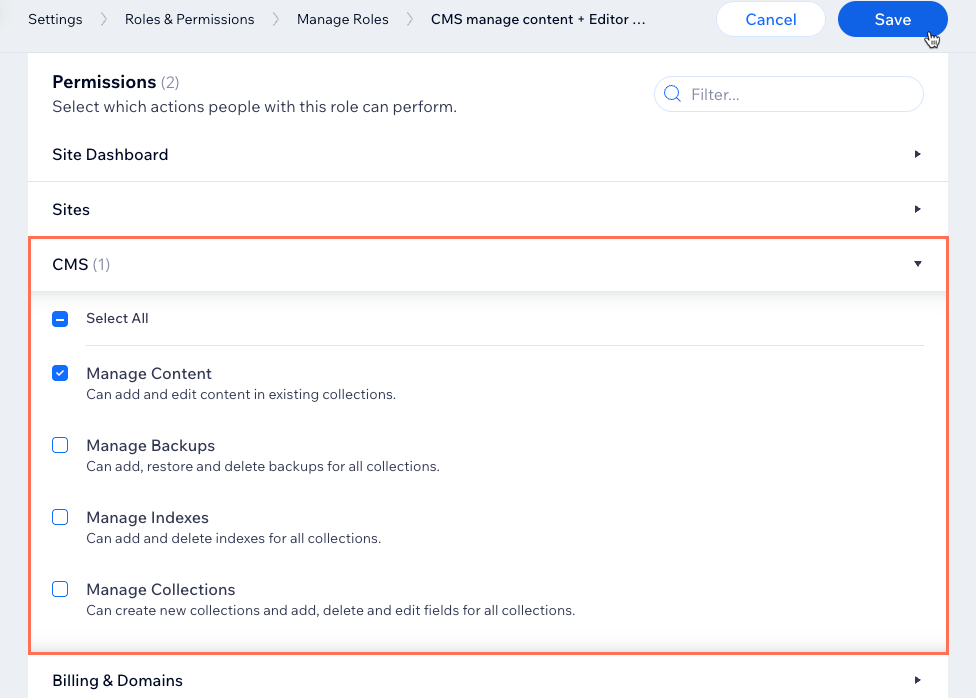
- Нажмите CMS в разделе Разрешения.
- Установите флажки рядом с разрешениями, которые вы хотите назначить для этого статуса:
- Управление контентом: возможность просматривать, добавлять и редактировать контент в существующих коллекциях.
- Управление резервными копиями: возможность добавлять, восстанавливать и удалять резервные копии для всех коллекций.
Примечание: обязательно выберите также Управление контентом, чтобы предоставить доступ к CMS. Это позволит партнерам с данным статусом заходить в CMS и использовать резервные копии. - Управление индексами: возможность добавлять и удалять индексы для всех коллекций.
Примечание: обязательно выберите также Управление контентом, чтобы предоставить доступ к CMS. Это позволит партнерам с данным статусом заходить в CMS и использовать индексы. - Управление коллекциями: возможность создавать новые коллекции, удалять коллекции, а также добавлять, удалять или редактировать поля во всех коллекциях. При выборе этого разрешения также автоматически выбирается разрешение Управление контентом.
Обязательно настройте разрешения коллекции:
Если вы хотите, чтобы соавторы с разрешениями
Управлять контентом или
Управлять коллекциями могли
добавлять и обновлять пункты в коллекциях CMS, обязательно установите
Расширенные разрешения коллекции, а затем установите флажки
Добавить и
Обновить рядом с пунктом
Соавторы или рядом с конкретной ролью соавтора. Подробнее о
расширенных разрешениях коллекции.
- (Опционально) Добавьте разрешения из других областей, таких как Редактор, Сайты или Магазины:
- Нажмите на соответствующий выпадающий список (например, Редактор, Сайты, Магазины).
- Выберите разрешения, которые вы хотите назначить роли.
Важно:
Роли администратора предоставляют соавторам полный доступ к CMS и доступ к другим зонам управления сайтом. Вы не можете ограничить администраторам полный доступ к CMS. Следующие разрешения автоматически делают роль «администраторской»:
- редактор: Редактировать сайт
- Редактор Studio: Редактировать код
- Редактор Studio: Редактировать структуру сайта
- Velo: Доступ к инструментам разработчика
- Нажмите Сохранить.
Часто задаваемые вопросы
Нажмите ниже, чтобы получить ответы на часто задаваемые вопросы о пользовательских ролях CMS.
Можно ли создать копию предустановленной роли, чтобы изменить ее разрешения и сделать пользовательской?
Становится ли роль ролью админа автоматически при выборе действия «Управлять коллекциями»?
В чем разница между пользовательскими ролями и ролями админа?
Что дает соавтору права админа?

Как роли и разрешения соавторов сайта сочетаются с разрешениями коллекции?
Можно ли ограничить доступ ролей админа к CMS?
Можно ли изменить разрешения пользовательской роли после ее создания?