Добавление инструментов в панель управления Wix
Эта функция доступна для новых аккаунтов Wix, созданных после августа 2026 года.
Боковая панель панели управления Wix показывает приложения и страницы, доступные для вашего сайта. Если вы только начинаете, ее можно расширить, добавив встроенные решения, такие как «Маркетинг», «Аналитика» и «Клиенты и лиды».
Когда вы добавляете решение, все приложения Wix, входящие в него, устанавливаются автоматически, а на сайт добавляются новые страницы, чтобы у вас было все необходимое для начала работы с этой частью бизнеса.
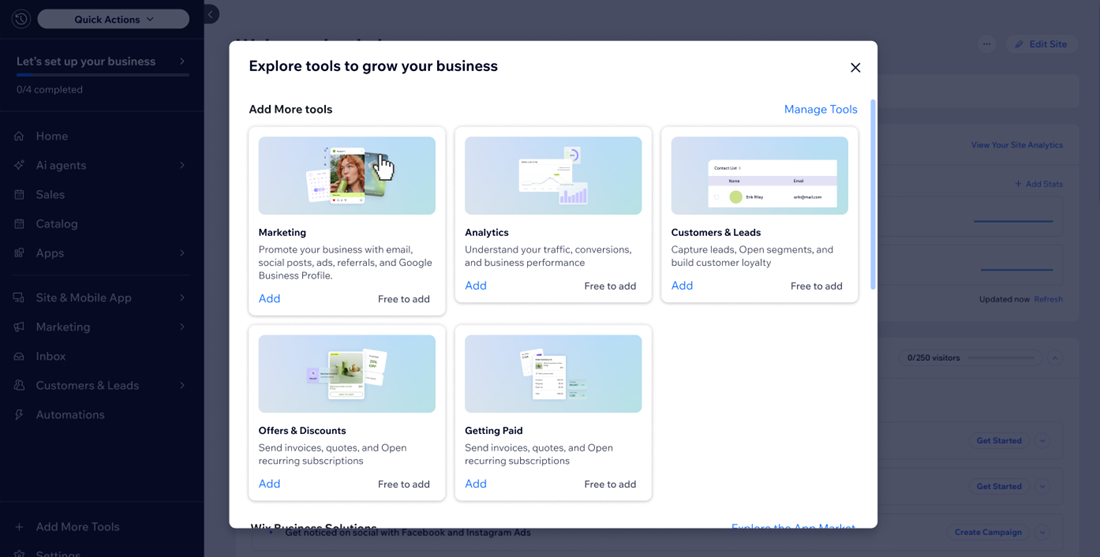
Это инструменты Wix, сгруппированные по функциям бизнеса. Они не связаны со сторонними приложениями, которые вы устанавливаете через Wix App Market.
Добавление инструментов в панель управления
Добавьте в боковую панель больше встроенных инструментов Wix, чтобы настроить панель управления под потребности вашего бизнеса.
Чтобы добавить инструмент в панель управления:
Нажмите + Добавить больше инструментов в нижней части боковой панели.
Просмотрите доступные группы инструментов.
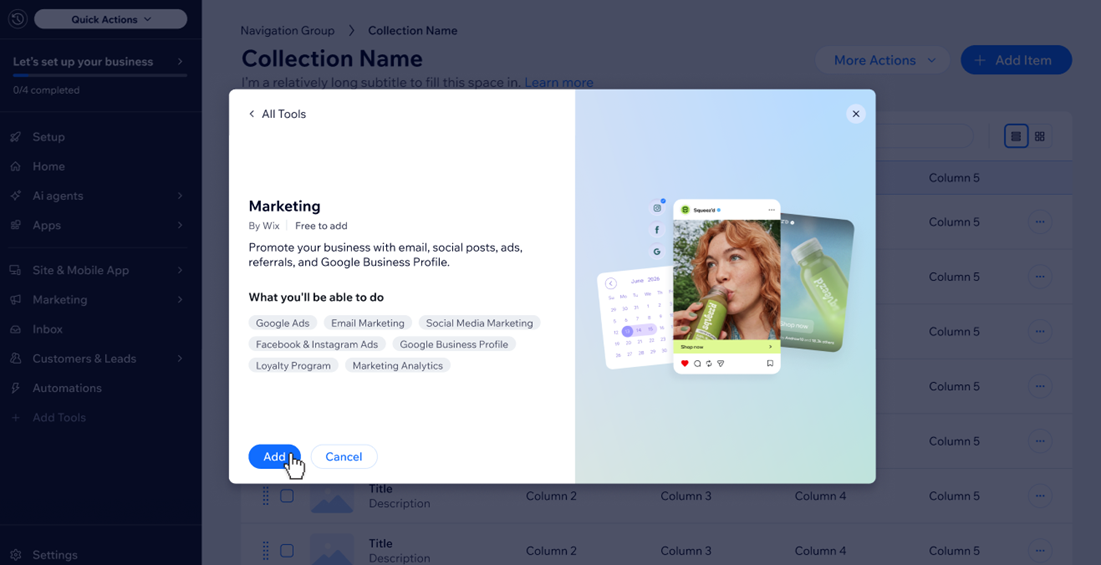
Нажмите группу инструментов, которую хотите добавить в боковую панель.
Нажмите Добавить.
Управление инструментами панели управления
После того как вы добавите инструменты в боковую панель, вы сможете в любое время просматривать сведения о них, открывать их или удалять.
При удалении группы инструментов ее страницы скрываются из боковой панели, но ваши данные не удаляются.
Чтобы управлять инструментами панели управления:
Нажмите + Добавить больше инструментов в нижней части боковой панели.
Нажмите Управлять инструментами.
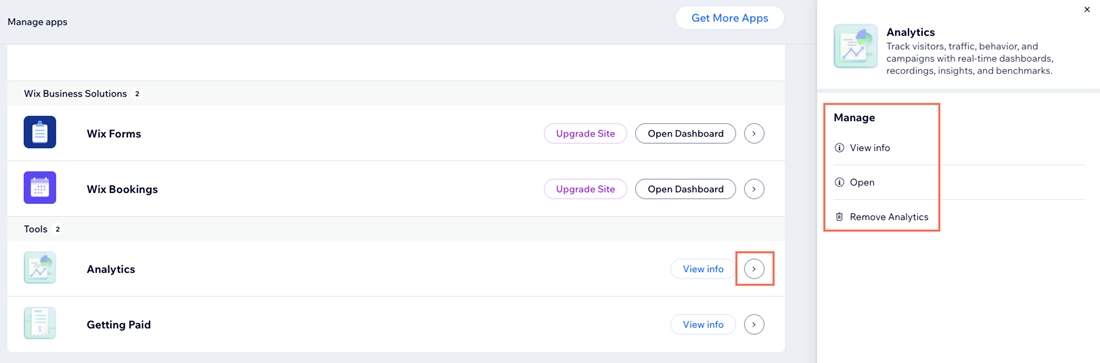
Нажмите значок Другие действия приложения
 рядом с нужным инструментом.
Выберите нужное действие:
Просмотреть: Посмотреть дополнительные сведения об инструменте.
Открыть: Открыть инструмент в панели управления.
Удалить: Удалить инструмент из панели управления.