


Обеспечение доступности видео и аудио для людей со специальными возможностями
4 мин.
Посетители сайта могут иметь одно или несколько состояний, влияющих на их зрение, слушание или и то, и другое. Это, в свою очередь, может повлиять на то, как они используют и понимают медиа-контент (например, видео, аудиофайлы).
Поэтому важно проверить доступность медиафайлов сайта и предоставить посетителям другие способы доступа к контенту. Используйте эту статью, чтобы узнать больше о проверке доступности медиафайлов и рекомендуемых альтернативах.
Откуда Wix берет эту информацию?
- Мы меняем рекомендации в соответствии с Руководством по обеспечению доступности веб-контента (WCAG), который был разработан Консорциумом Всемирной паутины (W3C).
- Эта статья основана на критериях успеха для временных медиа.
Проверка доступности медиафайлов
Вы можете использовать Мастер спецвозможностей, чтобы проверить и улучшить доступность медиафайлов на сайте. Мастер находит эти элементы за вас и предоставляет полезные рекомендации в зависимости от типа медиа (например, только аудио, только видео и т. д.).
Чтобы проверить медиафайлы в мастере спецвозможностей:
- Перейдите в редактор.
- Отсканируйте сайт с помощью мастера:
- Редактор Wix:
- Нажмите Настройка вверху и выберите Мастер спецвозможностей.
- Нажмите Сканировать сайт в панели Мастера спецвозможностей справа.
- Редактор Studio:
- Нажмите Проверить сайт
в левой части редактора.
- Выберите Устранить проблемы с доступностью.
- Нажмите Сканировать сайт.
- Нажмите Проверить сайт
- Редактор Wix:
- Перейдите во вкладку Обнаруженные проблемы.
- Выберите раскрывающийся список страницы сайта в панели.
- Нажмите Убедитесь, что медиафайлы доступны.
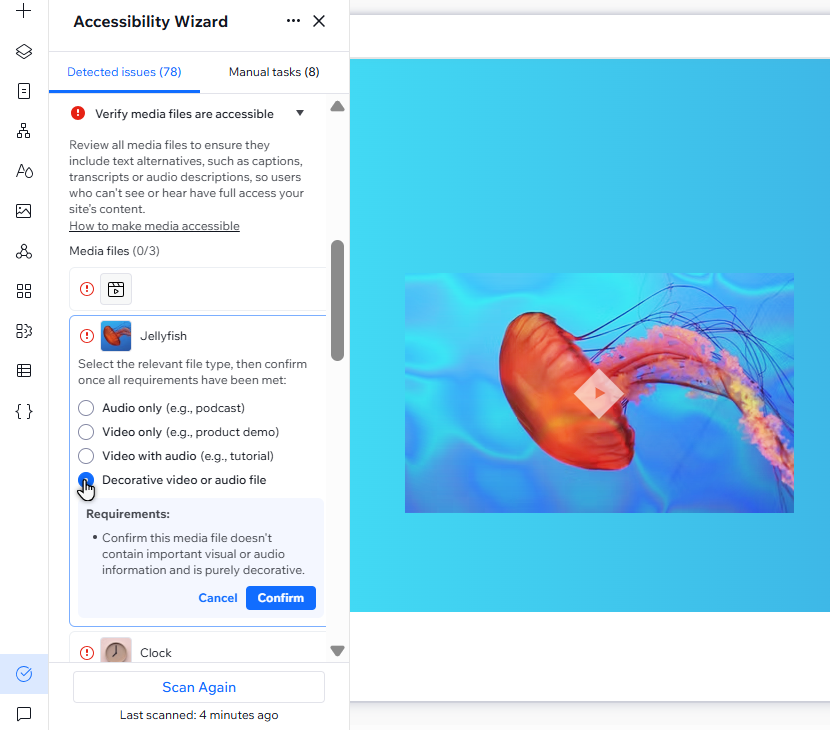
- Нажмите на медиафайл и выберите соответствующий тип файла из вариантов:
- Только аудио: файл не содержит визуальных элементов и является чисто аудиофайлом (например, запись песни).
- Только видео: медиафайл является только визуальным, не содержит звука (например, GIF).
- Видео с аудио: медиафайлы содержат как визуальные, так и звуковые элементы (например, влог)
- Декоративное видео или аудиофайл: файл не содержит важной информации и носит чисто декоративный характер.
- Проверьте требования и обновите элемент по мере необходимости.
- По завершении нажмите Подтвердить в мастере.
Описания текста
Описания текста содержат ключевую информацию о содержимом файла. Обычно они добавляются к медиафайлам только для видео и аудио, что может быть полезно для посетителей с состояниями, влияющими на их изображение. Подробнее о текстовых описаниях для медиафайлов.
Добавление текстовых описаний к видео без звука
Если сайт содержит GIF-файлы или видео без звука, посетители с нарушениями зрения могут не получить к ним доступ.
Рекомендуем добавить текстовое описание к материалу, описывающее происходящие события. Затем программы чтения с экрана могут прочитать этот текст вслух пользователю, информируя его о содержимом медиафайла.
Например, текстовое описание этого GIF может быть: GIF солнца с мигающим словом «New».

Добавление текстовых описаний к аудиофайлам
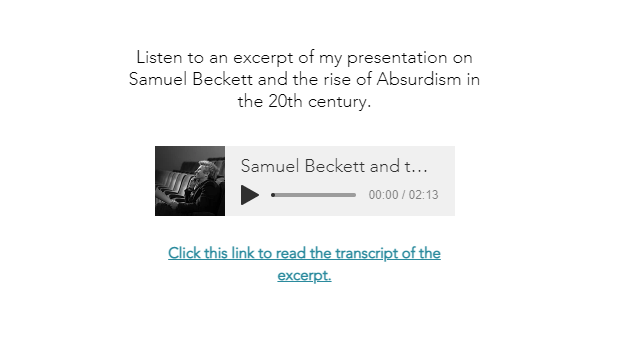
Описания текста только для аудиофайлов должны содержать расшифровку всего текстового общения и описания любых других ключевых звуков (например, музыку). Это гарантирует, что глухие или нарушения зрения могут получить доступ к файлу.
Вы можете написать расшифровку в документе, а затем прикрепить документ под или над аудиофайлом.
Описания аудио
Аудиоописания — это звуковые описания визуальных событий, которые не издают звуков, таких как движение, мимика и изменения освещения. Например, прогноз погоды может включать такое аудиоописание: «Метеоролог указывает на северо-запад страны».
Это может быть важно для посетителей, которые используют аудио для доступа и понимания медиаконтента. Поэтому мы рекомендуем добавлять аудиоописания к видео как со звуком, так и без него.
Если видео содержит звук, его описание должно быть размещено между диалогом и любыми другими аудиофайлами, чтобы аудитория могла четко все расслышать. Вы можете добавить описания аудиофайлов в само видео или добавить дополнительную аудиозаписи. Подробнее об аудиоописаниях.
Субтитры к видео
Видеосубтитры — важная часть обеспечения доступности контента для аудитории с особеностями, влияющими на слух или когнитивные процессы. Мы рекомендуем добавлять их во весь видеоконтент — будь то заранее записанный или транслированный в прямом эфире.
Добавление субтитров к заранее записанным видео
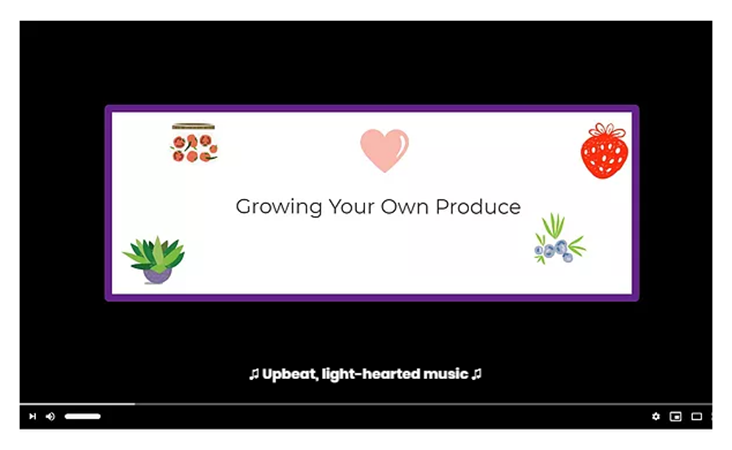
Субтитры — это не просто субтитры. Как и описания текста, они также содержат файлы, которые не являются диалогами. Например, субтитры на скриншоте видео ниже содержат фоновую музыку. Подробнее о заранее записанных субтитрах к видео.
Большинство сайтов, на которых размещены видео (например, YouTube), имеют функцию «Скрытые субтитры», которая позволяет зрителям включать субтитры во время просмотра видео. Если вы загружаете собственное видео, вы можете добавить субтитры с помощью внешнего программного обеспечения для редактирования видео, такого как Amara. Смотреть другие варианты программного обеспечения для скрытых субтитров
Добавление субтитров к прямым трансляциям
Добавление субтитров к прямым трансляциям может сделать события более доступными для посетителей с нарушениями слуха. Есть два метода добавления субтитров к прямым трансляциям, которые происходят на сайте: по скрипту или с субтитрами в реальном времени. Подробнее о добавлении субтитров к прямым трансляциям.
- Скрипт: исполнители или ведущие работают по заранее заданному сценарию. Затем этот скрипт встраивается в прямую трансляцию. Этот метод обычно используется на таких мероприятиях, как спектакли.
- В реальном времени: субтитры добавляются в трансляцию события в реальном времени либо человеком, либо программным обеспечением. Этот метод применяется для событий, в которых используются минимальные сценарии или их вообще нет, например, записи подкастов и церемонии награждения.
Некоторые браузеры, такие как Chrome, позволяют посетителям включить субтитры трансляции со своего устройства. Однако если вы хотите транслировать свое событие на YouTube, подписи должны быть встроены в видео или отправлены через программное обеспечение, которое может отправлять подписи через HTTP POST, например StreamText.
Совет:
Мы рекомендуем по возможности добавлять подписи на нескольких языках, поскольку они также полезны для зрителей, которые могут не владеть языком, на котором показано в видео.