


О новом интерфейсе страницы категории
Важно:
Эта статья предназначена для магазинов, которые используют предыдущую версию категорий Wix Stores и хотят перейти на новый интерфейс страницы категории.
После перехода вернуться к предыдущей версии будет невозможно. Сначала создайте копию сайта, чтобы протестировать новый интерфейс перед окончательным переходом.
Если вы не уверены, какая версия у вас установлена, прочитайте о предыдущей версии категорий Wix Stores.
Новый интерфейс страницы категории упрощает добавление категорий и улучшение SEO сайта. Поскольку это динамическая страница, достаточно настроить ее один раз — выбранные настройки будут применены ко всем категориям.
В этой статье представлен обзор изменений, которые произойдут после перехода на новую страницу категории.
Важная информация для продавцов с опубликованными магазинами
Если сайт опубликован, скорее всего, он уже занимает определенные позиции в результатах поиска и привлекает клиентов в магазин. Кроме того, клиенты могли добавить страницы сайта в закладки.
Также на других сайтах или в аккаунтах соцсетей могут быть ссылки на страницы магазина.
Следуйте этим
пошаговым инструкциям по переходу
, чтобы сохранить позиции сайта в результатах поиска и перенаправить ссылки на новые страницы, не допуская появления неработающих ссылок.
Экономия времени на оформлении магазина
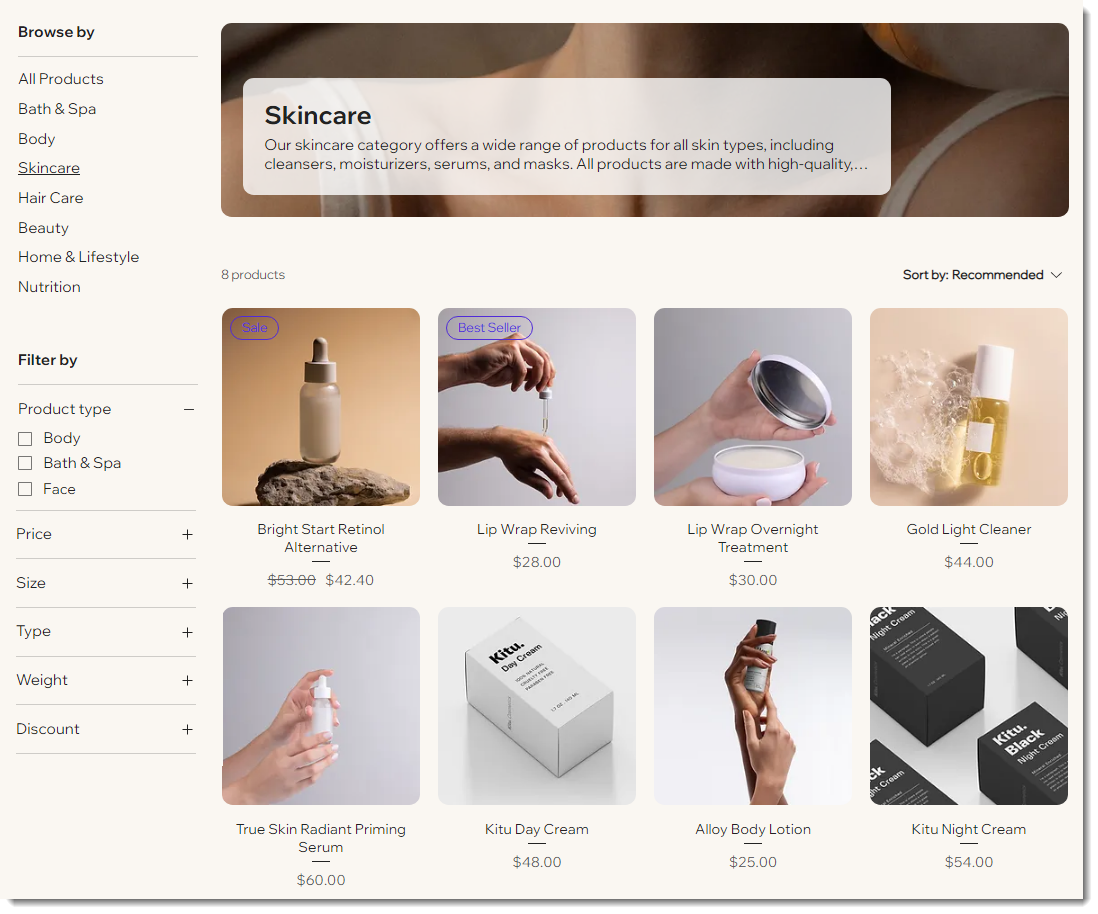
В новом интерфейсе достаточно один раз настроить дизайн категорий. После этого каждая новая категория будет автоматически отображаться с тем же дизайном. Больше не нужно вручную добавлять категорию на отдельную страницу магазина и настраивать ее.
Однако если вы хотите разместить определенную категорию на сайте и оформить ее в уникальном стиле, по-прежнему можно
добавить галерею товаров на страницу сайта и настроить ее по своему усмотрению.
Улучшение SEO магазина
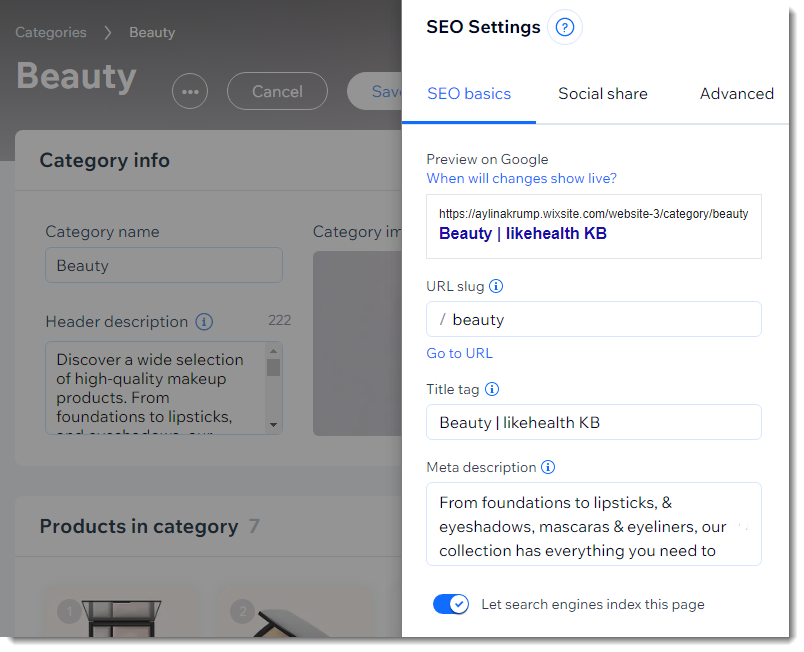
Страницы категорий помогают улучшить позиции магазина в результатах поиска. У каждой категории есть уникальный URL, последний фрагмент которого формируется на основе названия категории.
Кроме того, для категорий доступны расширенные настройки SEO, с помощью которых можно продвигать товары в поисковых системах и соцсетях.
Изменения после перехода
Сразу после перехода на новый интерфейс страницы категории на сайте произойдет ряд важных изменений:
- Добавлена страница категории: на сайт добавлена новая динамическая страница категории.
- По умолчанию на этой странице отображается боковая панель со списком всех категорий, а также фильтры, которые упрощают навигацию для клиентов. Эти элементы можно удалить или настроить.
- На странице есть панель инструментов превью, с помощью которой можно проверить, как настройки выглядят для каждой категории.
- Все категории становятся видны клиентам: все существующие категории сайта становятся активными. Чтобы деактивировать или скрыть категории, следуйте пошаговым инструкциям по переходу. Активная категория:
- Отображается на боковой панели страницы категории. Обратите внимание, что боковую панель и отдельные категории на ней можно скрыть.
- Получает уникальный URL и может индексироваться поисковыми системами, но ее можно скрыть от них.
- Нельзя создавать новые страницы магазина: больше нельзя добавлять новые страницы магазина со встроенной галереей товаров. При этом существующие страницы магазина не удаляются автоматически.
Примечание: вы по-прежнему сможете добавить элемент «Галерея товаров» на любую страницу сайта.
Действия после перехода
Если у вас уже есть активный сайт, следуйте пошаговым инструкциям, чтобы без проблем перейти на новую страницу категории. В инструкциях описаны все необходимые изменения, включая:
- Деактивацию и скрытие внутренних категорий: деактивируйте в панели управления все категории, которые не хотите показывать на сайте, которыми не хотите делиться или которые не должны индексироваться поисковыми системами.
- Настройку боковой панели страницы категории: в редакторе удалите с боковой панели активные категории, которые не хотите показывать на странице категории.
- Редактирование категорий: добавьте изображения и описания категорий, а также оптимизируйте настройки SEO.
- Важно! Переадресацию старых страниц магазина: сохраните позиции сайта в поисковой выдаче, настроив переадресацию со страниц магазина на URL соответствующих новых категорий.
- Обновление меню сайта: замените старые страницы магазина в меню сайта ссылками на URL новых категорий. Это упростит навигацию по сайту для клиентов, особенно на смартфонах.
- Важно! Удаление ненужных страниц магазина: настроив переадресацию, можно удалить страницы магазина, которые больше не нужны. Так на сайте не будет повторяющегося контента, который может негативно повлиять на SEO.
Важно:
Необходимо сохранить хотя бы одну старую страницу магазина.
При удалении последней страницы магазина приложение Wix Stores будет удалено. При этом можно убрать все ссылки на эту страницу с сайта и скрыть ее от поисковых систем.
Начало перехода
Протестируйте изменения перед переходом:
Помните, что можно создать копию сайта и протестировать изменения в ней.
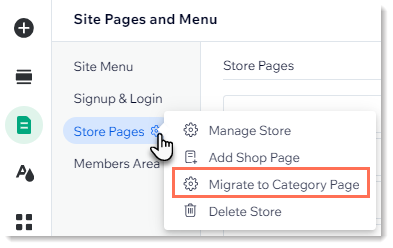
Готовы начать? Вернитесь в раздел
«Страницы и меню» и нажмите
«Перейти на страницу категории».
Затем нажмите
«Перейти на страницу категории», а затем —
«Я понимаю, установить сейчас», чтобы перейти на новую страницу категории.
Подробнее:
- Прочитайте пошаговое руководство о том, как перейти на новую страницу категории
- Подробнее о новой странице категории