Редактор Wix: Как добавить и настроить кнопку PayPal Пожертвовать?
3 мин.
Добавьте кнопку PayPal Donate, чтобы побудить посетителей сделать пожертвование вашей организации или организации, которая вам небезразлична. Кнопки «Пожертвовать» при нажатии направляют ваших посетителей прямо на соответствующий счет PayPal. Это быстрый и простой способ получить пожертвования.
После того, как вы добавите кнопку на свой сайт и привяжете данные своего аккаунта PayPal, вы можете выбрать макет кнопки и установить язык и валюту.
Важно:
- Эта статья о кнопках PayPal в редакторе Wix, которые не связаны с добавлением PayPal в качестве способа оплаты для использования с Wix Stores, Wix Bookings и другими бизнес-решениями Wix.
- Чтобы использовать кнопку PayPal, у вас должен быть аккаунт PayPal Business или Premier.
- Вы не получаете уведомления в своем аккаунте Wix о пожертвованиях, сделанных через кнопки PayPal. Это связано с тем, что платежи производятся на счет PayPal, а не на ваш аккаунт Wix.
Шаг 1 | Добавьте кнопку PayPal Пожертвовать
Чтобы начать, добавьте на сайт кнопку «Пожертвовать» из панели «Добавить». Вы можете добавить несколько кнопок на свой сайт, чтобы побудить посетителей сделать пожертвование, также вы можете связать разные кнопки с разными организациями.
Чтобы добавить кнопку «Пожертвовать» на сайт:
- Перейдите в редактор.
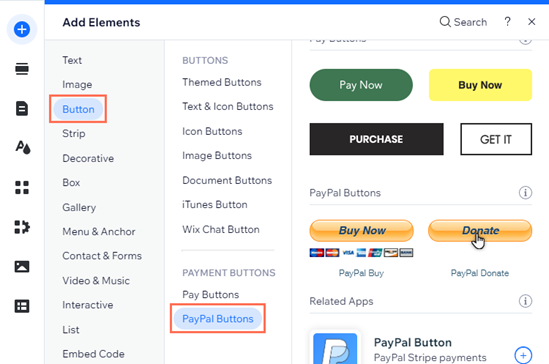
- Нажмите Добавить элементы
в левой части редактора.
- Выберите Кнопка.
- Нажмите Кнопки PayPal.
- Перетащите кнопку «Пожертвовать» на сайт.
Шаг 2 | Настройте кнопку
После того как вы добавили кнопку на свой сайт, настройте ее, указав всю необходимую информацию. Вы можете ввести данные организации и решить, устанавливать ли фиксированную сумму пожертвования или нет.
Чтобы настроить кнопку PayPal Пожертвовать:
- Перейдите в редактор.
- Нажмите на кнопку PayPal в редакторе.
- Нажмите Подключить PayPal.
- Выберите Пожертвование в разделе Для чего кнопка?.
- Настройте кнопку, используя следующие параметры:
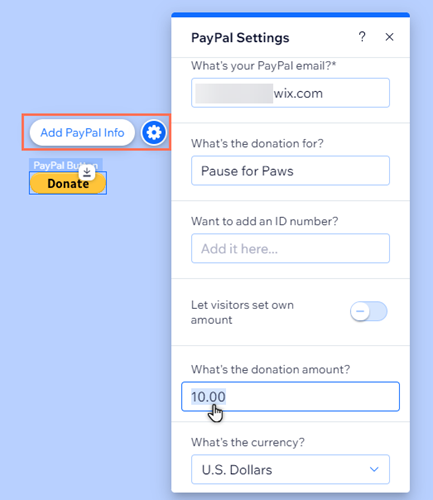
- Укажите ваш email PayPal: введите в поле адрес эл. почты, на который вы хотите добавить ссылку.
- Для кого предназначен взнос? Введите название организации / благотворительного фонда в поле.
- Сумму укажет посетитель: нажмите на переключатель, чтобы включить или отключить эту опцию:
- Включено: разрешите вашим посетителям устанавливать свои собственные суммы пожертвований.
- Отключено: посетители могут сделать пожертвование только на фиксированную сумму.
- Укажите сумму перевода: введите фиксированную сумму пожертвования.
- Выберите валюту: нажмите на раскрывающееся меню, чтобы выбрать валюту для кнопки.
- Хотите добавить ID проекта?: добавьте идентификационный номер организации в поле (необязательно).
- Страница PayPal открывается: выберите, будет ли PayPal открываться в том же окне или в новом окне.
- Язык входа/регистрации: нажмите на раскрывающееся меню, чтобы выбрать язык для кнопки.
Важная информация:
Из-за изменений в API PayPal необходимо заполнить поле эл. почты PayPal , чтобы завершить настройку кнопки. Мы также рекомендуем ввести название организации и подтвердить настройки суммы пожертвования. Подробнее об изменениях в кнопках PayPal
Шаг 3 | Выберите макет для кнопки
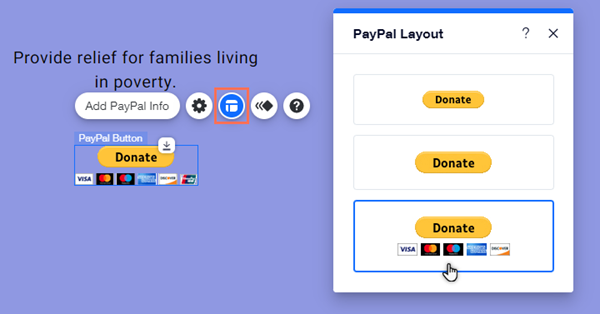
Настройте вид кнопки на сайте. Вы можете выбрать между кнопкой, которая показывает принимаемые карты, или кнопкой без них.
Чтобы выбрать макет кнопки:
- Перейдите в редактор.
- Нажмите на кнопку в редакторе.
- Нажмите на значок Макет
.
- Выберите готовый макет из доступных вариантов.