Настройка переадресации домена на новый сайт Wix
Используйте переадресацию URL, чтобы перенаправить домен на новый сайт Wix. Переадресация 301 может направить людей со старого сайта на новый, что позволит вам сохранить трафик и SEO и не потерять посетителей при переносе сайта на Wix.
Например, если ваш сайт ранее использовал домен «old-domain.com», и ваш новый сайт Wix использует домен «mystunningwebsite.com», вы можете перенаправить посетителей со старого домена на новый.
Важно:
- Сначала необходимо перейти на премиум-план и подключить домен, чтобы настроить переадресацию домена на новый сайт.
- Невозможно перенаправить с бесплатного URL от Wix.
Шаг 1 | Настройте переадресацию 301 для страниц нового сайта
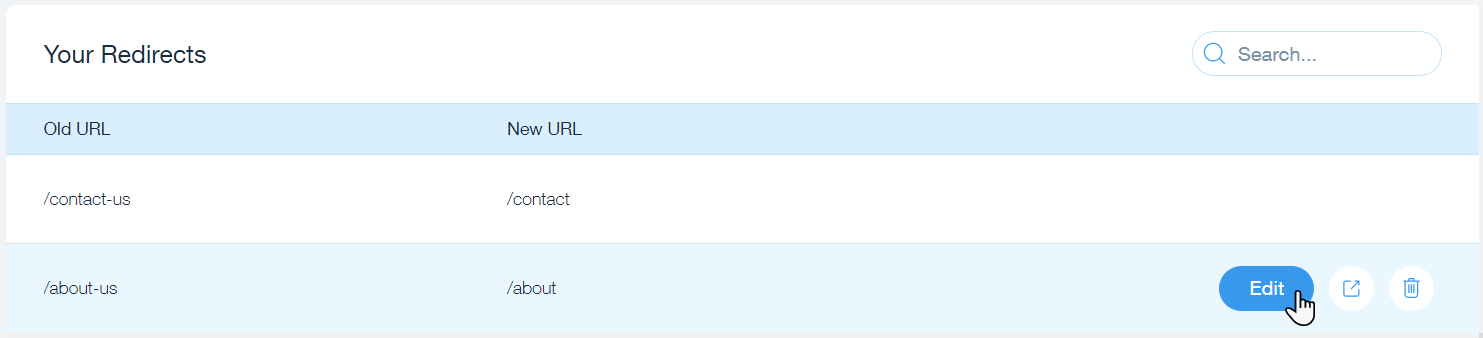
Создайте переадресацию для всех старых страниц с новым URL-адресом. Например, переадресация URL-адреса позволяет перенаправить старую страницу «/contact-us» на новую страницу «/contact».
Вы можете вручную создать 301 переадресацию для своих страниц с помощью Менеджера переадресации URL-адресов в панели управления SEO сайта.

Чтобы настроить 301-редирект:
- Перейдите в панель управления SEO.
- Прокрутите вниз до раздела Инструменты и настройки.
- Нажмите Перейти к менеджеру переадресации URL.
- Нажмите + Добавить переадресацию.
- Выберите Переадресация одной ссылки.
- Введите старый путь URL, с которого вы хотите перенаправить посетителей, (например, /about-us) в поле Старый URL.
Совет: здесь нужен только путь, так как вы подключите свой старый домен к Wix на следующем шаге. - Введите новый URL-адрес, на который вы хотите выполнить перенаправление:
- Для страниц сайта: начните вводить последний фрагмент URL новой страницы и выберите его из раскрывающегося списка.
- Для внешних страниц: введите полный URL-адрес, на который вы хотите перенаправить трафик.
- Нажмите Сохранить или Сохранить и добавить еще.
Подробнее о
настройке переадресации 301 для сайта.
Шаг 2 | Подключите старый домен к Wix
Подключите старый домен к аккаунту Wix. Это будет дополнительный внешний домен. Позже вы можете подключить этот домен к основному домену Wix.
Чтобы подключить домен:
- Перейдите на страницу Домены в своем аккаунте Wix.
- Нажмите Добавить существующий.
- Нажмите Подключить существующий домен.

- Выберите сайт, к которому вы хотите подключить домен, и нажмите Продолжить.
- Введите свой домен в строку поиска и нажмите на значок стрелки.
. - Нажмите Подключить его к сайту в предложении под полем поиска.
- Следуйте инструкциям на экране, чтобы подключить домен.
Примечание: с этого момента шаги, которые вы видите, зависят от вашего провайдера домена. Наш ассистент по подключению домена поможет вам в этом процессе. Подробнее о подключении домена к аккаунту Wix.
Шаг 3 | Подключите дополнительный домен к основному домену
После того, как вы подключили дополнительный домен, вы можете связать его с основным. Если посетитель перейдет на ваш старый (дополнительный) домен, он автоматически будет перенаправлен на ваш основной домен.

Чтобы подключиться к основному домену:
- Перейдите на страницу Домены в своем аккаунте Wix.
- Прокрутите до старого домена и нажмите кнопку Назначить рядом с текстом Не подключен к сайту.

- Выберите сайт и нажмите Дальше.
- Выберите Перенаправить на основной домен, чтобы перенаправить старый домен на новый.
- Нажмите Назначить.