


header-logo
Начало работыУзнайте как использовать Wix для создания своего сайта и бизнеса.
Создание сайтаСоздавайте и управляйте своим сайтом, используя интуитивно понятные функции Wix.
Аккаунт и оплатаУправляйте подписками, планами и счетами.
Использование мобильных приложений Wix Управляйте своим бизнесом и общайтесь с пользователями.
ДоменыУзнайте, как приобрести, подключить или перенести домен на свой сайт.
Управление бизнесомПолучите инструменты для развития вашего бизнеса и присутствия в интернете.
Продвижение сайтаПовышайте свою видимость с помощью инструментов SEO и маркетинга.
Studio, Специалисты и Корпоративные решенияПолучайте расширенные функции, которые помогут вам работать более эффективно.
Нужна помощь?Находите решения, узнавайте об известных неполадках или свяжитесь с нами.
placeholder-preview-image
Wix LearnСовершенствуйте навыки с помощью наших курсов и учебных статей.
Wix БлогПолучайте рекомендации по веб-дизайну, маркетингу и многому другому.
Центр обучения SEOУзнайте, как увеличить органический трафик из поисковых систем.
Website developmentСоздайте собственный сайт на нашей полнофункциональной платформе.
Наймите профессионалаНайдите подходящего специалиста, который поможет вам достичь целей.
placeholder-preview-image
В этой статье
  • Шаг 1 | Создайте товары и добавьте их в свой магазин Wix
  • Шаг 2 | Настройте доставку
  • Шаг 3 | Добавьте способ оплаты в Printify

Как настроить дропшиппинг Printify в магазине Wix Store?

2 мин.
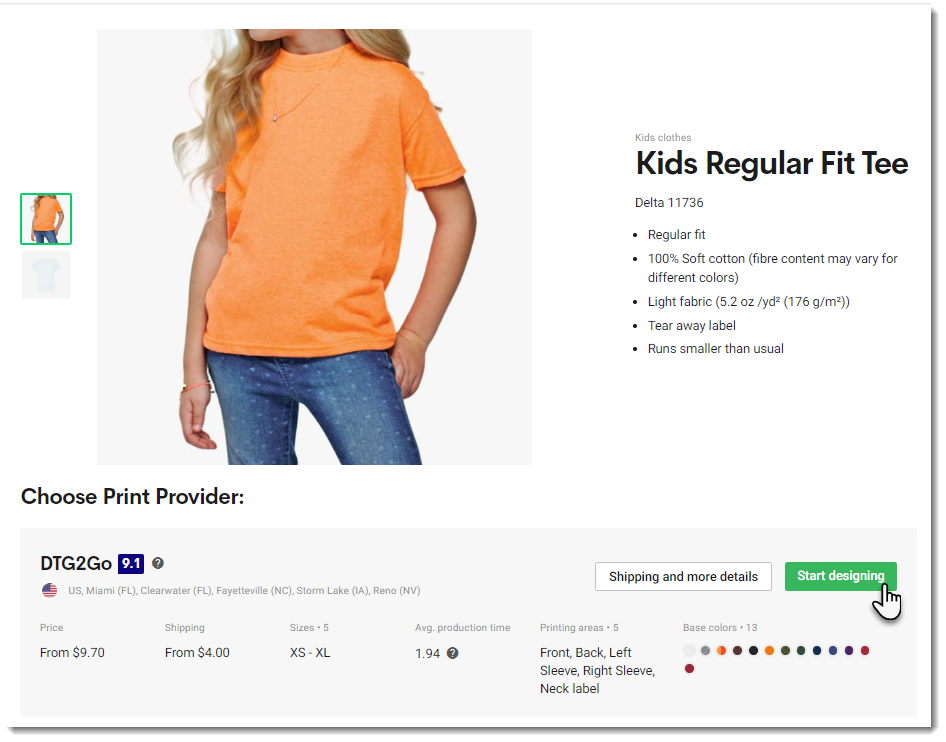
После подключения магазина к Printify вы можете выбрать товары и придумать для них дизайн. 
Printify — это услуга печати по требованию. Вы не платите абонентскую плату, и вам не нужно покупать товары. Оплата осуществляется только тогда, когда клиент размещает заказ. 

Шаг 1 | Создайте товары и добавьте их в свой магазин Wix

Сначала войдите в систему Printify, нажмите Catalog (Каталог) вверху страницы и выберите товар. Затем создайте свой первый товар и установите цену. Подробнее 

Шаг 2 | Настройте доставку

Убедитесь, что вы настроили доставку в своей панели управления Wix, и примите во внимание плату за доставку, которую взимает Printify. Вы можете взимать плату за доставку или увеличить цену товара, чтобы она покрывала стоимость доставки, а затем предлагать бесплатную доставку — на ваше усмотрение.

Шаг 3 | Добавьте способ оплаты в Printify

После того, как клиент приобретет товар Printify в вашем магазине Wix, вам нужно будет заплатить его. После этого Printify создаст товар и отправит его вашему клиенту.
Вы можете обработать платеж в Printify двумя способами:
  • Автоматически: настройте автоматический платеж, добавив способ оплаты (PayPal или кредитная карта) в панели управления Printify. Подробнее
    Когда поступает оплаченный заказ (или когда вы отмечаете заказ как "Оплаченный"), ваш платеж в Printify обрабатывается автоматически, а заказ выполняется. Вам не нужно ничего делать. 
  • Вручную: когда вы получаете заказ, вы можете перейти на вкладку Orders (Заказы) в панели управления Printify и нажать Fulfill orders (Выполнить заказы), чтобы оплатить заказ вручную. После этого Printify приступает к выполнению заказа. 
Чтобы узнать больше о выполнении заказав Printify, нажмите здесь.
Нажмите здесь, чтобы узнать, как дропшиппинг влияет на сбор налогов (ссылка на английском языке). 

Helpmate

Привет,

Нужны дополнительные рекомендации?
Краткое содержание этой статьи
Unlock personalized helpLog in to get the most out of Helpmate.