


Добавление и настройка приложения Лента Instagram
9 мин.
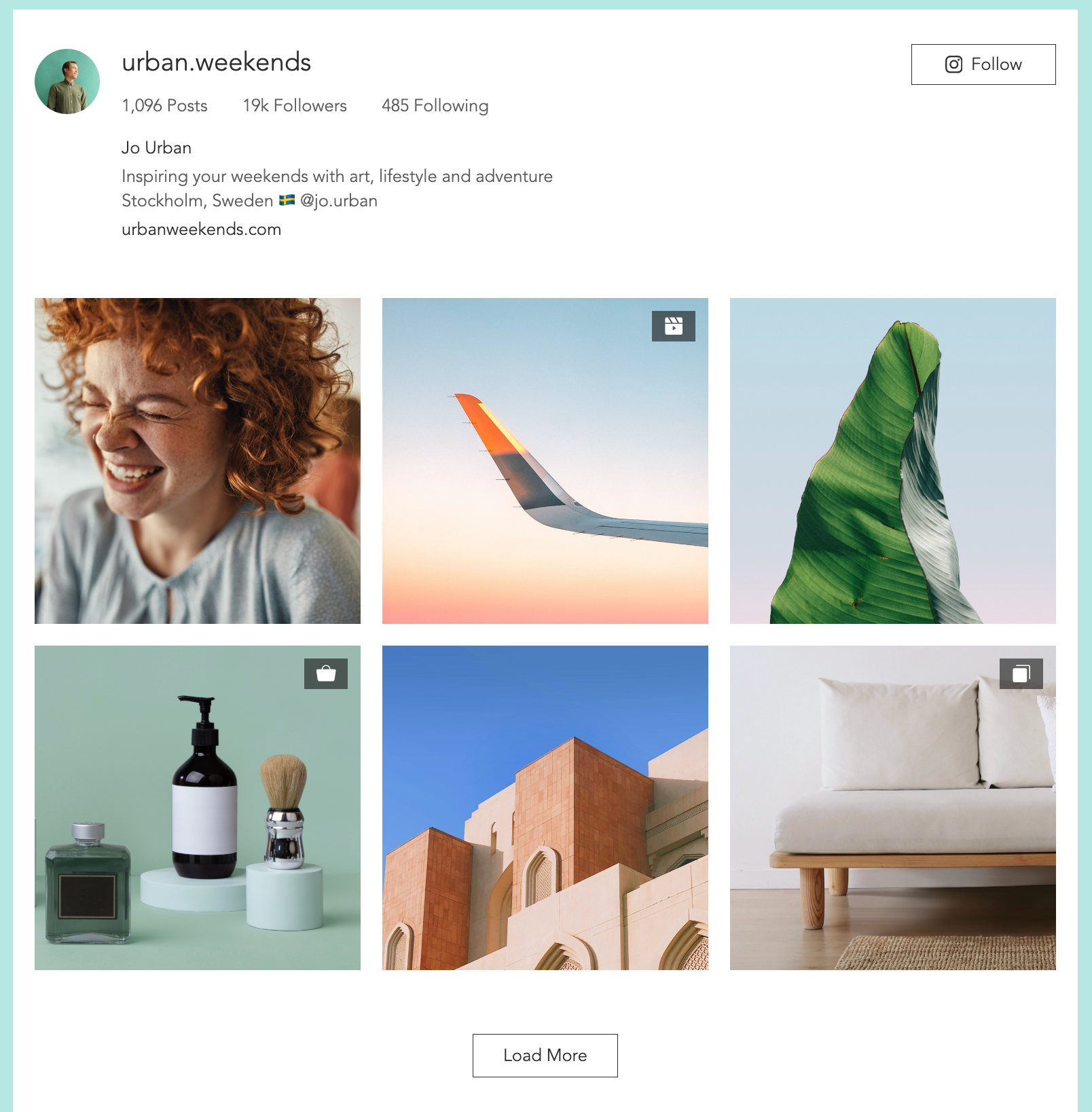
Приложение Лента Instagram от Wix позволяет отображать ваши последние посты в Instagram в визуально привлекательной настраиваемой ленте, помогая повысить вовлеченность и поддерживать актуальность сайта с помощью динамического контента.
Независимо от того, демонстрируете ли вы свой бренд, продвигаете товары или делитесь последними обновлениями, приложение Лента Instagram помогает связать ваше присутствие в социальных сетях с сайтом, создавая более интерактивный интерфейс для посетителей.
Важно:
С 4 декабря 2024 года Instagram требует, чтобы у вас был аккаунт автора или бизнес-аккаунт, чтобы продолжать использовать приложение Лента Instagram на сайте. Чтобы изменить аккаунт, необходимо повторно подключить его в редакторе. Перейдите сразу к шагу 2 этой статьи, чтобы узнать, как повторно подключить существующий аккаунт.
Примечание:
В августе 2024 года Wix представить обновленную версию приложения Лента Instagram. Если вы используете старую версию и хотите изучить новые функции, вы можете легко перейти на новое приложение Лента Instagram.
Шаг 1 | Добавьте приложение Лента Instagram на сайт
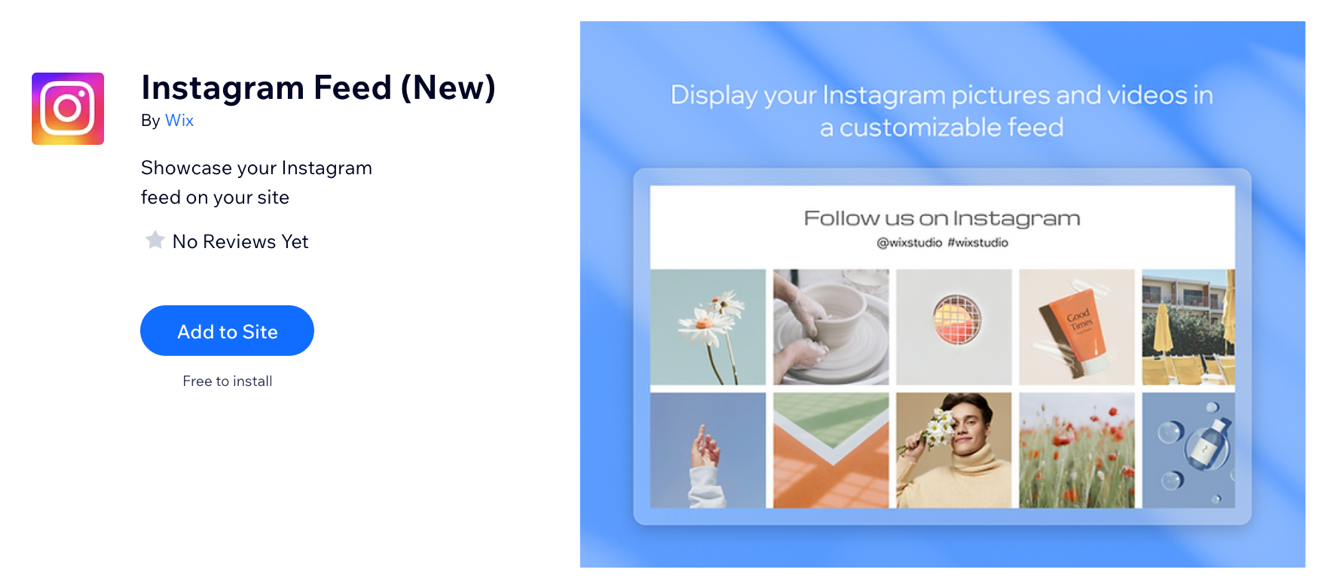
Начните с добавления приложения на сайт. Вы можете сделать это прямо в магазине приложений Wix.
Редактор Wix
Редактор Studio
- Перейдите в редактор.
- Нажмите значок Добавить приложения
 в левой части редактора.
 - Введите « Instagram Feed» в строку поиска.
- Нажмите Добавить на сайт.
Примечание:
Если всплывающее окно для входа в Instagram не открывается, попробуйте отключить блокировку всплывающих окон или обновить версию браузера.
Шаг 2 | Подключите аккаунт
После того как вы добавили приложение на сайт, вы можете подключить свой аккаунт. Если на вашем сайте уже есть самая обновленная версия приложения Лента Instagram, вы можете выполнить этот шаг, чтобы повторно подключить свой аккаунт.
Редактор Wix
Редактор Studio
- Нажмите на приложение в редакторе.
- Нажмите Настройка аккаунта.
- Нажмите Подключить.
- Нажмите Заменить.
- Выберите профиль, который вас описывает:
- Создатель: Лучше всего подходит для публичной личности, продюсера контента, блогера, художника или влиятельного лица.
- Бизнес: лучше всего подходит для розничных продавцов, местных компаний, брендов, организаций и поставщиков услуг.
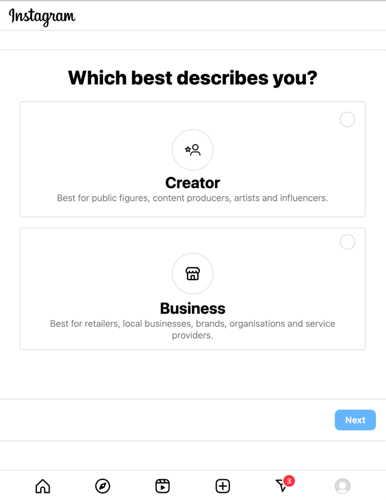
- Нажмите Дальше.
- Просмотрите функции выбранного профиля и нажмите Дальше.
- Выберите категорию, которая лучше всего описывает вас.
- (Необязательно) Установите флажок Показать категорию в профиле вверху, чтобы отобразить категорию в вашем профиле.
- Нажмите Готово.
- Нажмите Продолжить во всплывающем окне.
- Введите контактную информацию в соответствующие поля.
- (Необязательно) Установите флажок Показать контактную информацию в профиле, чтобы отобразить контактную информацию в профиле.
- Нажмите Сохранить.
- Нажмите Готово.
Шаг 3 | Настройте отображаемые элементы
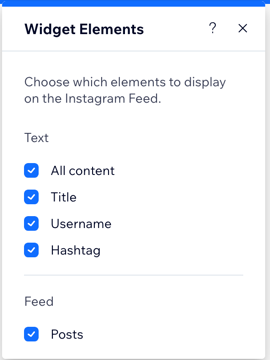
Вы можете настроить приложение, показав или скрыв определенные элементы. Например, вы можете отобразить весь доступный контент или скрыть определенные данные, такие как свое имя пользователя, просто отметив или сняв соответствующие флажки в настройках.
Редактор Wix
Редактор Studio
- Нажмите на приложение Лента Instagram в редакторе.
- Нажмите на значок Элементов
 .
. - Установите или снимите соответствующие флажки.
Примечание:
При установке флажка «Весь контент» отображается весь доступный контент, включая заголовки, имя пользователя, хэштеги и посты, даже если они не выбраны.
Шаг 4 | Настройте макет
В этой секции нужно настроить 2 элемента. Макет текста и макет ленты.
Для макета текста вы можете выбрать одну строку текста или несколько строк текста. Вы также можете изменить выравнивание текста и установить его по левому краю, центру или правому краю. Макет ленты позволяет настроить уровень отступов вокруг ленты.
Редактор Wix
Редактор Studio
- Нажмите на приложение Лента Instagram в редакторе.
- Нажмите на значок Макет
 .
. - Выберите макет: Одна строка или Несколько строк.
- Установите выравнивание: слева, по центру или справа.
- Перетащите ползунок Верхний и нижний отступы, чтобы изменить расстояние между текстом.
- Перетащите ползунок Боковые отступы, чтобы изменить значение отступов сбоку от текста.
- В разделе Лента: перетащите ползунок Боковые отступы, чтобы изменить количество отступов с каждой стороны ленты.
- Включите или отключите переключатель Показывать фото, чтобы показать или скрыть изображения в ленте.
Шаг 5 | Настройте дизайн
Сначала выберите понравившийся вариант дизайна. Как только вы найдете понравившийся пресет, перейдите к дизайну, чтобы настроить его.
Редактор Wix
Редактор Studio
- Нажмите на приложение Лента Instagram в редакторе.
- Нажмите на пресет
 и выберите пресет.
 - Нажмите значок Дизайн
 .
. - Выберите, что вы хотите настроить:
- Фон виджета:
- Цвет и прозрачность: установите цвет и прозрачность для фона приложения. Выберите, хотите ли вы добавить эффект стекла к фону приложения.
- Граница: измените цвет, ширину и интервал границы рамки, чтобы выделить изображение.
- Уголки: закруглите углы, чтобы сделать рамку изображения более круглой.
- Тень: добавьте к изображению тень для создания 3D-эффекта. Вы можете настроить различные параметры тени и сделать ее более или менее заметной.
- Контейнер текста:
- Цвет и прозрачность: установите цвет и прозрачность для фона приложения.
- Граница: измените цвет, ширину и интервал границы рамки, чтобы выделить изображение.
- Уголки: закруглите углы, чтобы сделать рамку изображения более круглой.
- Тень: добавьте к изображению тень для создания 3D-эффекта. Вы можете настроить различные параметры тени и сделать ее более или менее заметной.
- Фон виджета:
Часто задаваемые вопросы
Нажмите на вопрос ниже, чтобы узнать больше о добавлении и настройке приложения Лента Instagram.
Есть 2 версии приложения Лента Instagram. Как узнать, какая у меня версия?
Что произойдет со старым приложением?
Можно ли подключить несколько аккаунтов к приложению Лента Instagram?

Как решить проблему с ошибкой "Параметры запроса недействительны"?