


Wix Stores: personalizar a lista de produtos e salvar sua visualização
3 min
Neste artigo
- Filtrar seus produtos
- Personalizar as colunas na lista de produtos
- Salvar visualizações da lista de produtos
- Acessar visualizações salvas da lista de produtos
Quando você gerencia uma loja com muitos produtos, pode ser útil filtrar a lista de produtos para que você possa localizar rapidamente o que está procurando. Também é útil personalizar as colunas da tabela, para que você possa se concentrar nas informações que considera úteis.
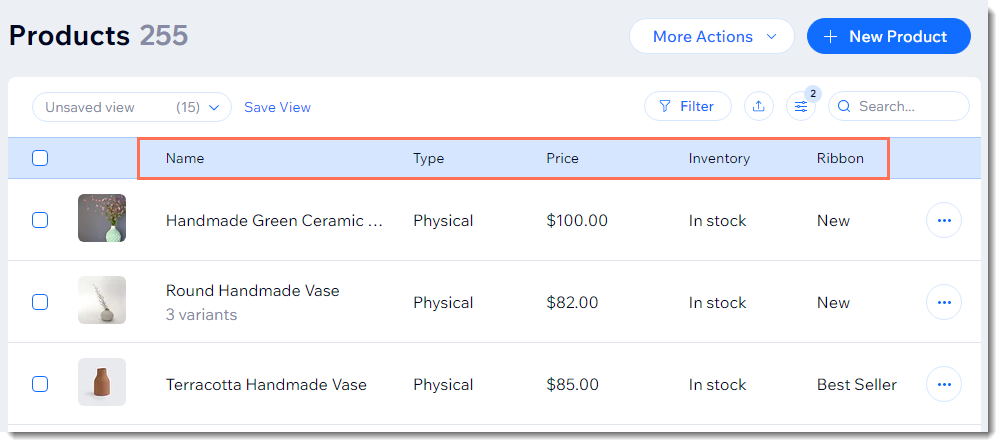
Após personalizar sua lista de produtos, salve sua visualização para torná-la facilmente acessível na próxima vez que você precisar.
Filtrar seus produtos
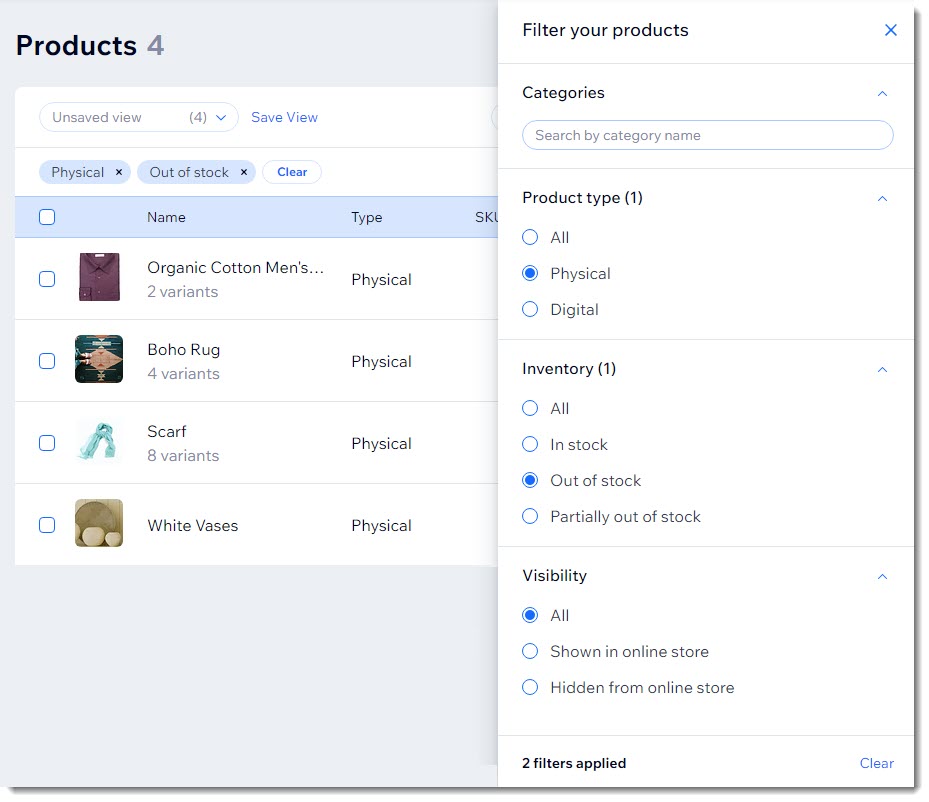
Filtre a lista de produtos para visualizar apenas os produtos relevantes para a tarefa em que você está trabalhando.
Para filtrar seus produtos:
- Vá para Produtos no painel de controle do seu site.
- Clique em Filtrar.
- Selecione um ou mais filtros.
Dica: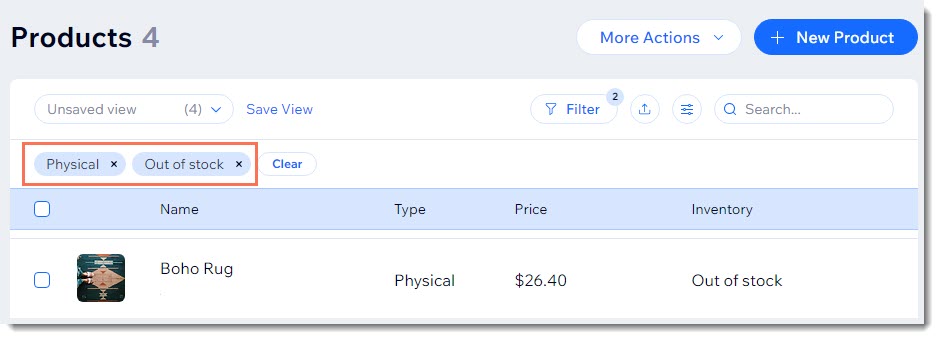
Os filtros que você selecionou aparecem na parte superior da lista de produtos.
Personalizar as colunas na lista de produtos
Escolha quais colunas da tabela você quer mostrar na lista de produtos, para que você veja apenas informações úteis. Você também pode ocultar quaisquer colunas que não sejam úteis.

Para personalizar as colunas na lista de produtos:
- Vá para Produtos no painel de controle do seu site.
- Clique no ícone Personalizar colunas
 no canto superior direito.
 - Selecione as marcas de seleção ao lado das colunas que você deseja exibir.
Dica:
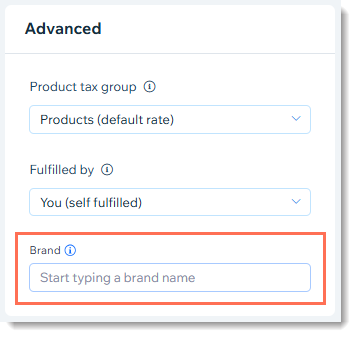
A coluna Marca refere-se ao atributo do produto "marca" que você pode adicionar nas configurações avançadas de um produto.
Salvar visualizações da lista de produtos
Após aplicar filtros à lista de produtos e personalizar suas colunas, você pode salvar a visualização específica para uso futuro. Salve visualizações às quais você precisa retornar com frequência para que você possa acessá-las com um único clique.
Para salvar uma visualização:
- Vá para Produtos no painel de controle do seu site.
- Filtre seus produtos e/ou selecione as colunas que você deseja exibir.
- Clique em Gerenciar visualização.
- Selecione Salvar como nova visualização.
- Insira um nome para a visualização.
Dica: insira um nome significativo do qual você se lembrará (por exemplo: Vasos esgotados). - Clique em Salvar.
Observação:
Você não pode editar uma visualização existente. Em vez disso, você pode salvar uma nova visualização e excluir uma antiga.
Acessar visualizações salvas da lista de produtos
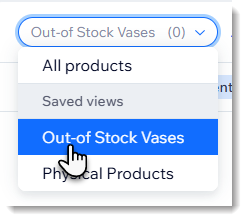
Na próxima vez que você executar a mesma tarefa, selecione a visualização necessária no dropdown Visualização.
Contrate um profissionalEncontre um Parceiro Wix que pode ajudar você a alcançar os objetivos do seu site.
