


Programas Online Wix: adicionar e configurar seu tutor de IA
6 min
Neste artigo
- Etapa 1 | Conecte o tutor de IA ao seu programa
- (Opcional) Etapa 2 | Adicione respostas e conhecimento ao seu tutor de IA
- Etapa 3 | Teste e personalize as respostas do seu tutor de IA
- Etapa 4 | Edite as respostas do seu tutor de IA
Capacite cada participante com suporte 24/7 de um tutor de IA. Com respostas instantâneas, ajuda personalizada e acesso a uma ampla base de conhecimento, o tutor de IA torna seu programa online mais envolvente enquanto economiza seu tempo.
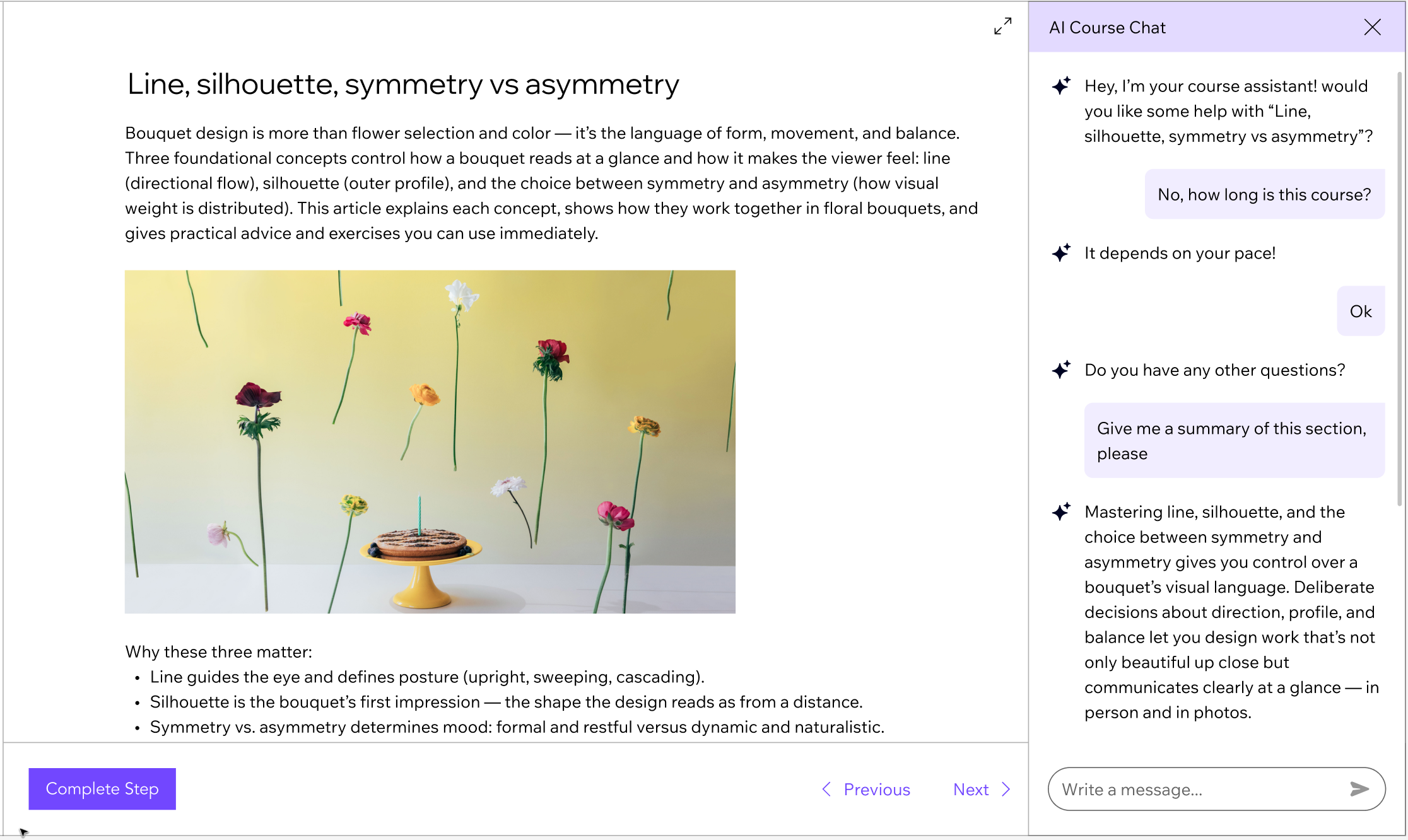
Etapa 1 | Conecte o tutor de IA ao seu programa
Comece conectando o tutor de IA ao seu programa no painel de controle. Depois de conectado, o tutor de IA é ativado no seu site imediatamente. Os participantes podem começar a usá-lo na hora para obter orientação, suporte e respostas à medida que navegam pelo seu curso ou conteúdo.
Painel de controle
App Wix
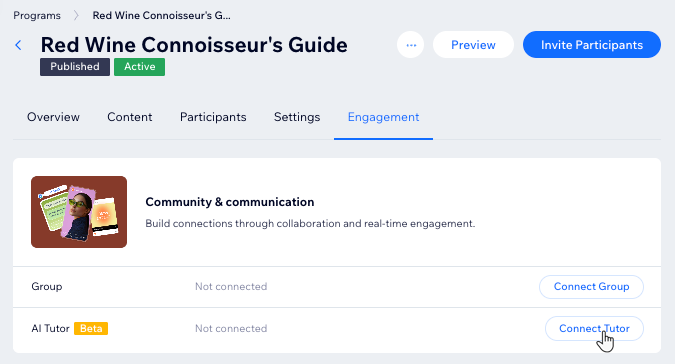
- Vá para Programas online no painel de controle do seu site.
- Passe o mouse sobre o programa relevante e clique em Editar.
- Clique em Engajamento.
- Clique em Conectar tutor ao lado de Tutor de IA.
- Clique em Criar tutor.
(Opcional) Etapa 2 | Adicione respostas e conhecimento ao seu tutor de IA
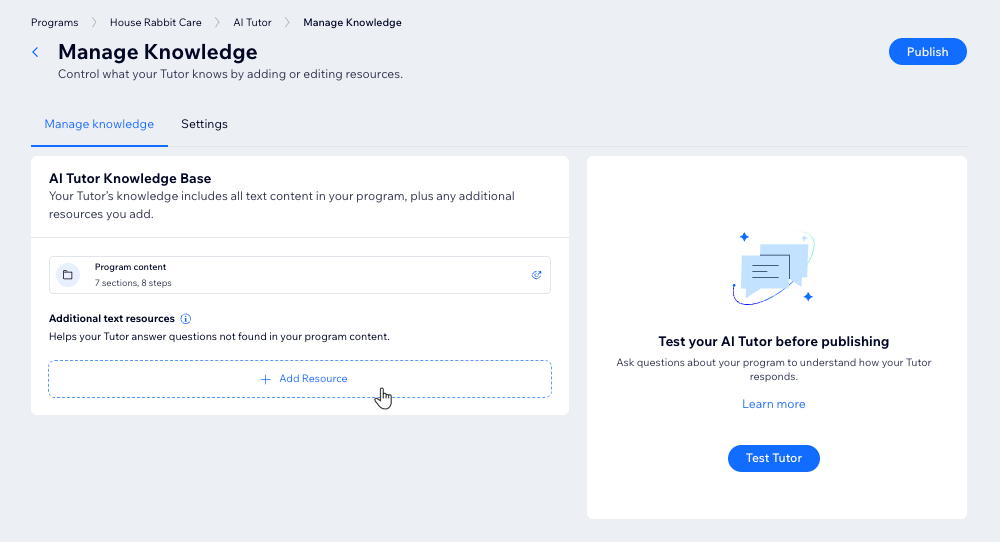
Depois de conectar o tutor de IA e sincronizar o programa, ele começa a aprender. Como a IA usa informações de texto do seu programa (não de arquivos ou vídeos), recomendamos fazer upload de recursos adicionais. Isso ajuda o tutor de IA a dar respostas detalhadas e específicas do curso.
Painel de controle
App Wix
- Quando a sincronização for concluída, vá para a aba Configurações na página Gerenciar conhecimento.
- Em Regras de comunicação, escolha o que você deseja definir:
- Mostrar uma mensagem inicial: marque a caixa de seleção e digite a mensagem de boas-vindas que aparece quando alguém abre o chat.
- Mostrar placeholder de entrada: marque a caixa de seleção e digite um prompt curto para guiar os visitantes sobre o que perguntar (por exemplo: Pergunte qualquer coisa sobre o curso...).
- Revise suas alterações no painel de visualização à direita.
- Clique na aba Gerenciar conhecimento.
- Em Recursos de texto adicionais, clique em + Adicionar recurso para adicionar materiais extras que ajudam a responder às perguntas dos participantes.
- Escolha como você deseja adicionar seu recurso:
- Fazer upload de arquivos: faça upload de documentos do seu computador (tipos de arquivo: PDF, HTML, DOCX, XML_USPTO, PPTX, MD, CSV).
- Conectar link: adicione um link para um recurso online.
- Adicionar texto: escreva ou cole o texto diretamente.
Dicas:
- Para editar um recurso: clique no ícone Mais ações
 ao lado do link/texto e selecione Editar.
 - Para excluir um recurso: clique no ícone Excluir
 ao lado de arquivos carregados para excluí-los. Se for um link ou texto, clique no ícone Mais ações .
Etapa 3 | Teste e personalize as respostas do seu tutor de IA
Você pode interagir com seu tutor de IA para garantir que ele forneça respostas claras e úteis. É uma ótima maneira de identificar pontos fracos e melhorar as respostas antes do lançamento.
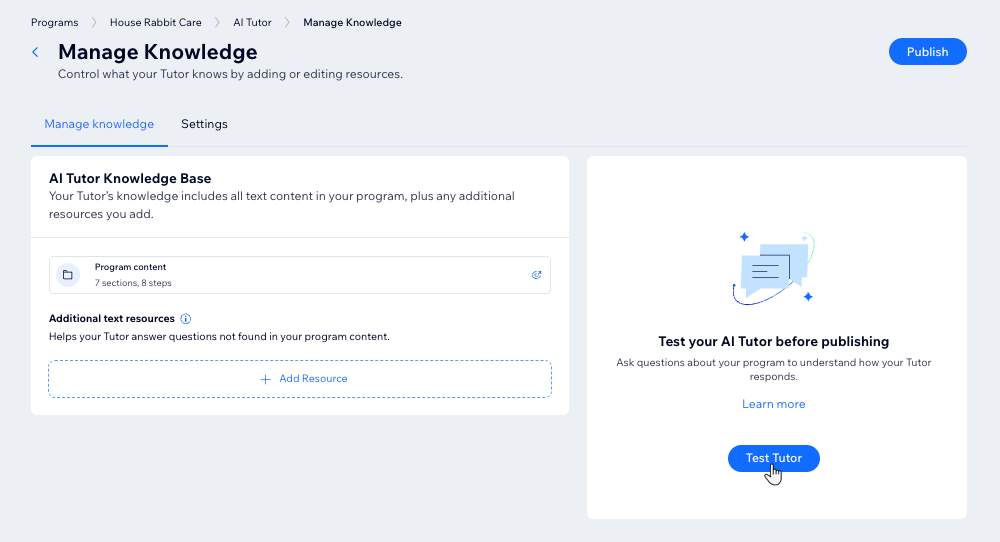
Para testar as respostas do seu tutor de IA:
- Clique em Testar tutor.
- Digite uma pergunta ou cenário de exemplo na caixa do chat (por exemplo: "O que posso aprender aqui?").
- Revise a resposta do tutor de IA e anote o que você quer melhorar.
- Use suas descobertas para atualizar a base de conhecimento ou o conteúdo do programa conforme necessário.
- Quando você estiver satisfeito com seu tutor de IA, clique em Publicar.
Etapa 4 | Edite as respostas do seu tutor de IA
Após lançar o tutor de IA, mantenha-se informado sobre perguntas ou problemas comuns ao monitorar as interações dos participantes. Personalize o conhecimento e as configurações do seu tutor de IA com base nessas interações para otimizar suas respostas. Se necessário, você pode desativar o tutor temporariamente até que esteja tudo pronto para ser publicado novamente.
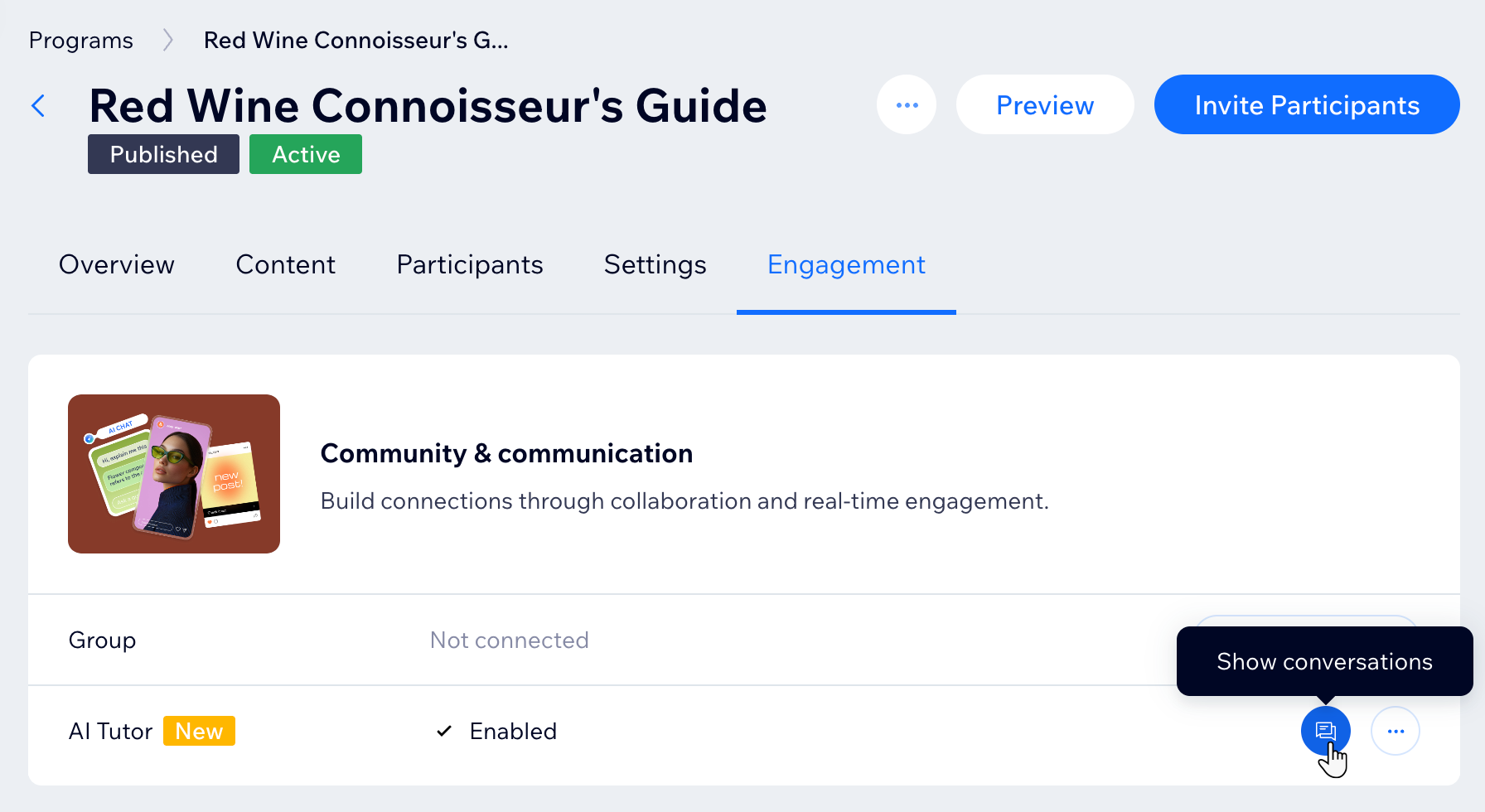
Para editar as respostas do seu tutor de IA:
- Vá para Programas online no painel de controle do seu site.
- Passe o mouse sobre o programa relevante e clique em Editar.
- Clique em Engajamento.
- Decida o que você quer fazer:
Revisar as conversas do seu tutor de IA
 ao lado de Tutor de IA para ver as mensagens dos participantes e as respostas da IA.
Personalizar as respostas do seu tutor de IA
 ao lado de Tutor de IA.
 Desativar seu tutor de IA
Contrate um profissionalEncontre um Parceiro Wix que pode ajudar você a alcançar os objetivos do seu site.
