


Wix Inbox: usar IA para escrever e responder a mensagens
Neste artigo
- Melhore as mensagens que você envia
- Use respostas sugeridas
- Perguntas frequentes
As ferramentas de IA no Wix Inbox ajudam você a gerenciar seu atendimento ao cliente de forma mais eficiente, gerando sugestões de respostas às perguntas e ajudando você a escrever suas próprias mensagens. Isso economiza tempo e garante que você forneça respostas precisas e em um tom adequado.
Por exemplo, se um cliente perguntar sobre o status do pedido, você pode gerar uma sugestão de resposta que utiliza as informações do seu site. Em seguida, melhore a mensagem ao fornecer mais contexto e escolher um tom. Quando a mensagem estiver como você deseja, você pode enviá-la.

Importante:
Como a IA pode cometer erros, recomendamos verificar se os resultados estão precisos antes de usá-los.
Melhore as mensagens que você envia
Escreva e refine suas mensagens com IA para melhorar a qualidade e o tom das suas comunicações. Quanto mais contexto você fornecer na sua mensagem original, melhor será o texto gerado.
Para melhorar sua mensagem:
Painel de controle
App Wix
- Acesse o Inbox no painel de controle do seu site.
- Selecione uma conversa existente ou clique em Nova mensagem no canto superior direito para iniciar uma nova.
- Comece a digitar sua mensagem na caixa de texto.
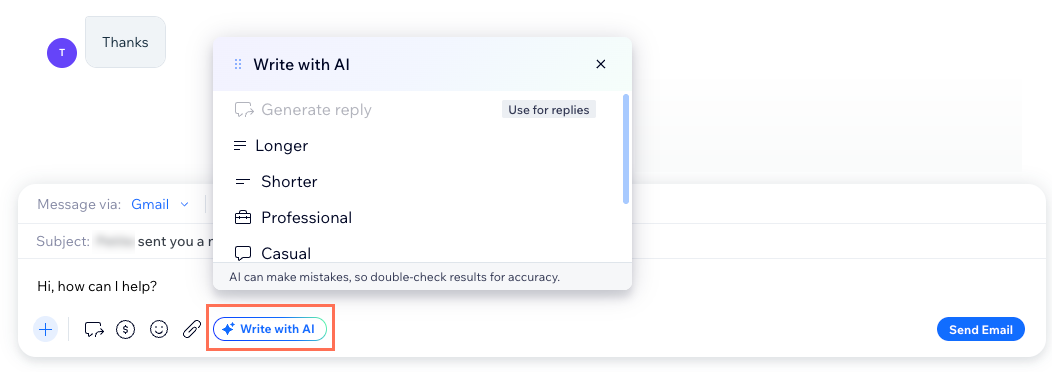
- Clique em Escrever com IA na parte inferior.
- (Opcional) Ajuste o texto das seguintes formas:
- Mais longo: torne o texto mais longo.
- Mais curto: torne o texto mais curto.
- Profissional: torne o tom do texto mais profissional.
- Casual: torne o tom do texto casual.
- Engraçado: torne o tom do texto engraçado.
- Entusiasmado: destaque o tom do texto como "entusiasmado".
- Adicione mais contexto à caixa de texto. Por exemplo, inclua instruções especiais ou pontos que você precisa cobrir.
Dica: clique em Gerar novamente para gerar outra versão da mesma opção.
- Quando o texto estiver como você deseja, clique em Usar texto para substituir o texto original pela versão modificada.
Use respostas sugeridas
Economize tempo ao usar a IA para fazer o rascunho de uma resposta com base no contexto das suas conversas. Isso está disponível em conversas em que o visitante do site ou cliente enviou a última mensagem.
Esteja você onde estiver, essa é uma ótima ferramenta para gerar respostas rapidamente sem precisar procurar no seu site as informações e links relevantes para enviar.
Importante:
Para usar as respostas sugeridas pela IA, você precisa dar permissão para que o Wix acesse as informações do seu site.
Para usar as respostas sugeridas:
Painel de controle
App Wix
- Acesse o Inbox no painel de controle do seu site.
- Selecione uma conversa.
- (Primeira vez) Dê permissão antes de começar a usar respostas sugeridas.
- Clique em Começar no banner.
- Clique em Analisar site no pop-up.
Observação: pode levar alguns minutos para verificar seu site. Você pode continuar trabalhando em outras partes do seu site enquanto isso.
- Clique em Gerar resposta no banner.
Observação: isso cria um rascunho para uma resposta à última mensagem recebida na caixa de texto. Ele substitui o texto existente que você tem na caixa de texto.

Continue editando sua resposta:
Quando você tiver seu rascunho, clique em Escrever com IA para continuar ajustando sua mensagem. Por exemplo, altere o tom ou deixe o texto mais curto ou mais longo.
Perguntas frequentes
Clique nas perguntas abaixo para saber mais sobre como usar as ferramentas de IA no Wix Inbox.
Posso remover a ferramenta de resposta sugerida pela IA?

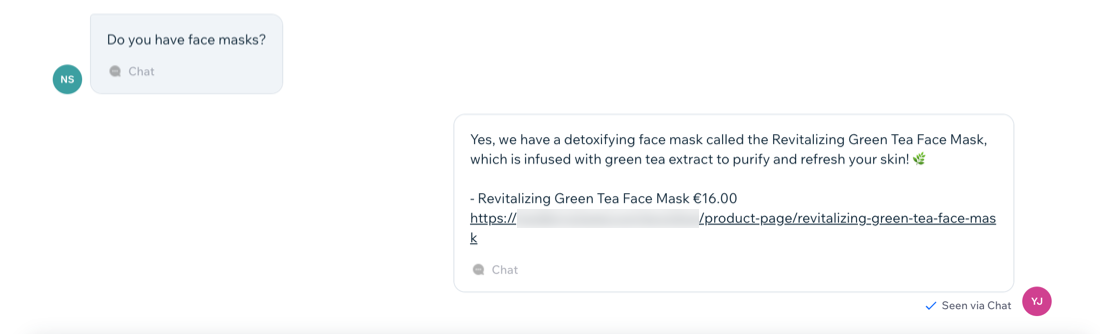
A resposta sugerida pela IA pode oferecer informações sobre produtos e serviços da minha loja?
Já comecei a digitar uma mensagem, ainda posso gerar uma sugestão de resposta?
Contrate um profissionalEncontre um Parceiro Wix que pode ajudar você a alcançar os objetivos do seu site.
