Player de áudio do Wix: adicionar e configurar o player de áudio do Wix
9 min
O player de áudio do Wix é um elemento de música elegante e simples que permite adicionar uma faixa única a uma página no seu site. Selecione um estilo de player, escolha uma faixa, adicione uma imagem de capa e personalize seu design.

Etapa 1 | Adicione o player ao seu site
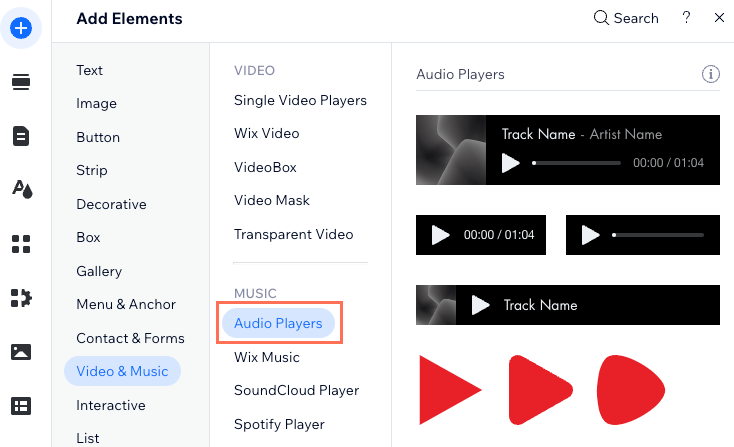
Primeiro, selecione a predefinição de player que você mais gosta e adicione-a à sua página.
Editor Wix
Editor do Wix Studio
Editor do Wix Harmony
- Vá para o seu editor.
- Clique em Elementos
 .
- Clique em Vídeo e música.
- Clique em Players de áudio.
- Selecione um player e arraste-o para o local relevante na sua página.
Etapa 2 | Configure seu player de áudio
Em seguida, configure seu player. Faça upload de uma faixa, adicione uma imagem e as informações sobre a faixa e defina as configurações de reprodução do player.
Editor Wix
Editor do Wix Studio
Editor do Wix Harmony
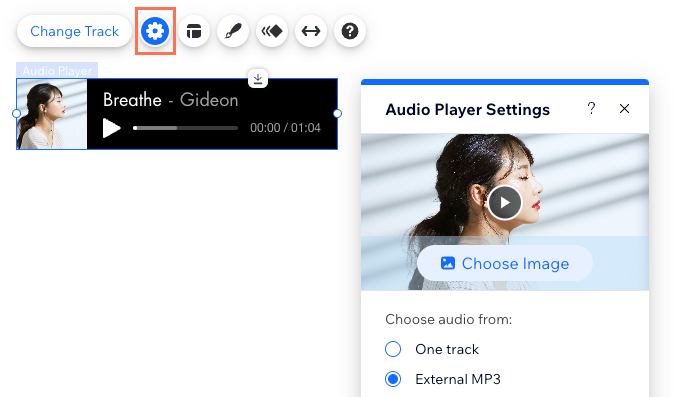
- Clique no player no seu editor.
- Clique no ícone Configurações
 .
- Configure seu player usando as opções:
- Escolher imagem: selecione a imagem que deseja que seu player mostre e clique em Adicionar à página.
- Escolher áudio de:
- Uma faixa: clique em Upload da faixa para acessar seu Gerenciador de Mídia. Selecione a faixa escolhida e clique em Adicionar faixa.
- MP3 externo: insira o URL da faixa que deseja reproduzir.
- Informações da faixa: insira o nome do artista e da faixa.
- Opções de reprodução: selecione uma opção:
- Reproduzir uma vez: a faixa é reproduzida uma vez.
- Automático e contínuo: a faixa é reproduzida continuamente em um loop.
Etapa 3 | Personalize o layout e o design do player
Por último, personalize o layout e o design do player para que ele combine com o estilo do seu site.
Editor Wix
Editor do Wix Studio
Editor do Wix Harmony
- Clique no player no seu editor.
- Clique no ícone Layout
 e selecione um layout: Clássico ou Ícone.
Observação: se você escolher o layout Clássico, você pode escolher quais informações exibir, por exemplo, uma barra de progresso ou a minutagem. - Clique no ícone Design e personalize o seguinte:
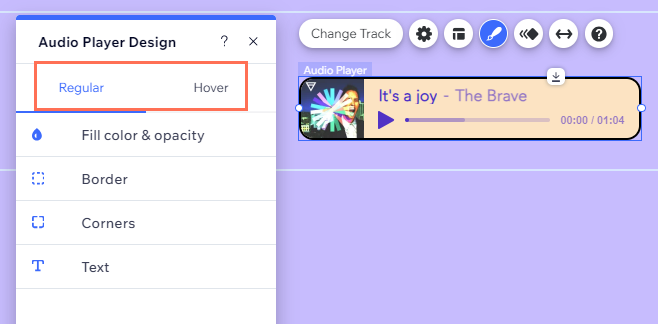
- Layout clássico: personalize a visualização normal e ao passar o mouse do seu player.
- Normal:
- Cor e opacidade: escolha uma cor para o background do seu player e ajuste sua opacidade.
- Bordas: ajuste a cor e a espessura da borda do player.
- Cantos: altere a forma do player ajustando o raio do canto.
- Texto: escolha a fonte e a cor do texto e dos controles do player e ajuste seu tamanho.
- Interativo: escolha uma cor para o texto e controle quando um visitante passa o mouse sobre o player.
- Normal:
- Layout do ícone: selecione o ícone desejado e clique em Personalizar design.
- Normal: escolha uma cor de ícone e ajuste sua opacidade.
- Interativo: escolha uma cor para os controles quando um visitante passa o mouse sobre o player.
- Layout clássico: personalize a visualização normal e ao passar o mouse do seu player.
Solução de problemas do player de áudio do Wix
Clique nos problemas abaixo para saber como resolvê-los.
Os arquivos de música não estão carregando
A música MP3 externa não está funcionando
Perguntas frequentes
Clique nas perguntas abaixo para saber mais.
Com quais tipos de arquivo o player de áudio do Wix é compatível?
Posso personalizar o player de áudio do Wix no mobile?
Posso adicionar mais de um player ao meu site?
Quais informações devo incluir se eu precisar entrar em contato para obter ajuda?