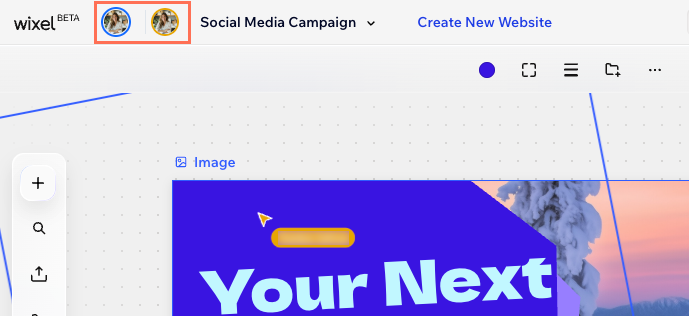
Nodig mensen uit om samen te werken aan je Wixel-project. Medewerkers kunnen de assets van je project samen met je bewerken, opmerkingen achterlaten op het canvas en elkaars wijzigingen in realtime zien.
Medewerkers uitnodigen en beheren
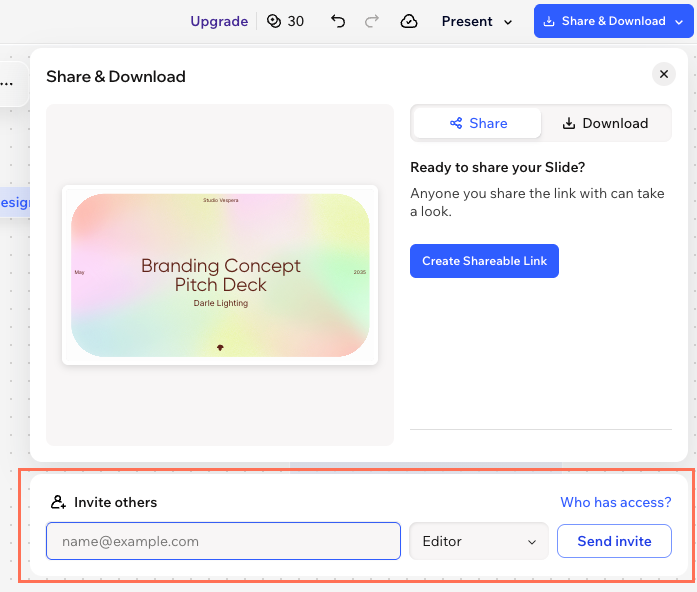
Nodig iemand uit voor je project door zijn of haar e-mailadres in te voeren. Ze krijgen een e-mailuitnodiging en kunnen beginnen met het bewerken van het project zodra ze accepteren. Medewerkers hebben toegang tot je hele project, niet alleen tot een specifiek asset.
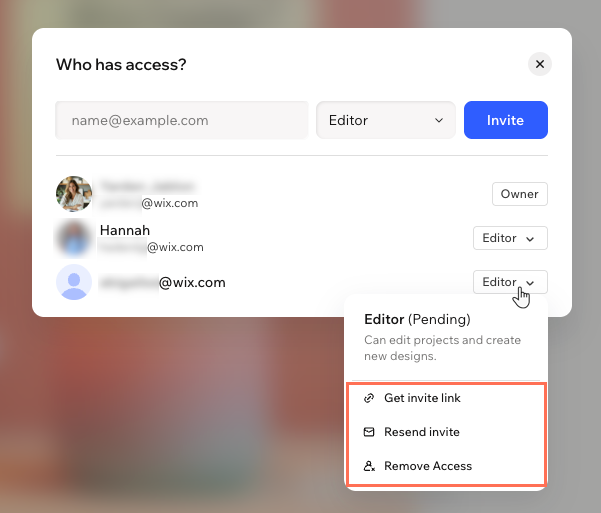
De Wie heeft toegang?-lijst toont de projecteigenaar, actieve medewerkers en eventuele uitnodigingen die in behandeling zijn.
Om medewerkers uit te nodigen en te beheren:
Ga naar je project in Wixel.
Klik bovenaan op je projectnaam.
Klik op Uitnodigen voor project.
Kies wat je wilt doen:
Een medewerker uitnodigen
Voer het e-mailadres van de medewerker in het e-mailveld in.
Klik op Uitnodigen.
Een uitnodiging die in behandeling is, beheren
Klik op de Editor-dropdown naast een uitnodiging die in behandeling is en kies wat je wilt doen:
Uitnodigingslink ontvangen: Kopieer de uitnodigingslink om naar de medewerker te sturen. Dit is dezelfde link die ze naar hun e-mail ontvangen.
Uitnodiging opnieuw verzenden: Stuur de uitnodigingsmail opnieuw naar de medewerker.
Let op: Verlopen uitnodigingen worden gedimd weergegeven in de lijst.
Toegang intrekken: Trek de toegang van de medewerker tot het project in. Klik in het venster op Toegang verwijderen om te bevestigen.
De toegang van een medewerker verwijderen
Klik naast de naam van de relevante medewerker op de Editor-dropdown en klik op Toegang verwijderen. Klik in het venster op Toegang verwijderen om te bevestigen.
Algemene toegang instellen
In plaats van medewerkers één voor één uit te nodigen, kun je het project toegankelijk maken voor iedereen die de link heeft.
Klik op de dropdown onder Algemene toegang en selecteer een optie:
Beperkt: Alleen mensen die je uitnodigt, kunnen het project openen. Dit is de standaardinstelling.
Iedereen met de link: Iedereen op internet met de link kan het project openen.
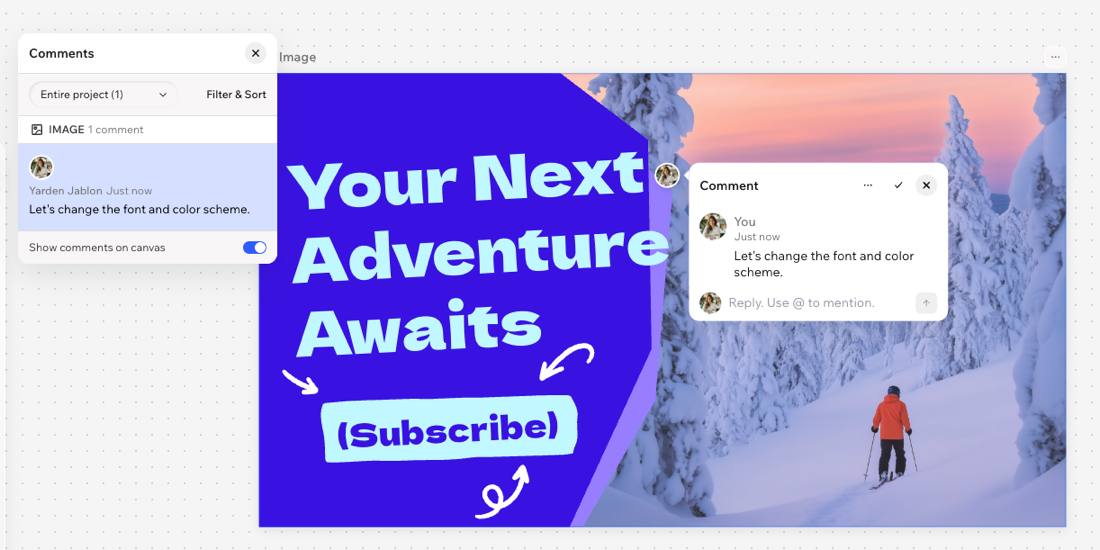
Laat een opmerking achter om feedback te geven, een vraag te stellen of iets te markeren dat gewijzigd moet worden in een project of specifiek asset.
Om met opmerkingen te werken:
Ga naar je project in Wixel.
Klik onderaan op het Opmerkingen-pictogram  .
.
Kies wat je wilt doen:
Klik op een plek in het project waar je een opmerking wilt plaatsen en voer je opmerking in het veld in.
Tijdens het schrijven van de opmerking kun je:
Klik op het Afbeelding-pictogram  om een afbeelding toe te voegen vanaf je computer.
Klik op het Vermelding-pictogram  (of voer @ in) om de naam van een medewerker te selecteren om in je antwoord te vermelden.
Let op: Als die persoon nog geen medewerker is aan je project, ontvangen deze een uitnodiging om deel te nemen aan het project.
Een opmerking oplossen: Klik bovenaan de opmerking op het Oplossen-pictogram  .
.
Je opmerking bewerken of verwijderen: Klik bovenaan de opmerking op het Meer acties-pictogram  en klik op Bewerken of Verwijderen. Je kunt alleen je eigen opmerkingen bewerken en verwijderen.
De link naar een reeks opmerkingen downloaden: Klik bovenaan een reeks opmerkingen op het Meer acties-pictogram  en klik op Link kopiëren.
Een reeks opmerkingen verwijderen: Klik bovenaan een reeks opmerkingen op het Meer acties-pictogram en klik op Groep verwijderen.
Geef een reactie aan de Wixel Agent: Klik op het Vraag de Agent om op te lossen-pictogram  op een reactie om de reactie naar de chat te sturen en hem het te laten afhandelen.
De opmerkingen van een project bekijken
Bekijk alle opmerkingen in je project of in een specifiek asset. Om de opmerkingen efficiënt te bekijken, stel je je weergave in met behulp van de volgende opties:
Klik op de dropdown bovenaan het Opmerkingen-paneel om de opmerkingen bij een enkel asset weer te geven in plaats van het hele project.
Klik op Filteren en sorteren en selecteer dan Gestart door mij om alleen je eigen opmerkingen weer te geven of Oplossen weergeven om opgeloste opmerkingen terug naar de lijst te brengen.
Opmerkingen tonen of verbergen
Schakel Opmerkingen op canvas tonen in of uit om opmerkingen over het project weer te geven of te verbergen.
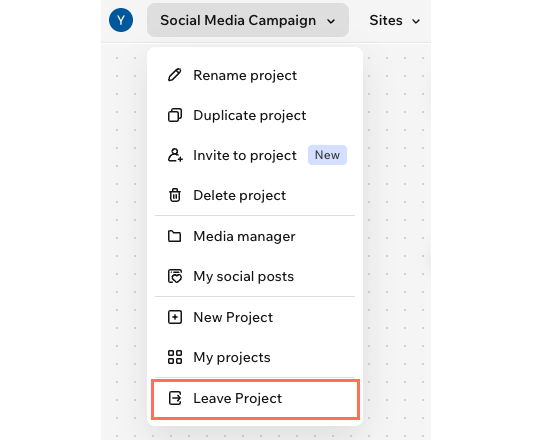
Een project verlaten
Als je bent uitgenodigd om samen te werken aan een Wixel-project, kun je het op elk moment verlaten.
Om een project te verlaten:
Veelgestelde vragen
Klik op een vraag om meer te lezen over het uitnodigen van medewerkers.
Kan ik het eigendom van een project overzetten?
Nee, eigendomsoverdracht is op dit moment niet beschikbaar.
Hoeveel medewerkers kan ik aan mijn project toevoegen?
Er is geen limiet aan het aantal medewerkers dat je aan een Wixel-project kunt toevoegen.