


Wixel: De framegrootte wijzigen
In dit artikel
- Een framegrootte kiezen
- Veelgestelde vragen
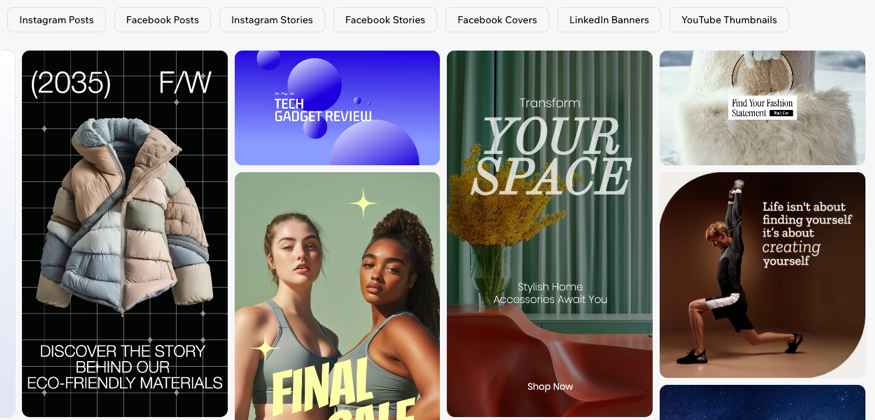
Wijzig de afmetingen van het frame van je ontwerp naar standaardformaten die zijn geoptimaliseerd voor verschillende platforms. Of je nu een Instagram-post of een ander soort content maakt, met de juiste standaardinstelling voldoet je ontwerp aan de platformnormen en ziet het er goed uit. Er zijn geen extra aanpassingen nodig.
Een framegrootte kiezen
Door een grootte voor het frame van je ontwerp te kiezen, zorg je ervoor dat het perfect past op het platform waar je het wilt uploaden of delen.
Let op:
De optie om formaten te wijzigen is beschikbaar voor assets zoals afbeeldingen, socialmediaposts en wenskaarten. Deze optie is niet beschikbaar voor logo's, documenten en video's.
Om een framegrootte te kiezen:
Desktopbrowser
Wixel-app
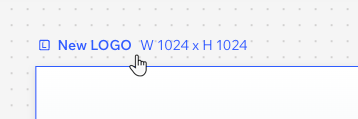
Klik op de framedetails boven het betreffende ontwerp.
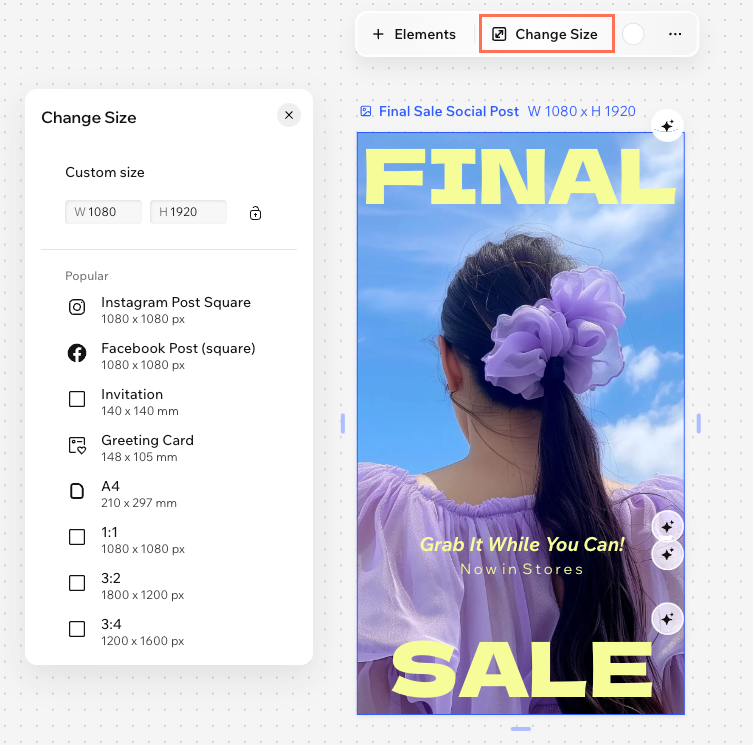
Klik op Grootte wijzigen op de actiebalk.
Kies de relevante voorinstelling (bijvoorbeeld: Instagram Square Post of Facebook Story).
Veelgestelde vragen
Klik op een vraag hieronder om meer te weten te komen over het kiezen van een vooraf ingestelde grootte.
Waarom zou ik een framevoorinstelling kiezen?
Kan ik een aangepaste framegrootte kiezen?
Wat is het verschil tussen het aanpassen van de framegrootte en de ontwerpgrootte?
Kan ik de framevoorinstelling later in mijn project wijzigen?