
Wixel: Personages maken en gebruiken
Een personage is een herbruikbare persona die je kunt maken en in al je ontwerpen kunt gebruiken. Maak bijvoorbeeld een mascotte voor je merk en voeg die toe aan elke socialmediapost. Of maak een personage voor een verjaardagsfeest en gebruik het op uitnodigingen, kaarten en borden.
Voor acties waarmee je personages maakt en gebruikt, zijn AI-credits nodig.
Je kunt een personage dat je in één project maakt, ook in al je andere projecten gebruiken.
Een personage maken
Maak een personage door gegevens over het uiterlijk en de persoonlijkheid in te voeren. Keur daarna het gegenereerde uiterlijk goed.
Om een personage te maken:
Voer in het tekstvak de prompt "Ik wil een nieuw personage maken" in.
Klik op het Genereren-pictogram
 .
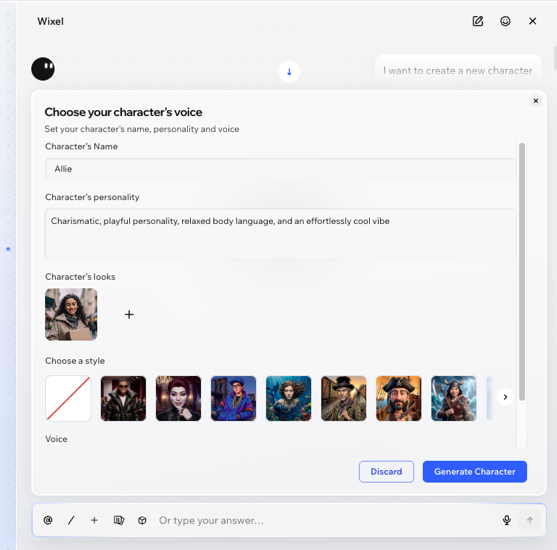
.Voer de gegevens van je personage in:
Naam van het personage: Voer een naam voor je personage in.
Persoonlijkheid van het personage: Beschrijf hoe je personage eruitziet, zich gedraagt en praat. Dit bepaalt onder meer de houding en gezichtsuitdrukkingen.
Uiterlijk van het personage: Upload afbeeldingen die laten zien hoe je wilt dat je personage eruitziet.
Kies een stijl: Selecteer een visuele stijl die bepaalt wat het personage draagt en hoe het in beeld wordt gebracht.
Stem: Selecteer een standaardstem of selecteer Geen stem.
Tip: Klik op het Voorbeeld-pictogram om te horen hoe elke stem klinkt.
Klik op Personage genereren.
Bekijk het uiterlijk van het personage.
Klik op Terug om de gegevens aan te passen. Of klik op Personage gebruiken om het uiterlijk goed te keuren en je personage op te slaan.
De afbeeldingen die je uploadt, bepalen de identiteit van je personage. De persoonlijkheid die je invoert, bepaalt de stijl. Wil je het uiterlijk wijzigen? Vertel de Wixel Agent wat je anders wilt.
Een personage aan je ontwerp toevoegen
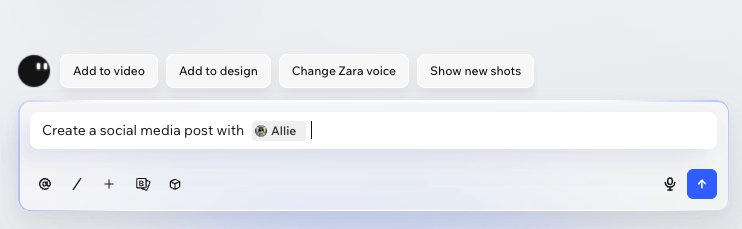
Noem een personage in de chat om het aan een ontwerp toe te voegen, zoals een afbeelding, video of presentatie.
Om een personage aan je ontwerp toe te voegen:
Open een chat met de Wixel Agent.
Klik op het Vermelden-pictogram
 of voer ‘@’ in de chat in. Selecteer daarna het personage dat je wilt gebruiken.
Beschrijf wat je wilt dat je personage doet in het betreffende ontwerp.
Je personages beheren
Je kunt een personage aanpassen, een nieuw uiterlijk geven of uit je lijst met personages verwijderen.
Om je personages te beheren:
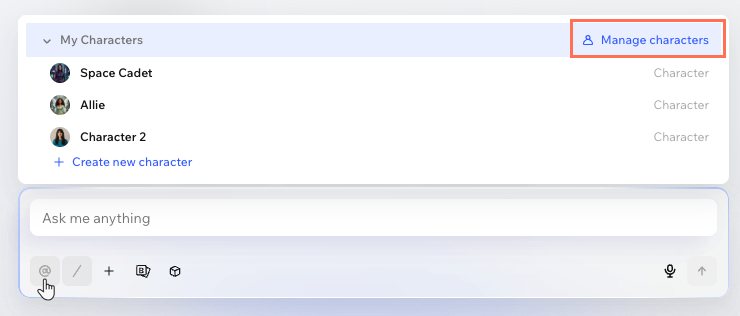
Klik op het Vermelden-pictogram
of voer ‘@’ in de chat in. Selecteer daarna het personage dat je wilt gebruiken.Klik op Personages beheren.
Wijs het betreffende personage aan en kies wat je wilt doen:
Personage genereren: Voeg het personage toe aan een ontwerp.
Personage bewerken: Wijzig de naam, persoonlijkheid, stijl of stem van je personage.
Verwijderen: Verwijder je personage uit je account. Klik op het Meer acties-pictogram
 en klik op Verwijderen. Klik in het venster op Verwijderen om te bevestigen.
Wanneer je een personage bewerkt, vraagt de Wixel Agent of je het personage wilt bijwerken of als kopie wilt opslaan. Als je het personage bijwerkt, wordt het huidige uiterlijk vervangen.
Veelgestelde vragen
Klik hieronder op een vraag om meer over personages te lezen.