


Wix Stores: Promotiekaarten maken
In dit artikel
- Promotiekaarten maken
- Veelgestelde vragen
Belangrijk:
Promotiekaarten zijn een functie van de nieuwe Wix Stores-productcatalogus. Als je promotiekaarten niet op je dashboard ziet, zit je mogelijk in de vorige versie. Vraag migratie naar de nieuwe productcatalogus aan om toegang te krijgen tot deze functie.
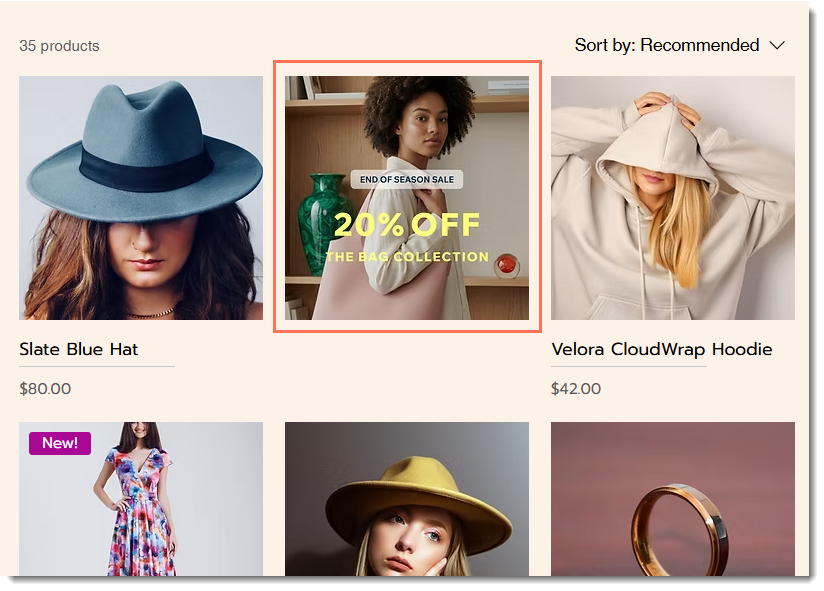
Met promotiekaarten, ook bekend als inhoudskaarten of promotietegels, kun je promotie-inhoud rechtstreeks in je categoriepagina of rastergalerij plaatsen. Je kunt ze gebruiken om uitverkopen, uitgelichte collecties of diensten te benadrukken en redactionele inhoud weer te geven, zoals winkelgidsen.
Promotiekaarten maken
Promotiekaarten maak en beheer je op je dashboard. Vandaaruit kun je ze toewijzen aan relevante categorieën en een exacte plaatsing specificeren.
Tip:
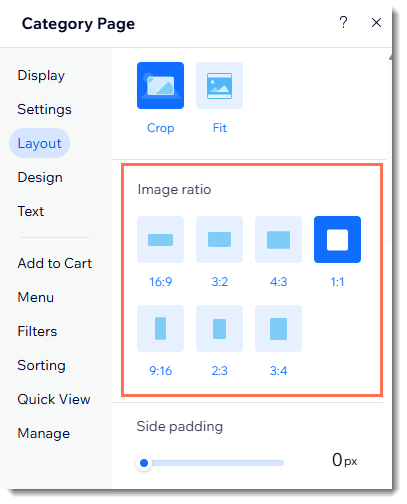
Gebruik dezelfde beeldverhouding voor je promotiekaarten als de productafbeeldingen in het relevante element.
- Lees meer over beeldverhoudingen.
- Lees meer tips voor het maken van effectieve promotiekaarten.
Om promotiekaarten te maken
- Ga naar Promotiekaarten op het dashboard van je website.
- Klik op Promotiekaart toevoegen.
- Voer een naam in het Naam promotiekaart-veld in.
- Klik in het Media-gedeelte op het Toevoegen-pictogram
 en upload een afbeelding of GIF.
 - (Optioneel) Voer de URL in die wordt geopend wanneer een bezoeker op de promotiekaart klikt.
- Klik op + Categorieën toewijzen.
- Selecteer een of meer categorieën waar je de promotiekaart wilt weergeven en klik op Toewijzen.
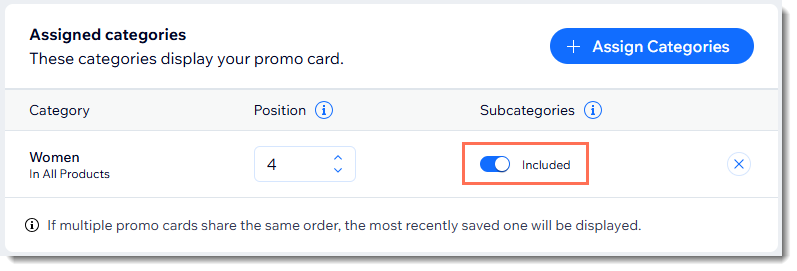
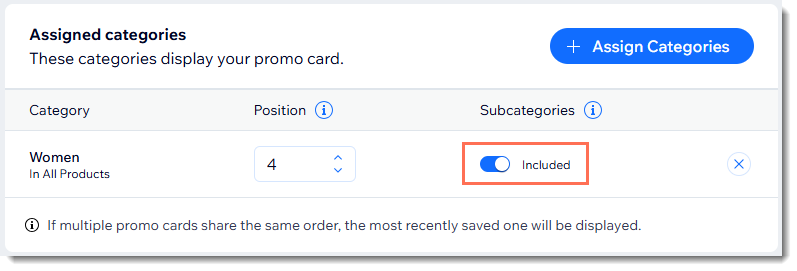
Tip: Je kunt een bovenliggende categorie selecteren en kiezen of je alle subcategorieën wilt opnemen. - Stel de positie van de promotiekaart in tussen de producten in elke relevante categorie (dat wil zeggen, als je 3 selecteert, verschijnt de kaart als het 3e item in het raster).
- Klik op de Uitgesloten / Inbegrepen-schakelaar om de promotiekaart in subcategorieën weer te geven of te verbergen.
- (Optioneel) Voeg tags toe:
- Klik op + Tags toewijzen.
- Voer een tagnaam in en druk op Enter op je toetsenbord om je eerste tag te maken.
Tip: De volgende keer kun je de tag die je hebt gemaakt selecteren of op Tags beheren klikken om een nieuwe te maken.
- Klik op Opslaan.
Tip:
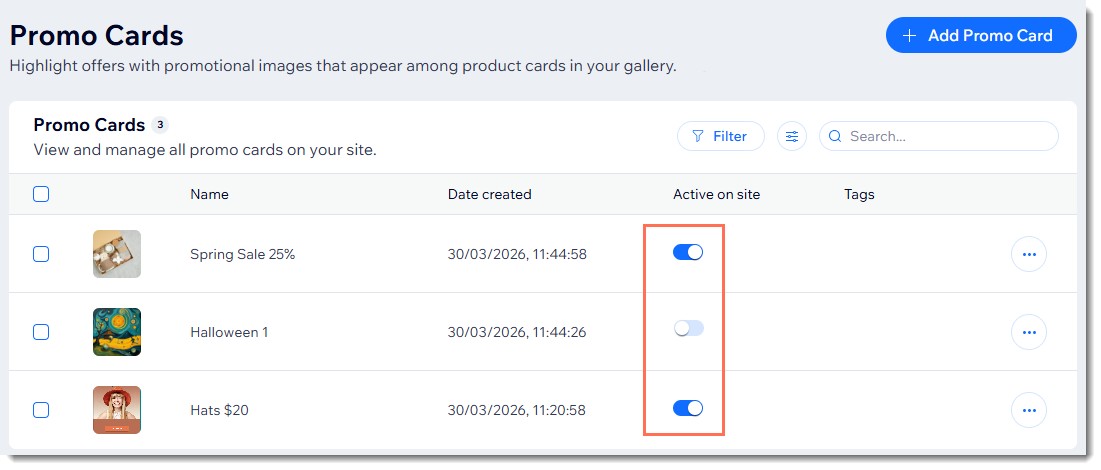
Zodra je op Opslaan klikt, staat de promotiekaart live op je website. Om de kaart te verbergen of zichtbaar te maken, klik je op de Status-schakelaar.
Veelgestelde vragen
Waar kunnen promotiekaarten verschijnen?
Waarvoor kan ik promotiekaarten gebruiken?
Welke beeldverhouding moet mijn promotiekaart hebben?
Waarom wordt mijn promotiekaart niet weergegeven?
Wat zijn promotiekaarttags en hoe kunnen ze me helpen?
Kan ik een promotiekaart aan meer dan één categorie toewijzen?
Ik heb veel promotiekaarten. Hoe kan ik ze organiseren?