
Wix Stores: De Studio Two-productpagina toevoegen en instellen
Om de beste beleving te bieden, brengen we functies geleidelijk uit in de Studio Two-editor. Daarom ondersteunen sommige Wix Stores-widgets nog niet alle mogelijkheden van Studio Two.
Geef producten rechtstreeks op je Studio Two-website weer en verkoop ze met Wix Stores. Ontwerp elementen op je productpagina, zoals de titel, prijs en Toevoegen aan winkelwagen-knop. Je kunt elementen ook automatisch aan je productgegevens koppelen met gegevensbronnen. Je hoeft de pagina maar één keer vorm te geven. Daarna wordt je ontwerp automatisch bijgewerkt voor elk product in je catalogus.
Stap 1 | Voeg een productpagina toe
Voeg Wix Stores toe aan je website om een productpagina te krijgen. De editor voegt de pagina samen met je andere webshoppagina's toe en koppelt deze aan je productgegevens.
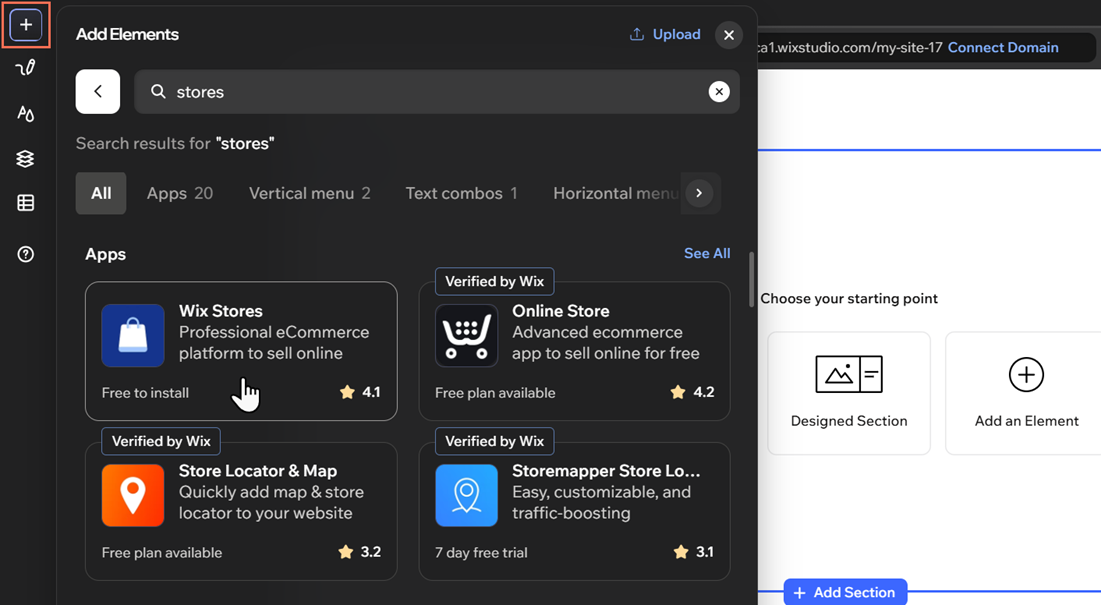
Om Wix Stores toe te voegen:
Klik op het Elementen toevoegen-pictogram .
Zoek via de zoekbalk naar webshops.
Klik op Wix Stores.
Klik op Toevoegen aan website.
 .
Stap 2 | Stel je webshop in
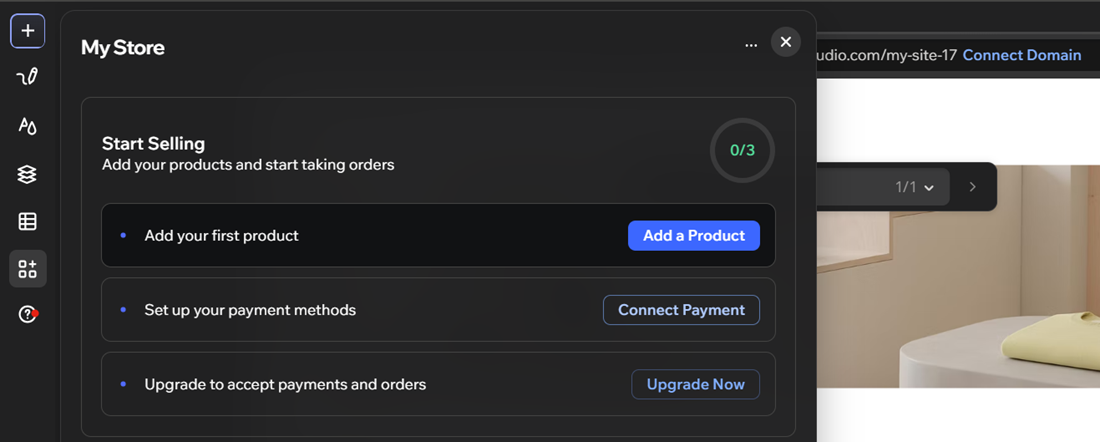
Gebruik het paneel Mijn webshop om je eerste product toe te voegen, betaalmethoden in te stellen en je website te upgraden zodat je bestellingen kunt accepteren.
Om je webshop in te stellen:
Klik links in de editor op het Mijn webshop-pictogram
 .
Voltooi de configuratiestappen in het Mijn webshop-paneel:
Klik op Een product toevoegen om producten aan je webshop toe te voegen.
Klik op Betaling koppelen om de betaalmethoden van je webshop in te stellen.
Klik op Nu upgraden om je website te upgraden en bestellingen en betalingen te accepteren.
Geef eerst je productpagina als geheel vorm. Pas daarna elk element afzonderlijk aan.
Lees meer over het aanpassen van de Studio Two-productpagina.
Veelgestelde vragen
Klik hieronder op een vraag om meer te lezen over het toevoegen en instellen van de Studio Two-productpagina.