Wix Harmony: Tabbladen toevoegen en aanpassen
In dit artikel
- Tabbladen aan een pagina toevoegen
- De inhoud van je tabbladen aanpassen
- Tabbladen beheren
- Tabbladen ontwerpen
- Overgangen toevoegen
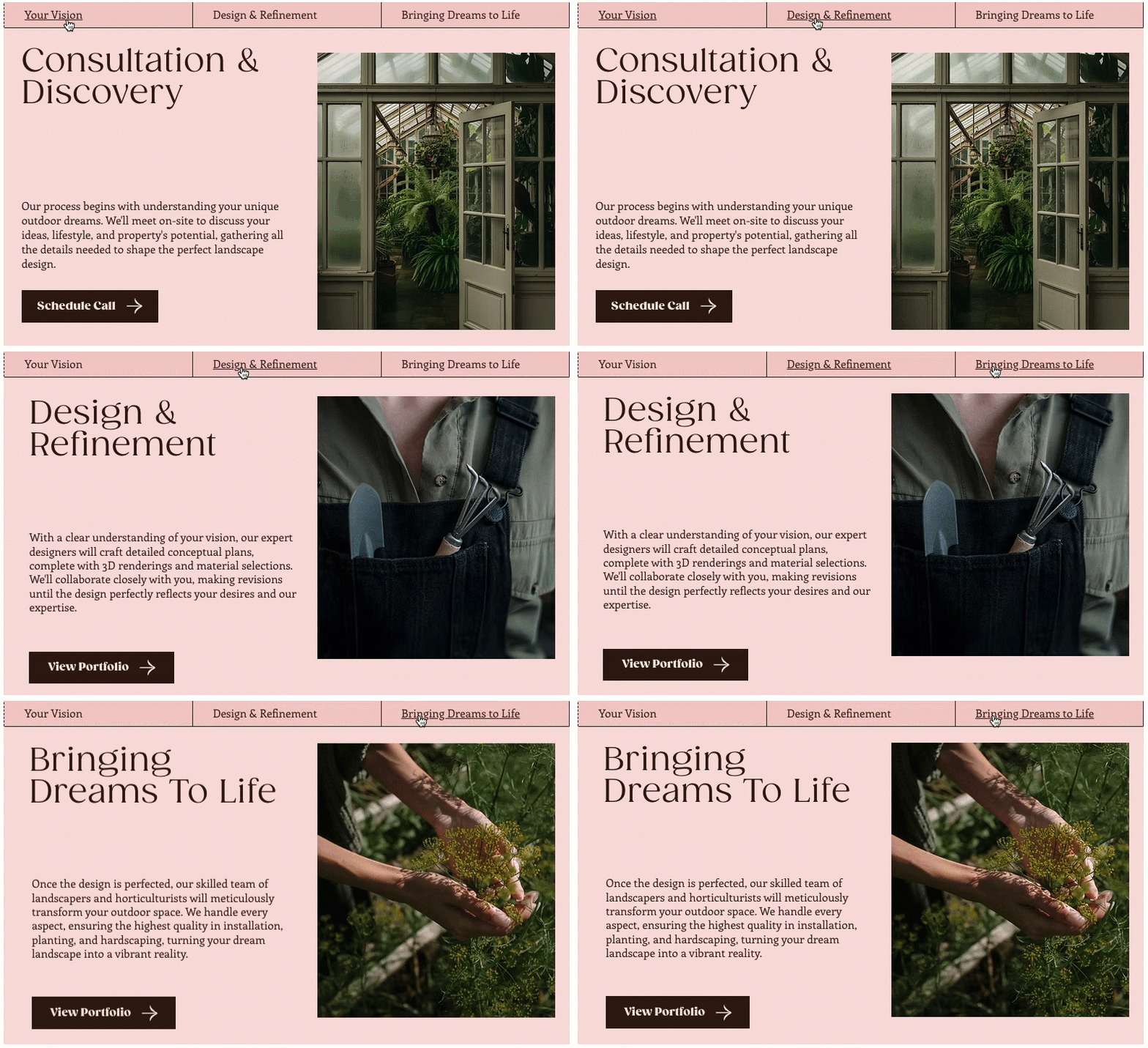
Tabbladen helpen je gerelateerde inhoud op één plek te groeperen, zodat bezoekers kunnen schakelen tussen onderdelen zonder omlaag te hoeven scrollen of de pagina te verlaten. Ze houden je pagina's overzichtelijk en gericht en geven bezoekers nog steeds snel toegang tot alle gegevens die ze nodig hebben.
Tabbladen aan een pagina toevoegen
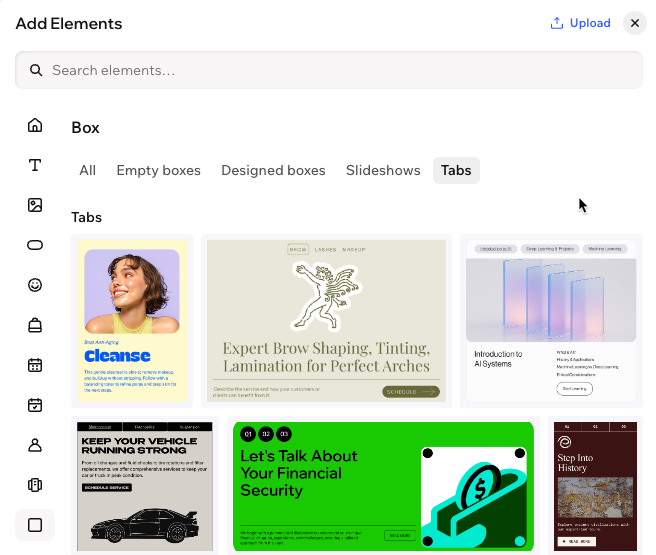
Voeg tabbladen toe wanneer je veel informatie op één plek wilt opslaan zonder de pagina te verdringen. Kies een indeling die je leuk vindt en pas deze dan aan je website aan.
Om tabbladen toe te voegen:
- Ga naar je editor.
- Klik linksboven in de editor op + Toevoegen.
- Klik links op het Vak-pictogram
 .
. - Klik op Tabbladen.
- Selecteer een ontwerp en sleep het naar de pagina.
Tip: Je kunt het ontwerp volledig aanpassen nadat je het tabbladen-element hebt toegevoegd.
De inhoud van je tabbladen aanpassen
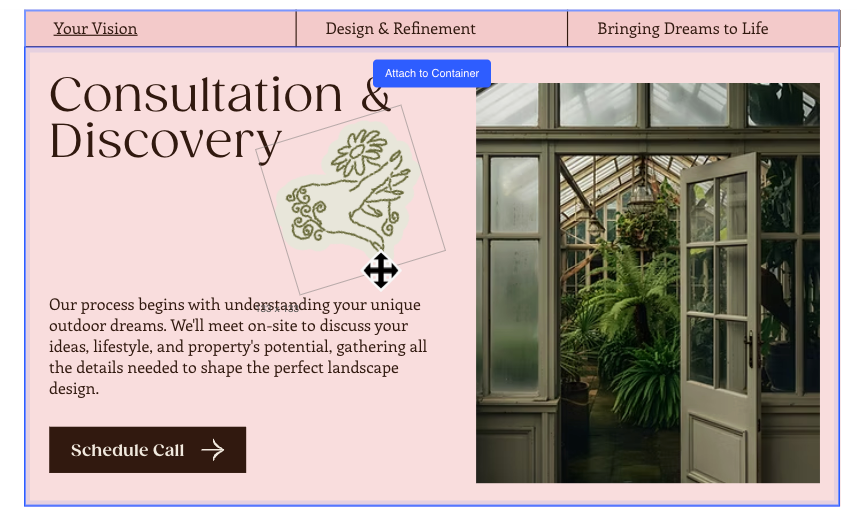
Nadat je het tabbladen-element hebt toegevoegd, maak je de inhoud op elk tabblad. Klik op een element in het bestaande ontwerp om het aan te passen en meer inhoud toe te voegen vanuit het Elementen toevoegen-paneel.
Om je tabbladen aan te passen:
- Ga naar je editor.
- Klik op het relevante tabbladen-element.
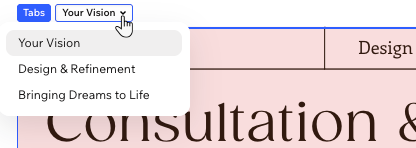
- Klik linksboven op de dropdown en selecteer het tabblad dat je wilt aanpassen.
- Kies wat je dan wilt doen:
- Bestaande elementen bewerken: Klik op een element op het tabblad en pas het aan met behulp van de beschikbare opties in de actiebalk.
- Voeg meer elementen toe:
- Klik linksboven in de editor op + Toevoegen.
- Sleep het door je gekozen element over het tabblad.
- Laat het element zakken wanneer je het Bijvoegen aan container-bericht ziet.
Tabbladen beheren
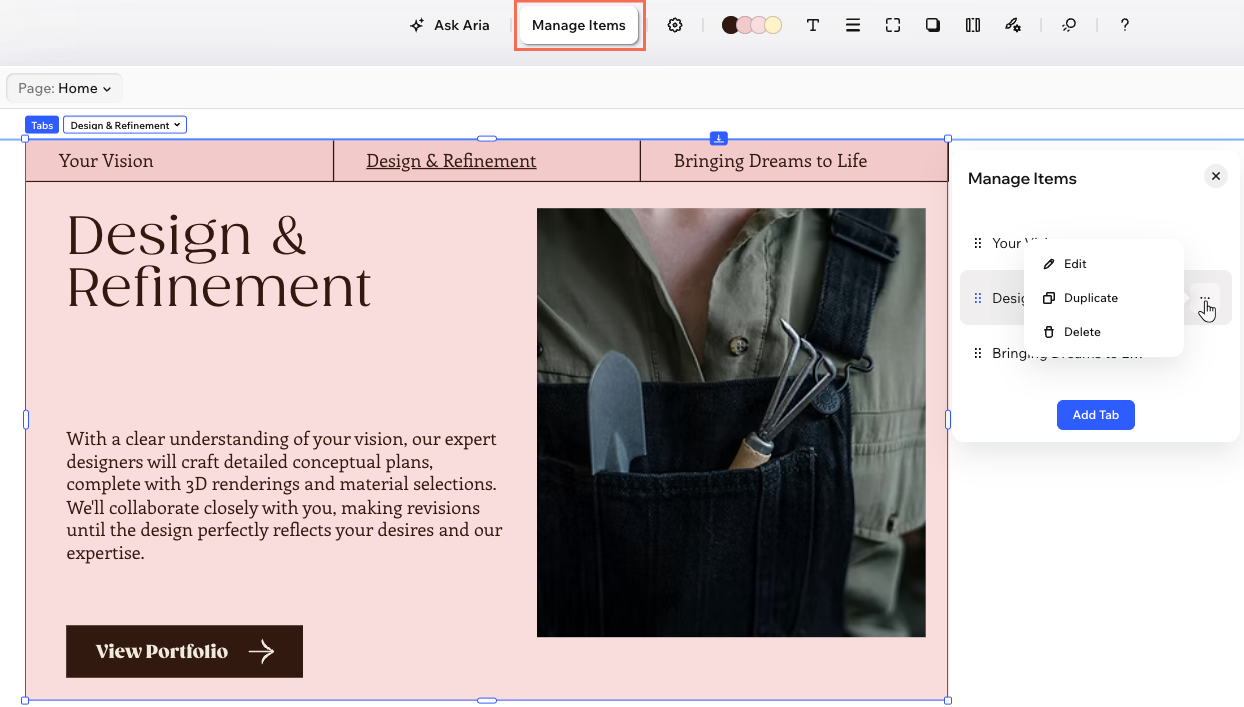
Gebruik het Items beheren-paneel om op de hoogte te blijven van je tabbladen. Vanhieruit kun je ze opnieuw ordenen, tabbladen toevoegen of verwijderen, goed werken dupliceren en elk tabblad hernoemen zodat het duidelijk overeenkomt met de inhoud.
Om tabbladen te beheren:
- Ga naar je editor.
- Klik op het relevante tabbladen-element.
- Klik op de actiebalk op Items beheren.
- Kies wat je dan wilt doen:
De volgorde van tabbladen wijzigen
Een nieuw tabblad toevoegen
Een tabblad dupliceren
 .
.De naam van een tabblad wijzigen
 .
.Een tabblad verwijderen
Tabbladen ontwerpen
Geef je tabbladen een uitstraling die bij je website past. Je kunt de afstand rond het hele tabblad-element aanpassen, het tabbladmenu opmaken (kleuren, tekst, randen, indeling en meer) en de tabbladcontainer aanpassen zodat alles samenhangend aanvoelt. Als je je tabbladmenu instelt om te scrollen, kun je de scroll-knop ook aanpassen aan de stijl.
Om de tabbladen te ontwerpen:
- Ga naar je editor.
- Klik op het relevante tabbladen-element.
- Klik in de actiebalk op het Alle ontwerpopties-pictogram
 .
. - Selecteer de relevante optie onder Selecteer een onderdeel en ontwerp het element:
Tabbladen
 : Wijzig de achtergrondkleur van het tabbladmenu door een van je merkkleuren of een aangepaste kleur te kiezen.
  : Bepaal het uiterlijk van de tabbladtitels en pas hun lettertype, gewicht, grootte, kleur en opmaak aan. Je kunt ook schaduw achter de tekst toevoegen.
  : Definieer de randen van het tabbladmenu zodat het opvalt en kies een kleur, breedte en stijl. Je kunt randen toevoegen aan het menu als geheel, rond elk menu-item, of beide.
  : Maak de hoeken van het tabbladmenu vierkant of rond door de schuifregelaar te verslepen. Klik op het Individuele hoeken bewerken-pictogram
  om elke hoek afzonderlijk te ontwerpen.
 : Voeg schaduw toe aan de container van tabbladmenu's de individuele tabbladitems op het menu. Je kunt de positie, vervaging, kleur en meer instellen.
 : Pas de ruimte tussen tabbladen en het tabbladmenu aan en voeg opvulling toe aan verschillende zijden van de container om je inhoud meer ademruimte te geven.
  : Stel de breedte van de items op het tabblad-menu in en beslis wat er gebeurt als het scherm van de bezoeker te klein is om het hele menu weer te geven. Bepaal bovendien of de tekstrichting van de website van toepassing moet zijn op het tabbladmenu of niet.
 Inhoud-container
 : Definieer de randen van het tabblad zodat het opvalt en kies een kleur, breedte en stijl.
  om elke hoek afzonderlijk te ontwerpen.
Scrolknop
 : de kleur, grootte en dekking instellen van het pictogram dat op de scrolknop verschijnt.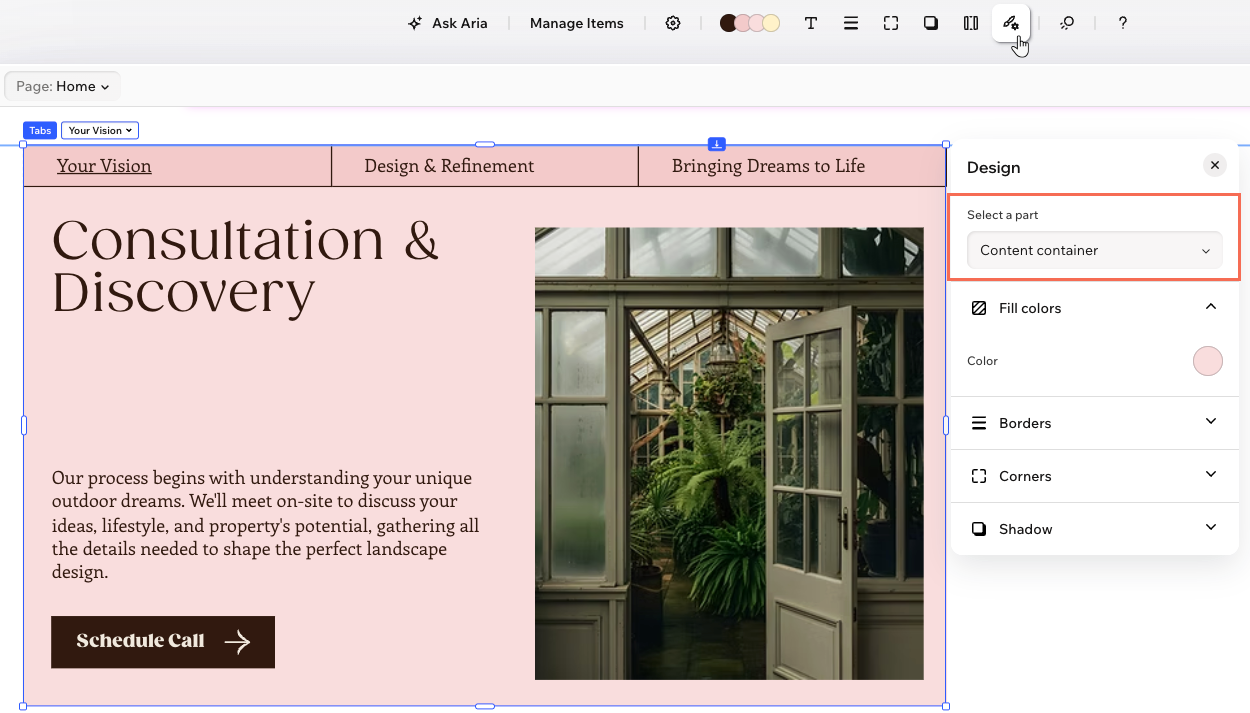
Overgangen toevoegen
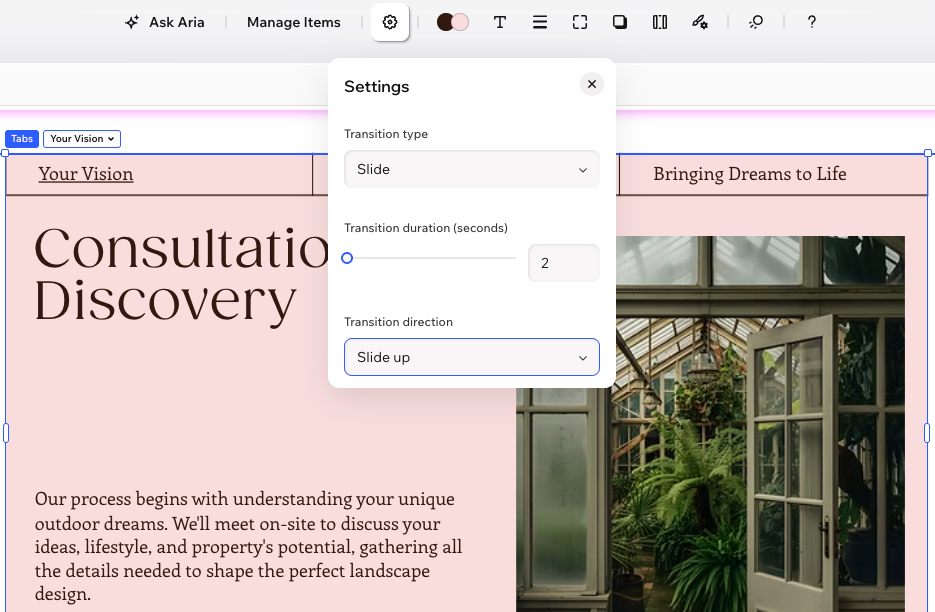
Voeg een overgangseffect toe zodat het schakelen tussen tabbladen soepel aanvoelt voor je bezoekers. Kies een overgangstype (cross-fade of dia) en stel in hoe lang het effect duurt.
Om een overgangseffect toe te voegen:
- Ga naar je editor.
- Klik op het relevante tabbladen-element.
- Klik in de actiebalk op het Instellingen-pictogram
.
- Kies een overgangstype en pas het aan zoals je wilt:
- Crossfade: De tabbladen faden in en uit wanneer bezoekers ertussen klikken. Sleep de schuifregelaar onder Duur overgang om in te stellen hoe lang de overgang wordt afgespeeld.
- Dia: Tabbladen schuiven naar binnen wanneer bezoekers erop klikken.
- Duur van overgang: Sleep de schuifregelaar om in te stellen hoe lang de overgang wordt afgespeeld.
- Overgangsrichting: Selecteer of tabbladen van onder of van boven naar binnen schuiven.