


Wix Harmony-editor: Google Maps toevoegen en aanpassen
In dit artikel
- Google Maps aan je website toevoegen
- Meerdere locaties op dezelfde kaart beheren
- De kaartinstellingen aanpassen
- Veelgestelde vragen
Maak het mensen gemakkelijk om je te vinden door een Google Maps-element aan je website toe te voegen. Markeer belangrijke plekken zoals je etalage, evenementenlocatie of kantoor, zodat bezoekers altijd weten waar ze heen moeten. Met flexibele opties voor enkele of meerdere locaties heb je controle over hoe je kaart eruitziet en werkt. Pas elk detail aan je stijl aan en help bezoekers in één oogopslag contact te maken met je bedrijf.
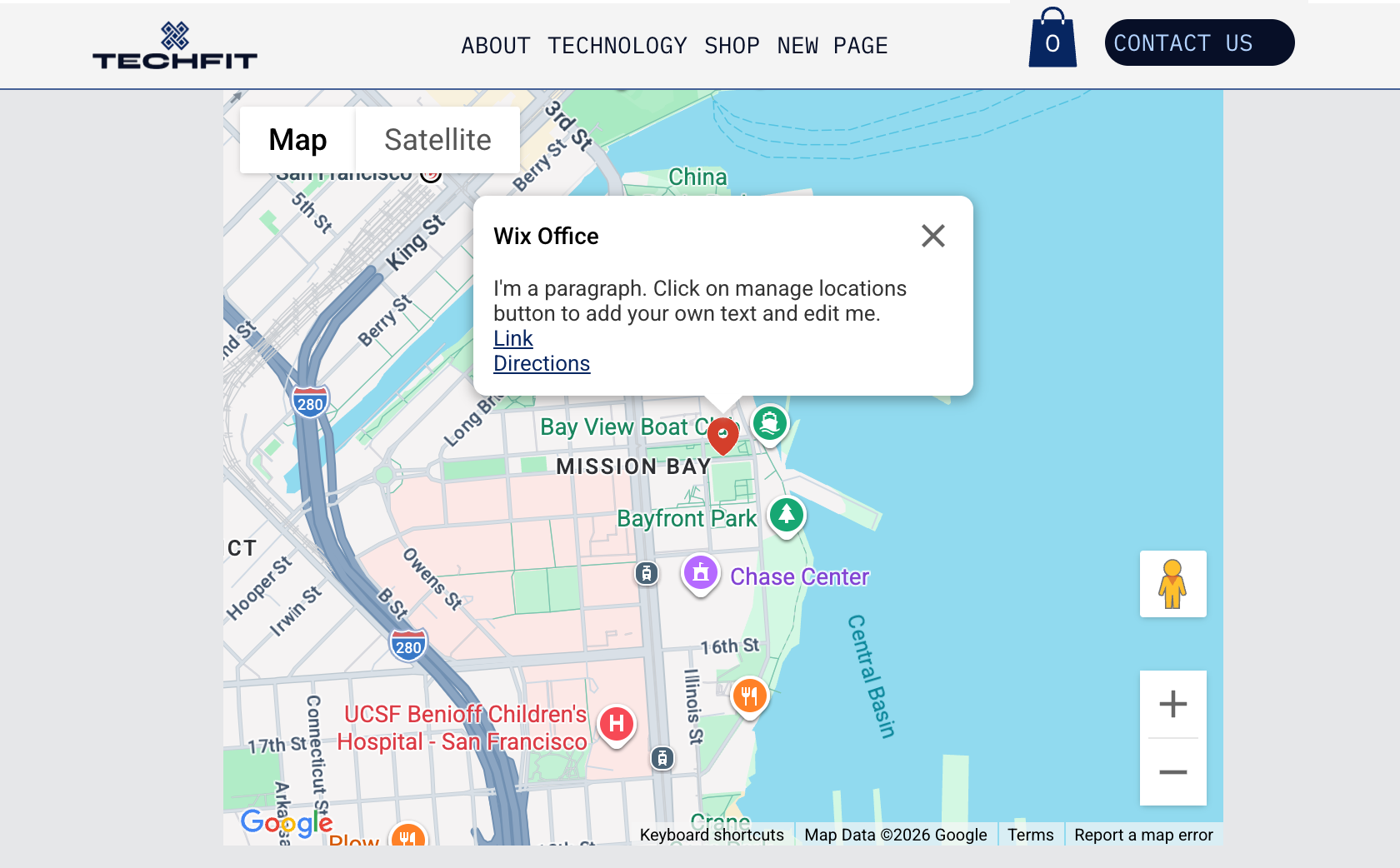
Google Maps aan je website toevoegen
Presenteer je bedrijfslocaties, evenementen of ontmoetingspunten rechtstreeks op je website door een Google Maps-element toe te voegen. Of je nu één of meerdere locaties hebt, je kunt elke kaartpin aanpassen om alle essentiële details te delen.
Om Google Maps toe te voegen:
- Ga naar je editor.
- Klik linksboven in de editor op + Toevoegen.
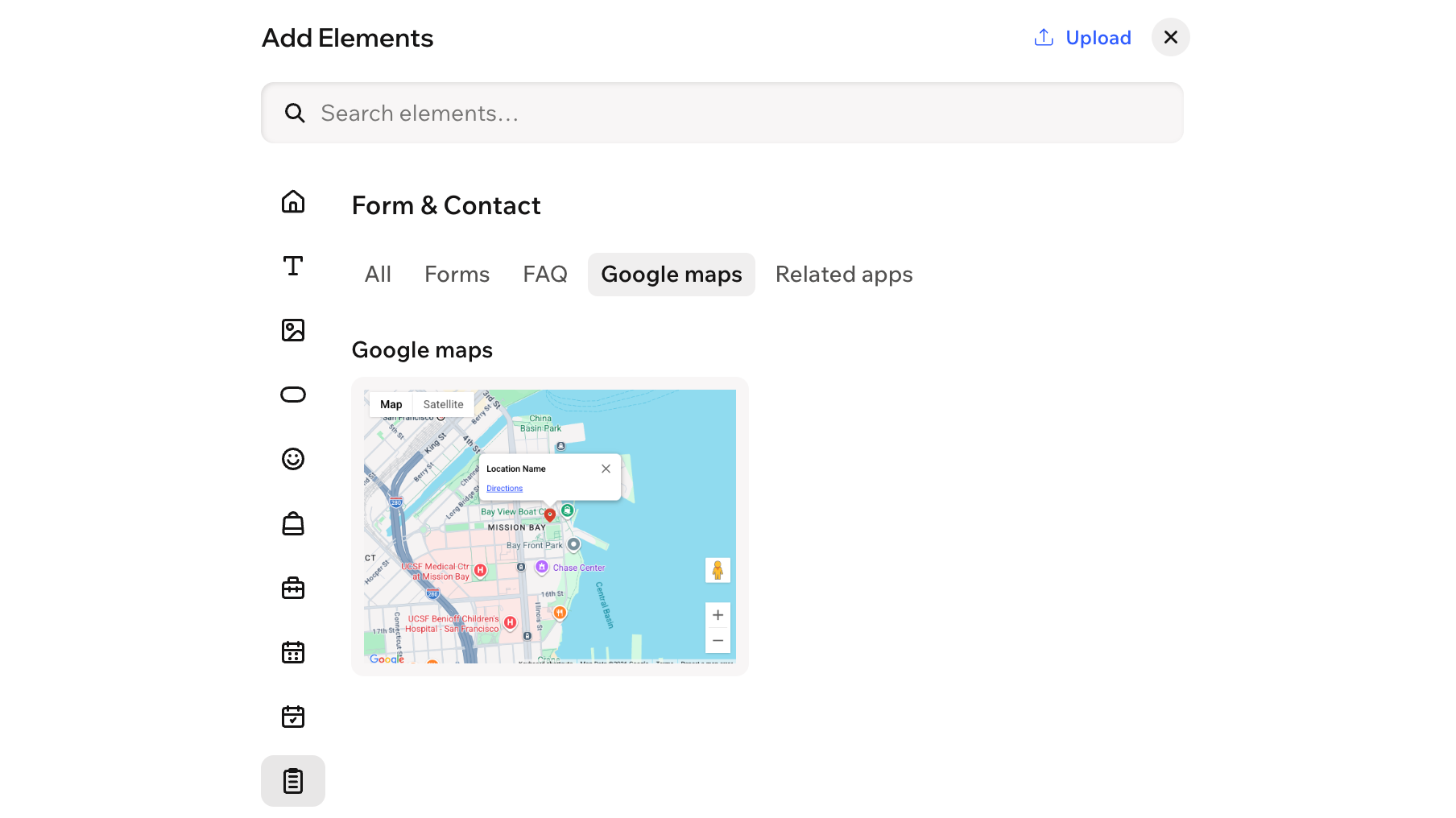
- Selecteer Elementen.
- Wijs het Meer opties-pictogram
 aan, scrol dan omlaag en klik op Formulier en contact
  .
. - Selecteer het Google Maps-tabblad.
- Klik op een kaart of sleep deze naar de relevante locatie op je pagina.
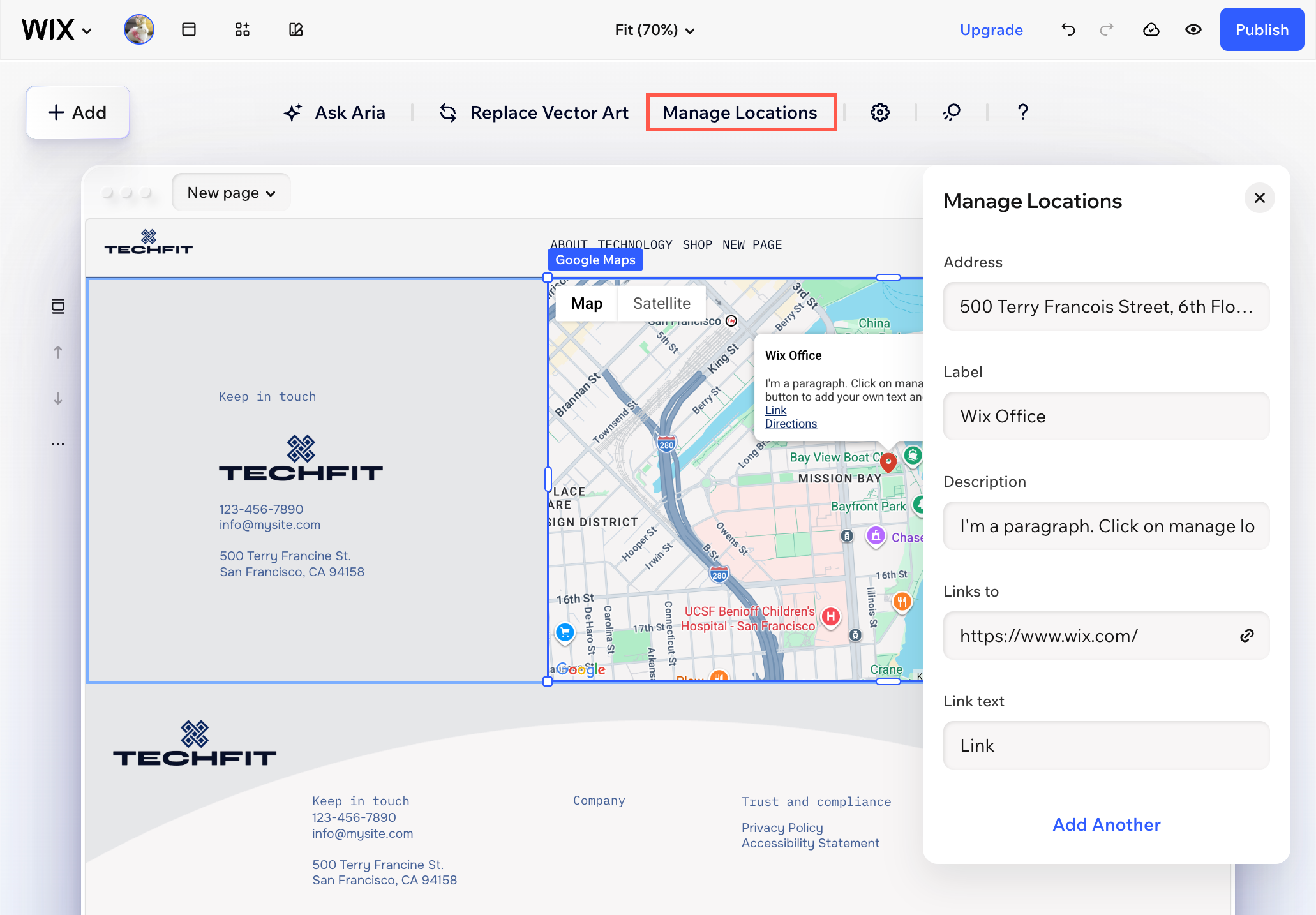
- Klik op de actiebalk op Locaties beheren.
- Kies hoeveel locaties je aan de kaart wilt toevoegen:
Eén locatie
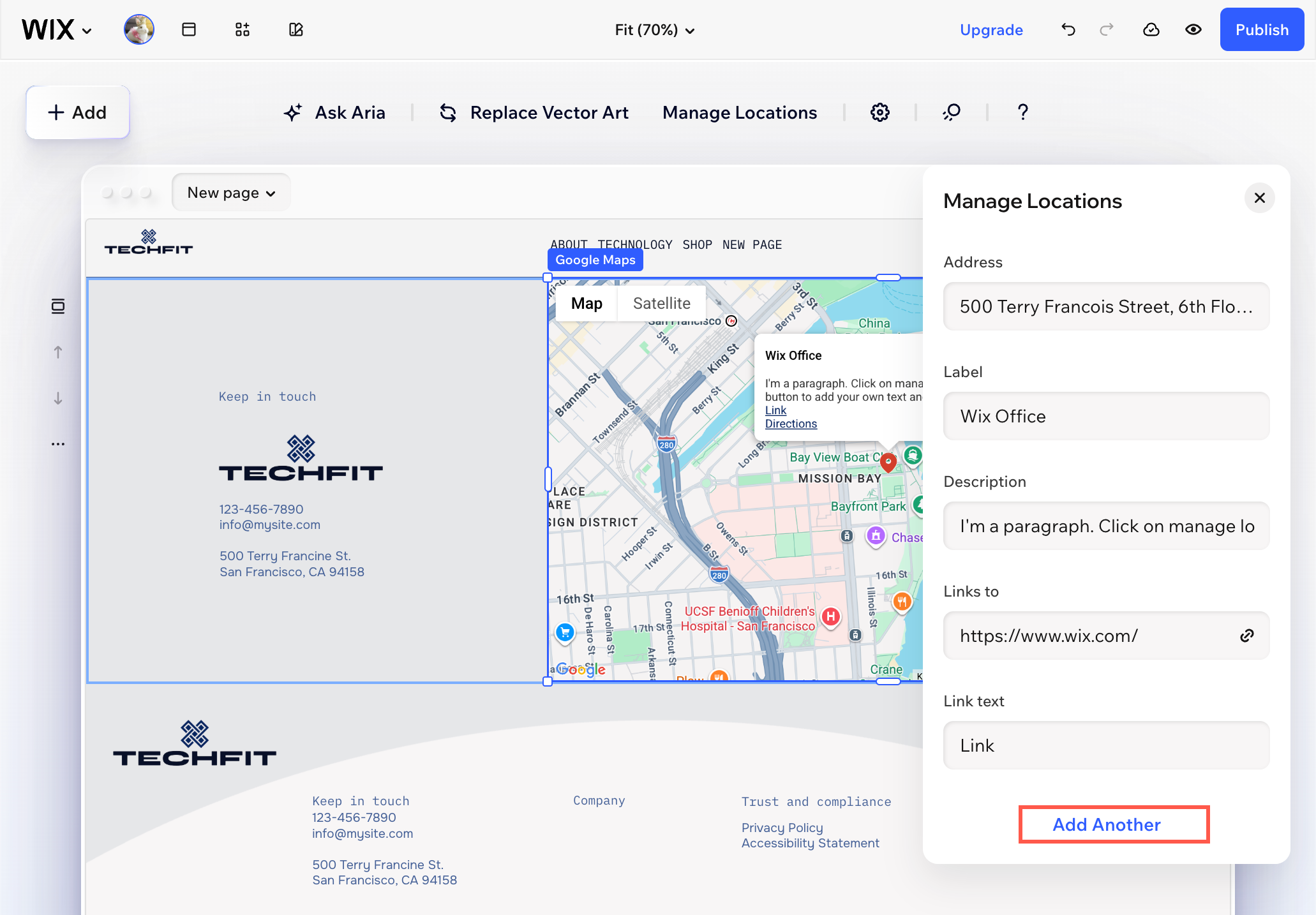
Meerdere locaties
Meerdere locaties op dezelfde kaart beheren
Houd al je belangrijke plaatsen zichtbaar door meerdere locaties op dezelfde kaart te beheren. Voeg advertenties toe, bewerk of verwijder ze naarmate je bedrijf groeit of stel een nieuw centrum in om te laten zien wat het belangrijkste is aan je bezoekers.
Om de locaties te beheren:
- Ga naar je editor.
- Klik op het Google Maps-element.
- Klik op de actiebalk op Locaties beheren.
- Kies wat je dan wilt doen:
- Nog een locatie toevoegen: Klik onderaan op Locatie toevoegen.
Tip: Als je momenteel slechts één locatie op de kaart hebt, klik je op Nog één toevoegen. - Een locatie bewerken: Klik op het Meer acties-pictogram
 naast de locatie en selecteer Bewerken.
 - Een locatie verwijderen: Klik op het Meer acties-pictogram naast de locatie en selecteer Verwijderen.
- Het midden van de kaart wijzigen: Klik op het Meer acties-pictogram naast de relevante locatie en selecteer Kaart centreren.
- Nog een locatie toevoegen: Klik onderaan op Locatie toevoegen.
De kaartinstellingen aanpassen
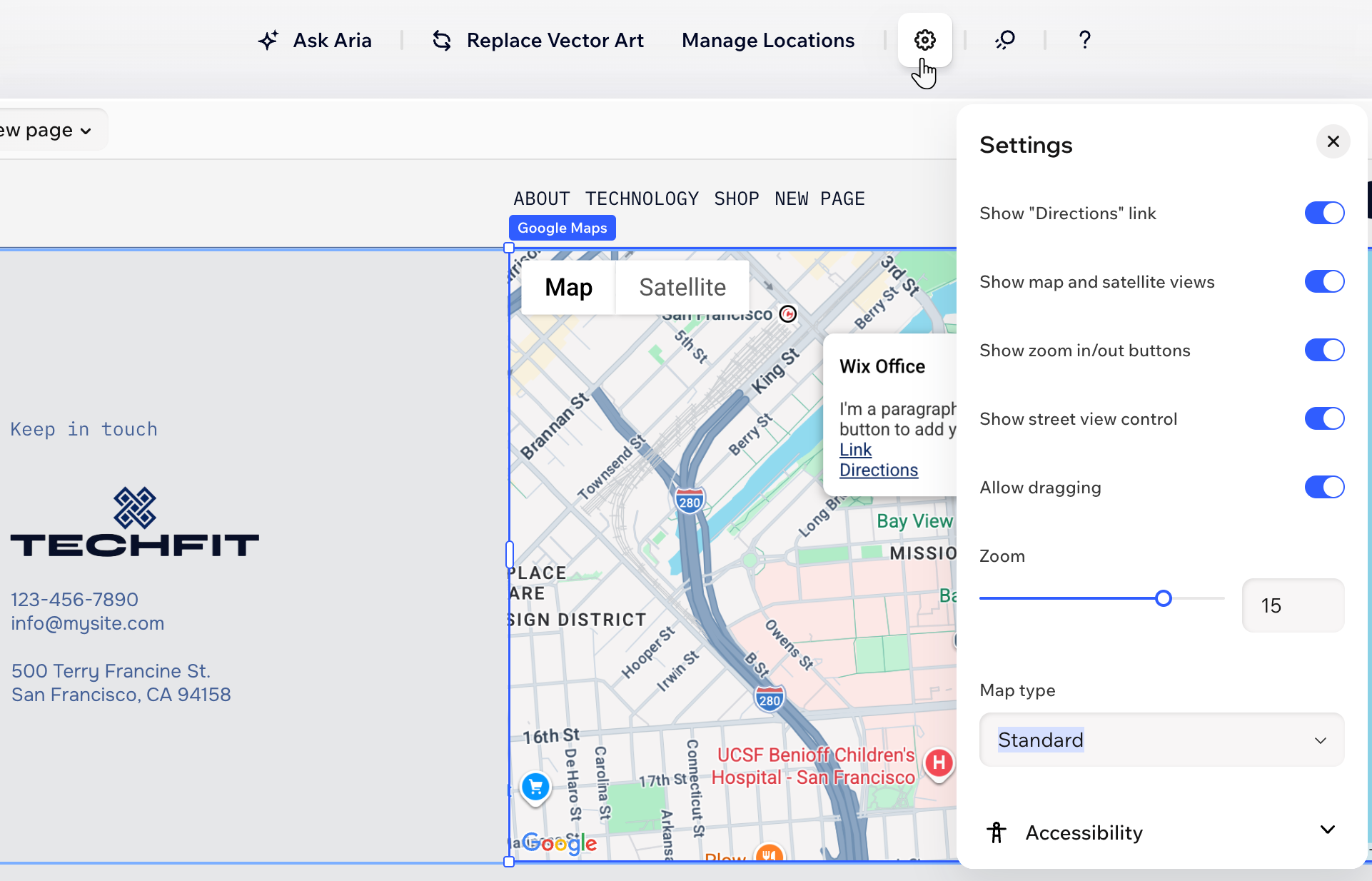
Laat je kaart voor je werken door de instellingen te kiezen die bij jouw behoeften passen. Pas aan wat bezoekers kunnen zien en doen — laat ze een routebeschrijving krijgen, verkennen met satellietweergave en in- of uitzoomen om je locaties van dichterbij te bekijken. Elke optie helpt je een kaart te maken die bij jouw stijl past en je bezoekers de beste ervaring geeft.
Om de instellingen van je kaart te wijzigen:
- Ga naar je editor.
- Klik op het Google Maps-element.
- Klik in de actiebalk op het Instellingen-pictogram
 .
. - Personaliseer de instellingen:
- Link weergeven: Schakel de schakelaar in om een link weer te geven waarop bezoekers kunnen klikken om een routebeschrijving te krijgen om naar je locatie op Google Maps te komen.
- Kaart- en satellietweergaven weergeven: Schakel dit in om bezoekers te laten schakelen tussen de kaart- en satellietweergaven van je kaart.
- In-/uitzoomknoppen tonen: Schakel dit in om bezoekers te laten in- en uitzoomen op de kaart.
- Street View-optie weergeven: Schakel dit in om de Google Street View-tool weer te geven.
- Slepen toestaan: Schakel de schakelaar in om bezoekers toe te staan zich op je kaart te bewegen door met hun muis te klikken en te slepen.
- Zoom: Kies de zoomfactor van je kaart door de schuifregelaar te slepen. Misschien wil je je kaart rechtstreeks op je bedrijfslocatie richten of weergeven waar je bedrijf zich bevindt ten opzichte van nabijgelegen steden.
- Kaarttype: Kies het uiterlijk van je kaart: Licht, Donker, Standaard of Satelliet.
- Pictogram: Wijzig het standaardpictogram van de pin in iets dat bij jouw stijl past, inclusief elke afbeelding uit de Media Manager.
Tip: Je kunt het pictogram ook snel wijzigen door op de actiebalk op Pictogram vervangen te klikken. - Toegankelijkheid: Klik om een toegankelijke naam (alt-tekst) die deze kaart beschrijft, toe te voegen voor zoekmachines en schermlezers.
Veelgestelde vragen
Klik op een vraag hieronder om meer te lezen over Google Maps.
Mijn Google Maps-kaart toont een verkeerd adres. Hoe kan ik dit oplossen?
Mijn Google Maps-kaart ziet er anders uit in de voorbeeldmodus dan op mijn live website. Waarom?