


Wix Harmony: Elementen groeperen en groeperen opheffen
In dit artikel
- Een nieuwe groep maken
- Een enkel element uit een groep bewerken
- Het groeperen van elementen ongedaan maken
- Veelgestelde vragen
Groeperen maakt het gemakkelijk om je website te organiseren door je meerdere elementen als één te laten behandelen. Het helpt om je indeling opgeruimd te houden, dingen naar elkaar te verplaatsen en meerdere items te bewerken zonder hun uitlijning te verliezen. Deze groepen zijn alleen zichtbaar voor jou in de editor en niet voor bezoekers.
Een nieuwe groep maken
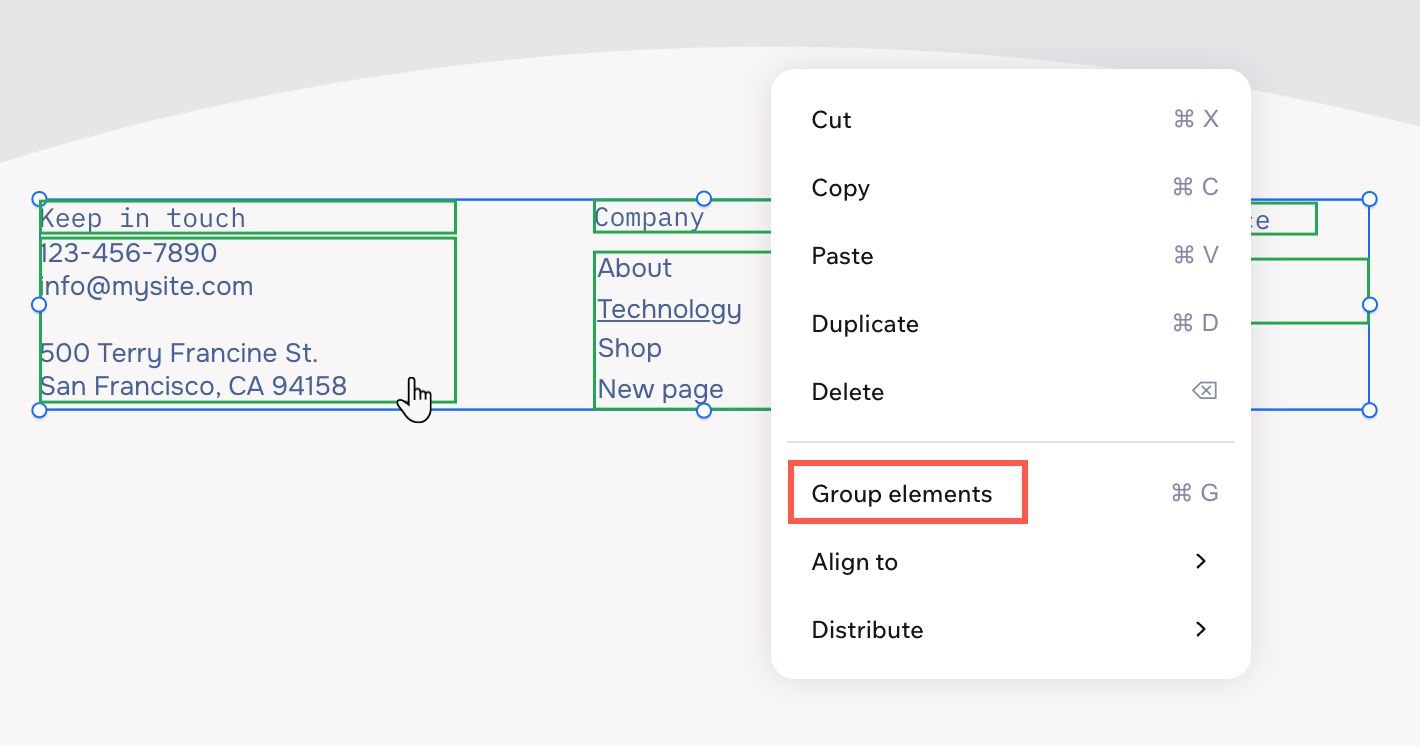
Groepeer de elementen van een onderdeel om ze te verplaatsen en uit te lijnen, waardoor je tijd bespaart terwijl je je ontwerp bijwerkt. Je kunt op elk moment meer elementen aan je groep toevoegen of bestaande groepen samenvoegen tot één grotere groep.
Om elementen te groeperen:
- Ga naar je editor.
- Klik op het eerste element dat je in de groep wilt opnemen.
- Houd de Shift-toets ingedrukt en klik op de andere relevante elementen.
- Klik op de actiebalk op Elementen groeperen.
Tip:
Je kunt ook op Ctrl + G / Cmd + G op je toetsenbord drukken om de elementen te groeperen.
Een enkel element uit een groep bewerken
Je kunt één element tegelijk selecteren en bewerken vanuit een groep. Klik op de groep op je pagina en klik dan op het element dat je wilt aanpassen.
Om een enkel element uit een groep te bewerken:
- Ga naar je editor.
- Kilk op de groep.
- Klik op het betreffende element.
- Bewerk het element.
Tip:
Je kunt ook op Ctrl op je toetsenbord drukken en op het element klikken (Cmd + klik op Mac) om het te selecteren.
Het groeperen van elementen ongedaan maken
Je kunt het groeperen van elementen op elk moment opheffen — er gaat geen inhoud verloren, alleen de groepskoppeling.
Om het groeperen van elementen ongedaan te maken:
- Ga naar je editor.
- Kilk op de groep.
- Klik op de actiebalk op Elementen groeperen opheffen.
Tip:
Je kunt ook op je toetsenbord op Ctrl + Shift + G (pc) / Cmd + Shift + G (mac) drukken om snel de groepering op te heffen.
Veelgestelde vragen
Klik op een vraag hieronder om meer te lezen.
Hoeveel elementen kan ik tegelijk keer groeperen?
Zijn er elementen die ik niet kan groeperen?
Hoe voeg ik een element toe aan een bestaande groep?