Websitegeschiedenis bekijken en beheren
3 min
Je websitegeschiedenis geeft een overzicht van elke keer dat jij (of iemand anders die aan je website werkt) zaken hebt opgeslagen of gepubliceerd in je editorditor. Je kunt je websitegeschiedenis openen om te controleren wanneer een wijziging is aangebracht, wie de wijziging heeft uitgevoerd, of om een eerdere versie te herstellen.
Websitegeschiedenis bekijken
Je hebt toegang tot je websitegeschiedenis vanuit je editor of het dashboard van je website.
Wix Editor
Studio Editor
Harmony-editor
Dashboard
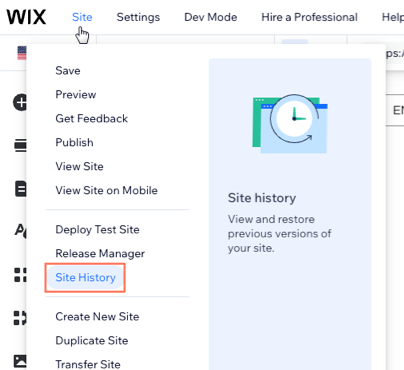
Klik bovenaan de editor op Website.
Klik op Websitegeschiedenis.
Klik op Naar websitegeschiedenis.
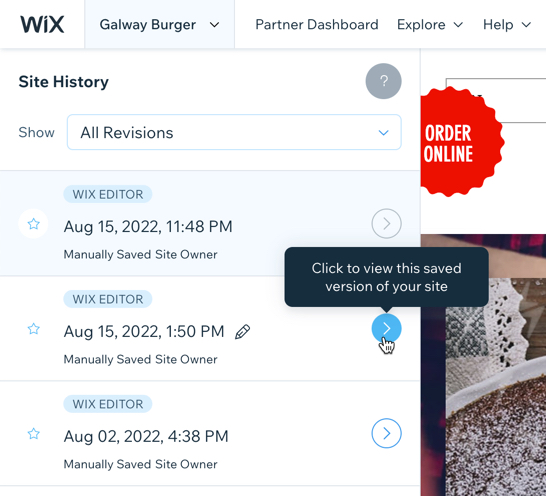
Eenmaal daar, kun je door de recente revisies van je website bladeren, zien wie de wijzigingen heeft aangebracht en wanneer ze zijn aangebracht. Klik naast de versie die je wilt bekijken op het Pijl-pictogram  .
.
Een oudere versie van je website herstellen
Zet je website terug door een eerder opgeslagen of gepubliceerde versie te herstellen. Houd er rekening mee dat als je een versie herstelt, alle wijzigingen die na die specifieke versie zijn aangebracht, worden gewist.
Belangrijk:
- Website-elementen: Wanneer je je website herstelt, worden sommige elementen niet beïnvloed.
- CMS-verzamelingen: Het herstellen van een website-versie verandert de inhoud in je CMS-verzamelingen niet. Gebruik Itemgeschiedenis om een eerdere versie van een verzamelingsitem terug te brengen.
Om een versie van je website te herstellen:
- Ga naar je websitegeschiedenis.
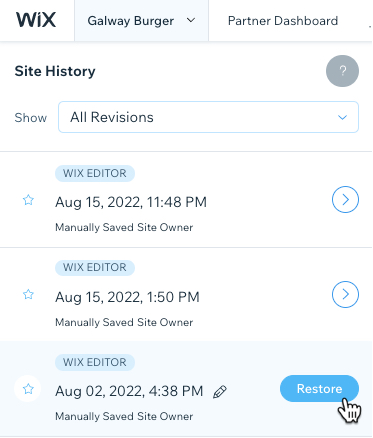
- Klik naast de betreffende versie op het Pijl-pictogram .
- Bekijk de versie om er zeker van te zijn dat je deze wilt herstellen.
- Klik op Herstellen.
Tips:
- Om je websitegescheidenis te filteren, klik je op het Weergeven-dropdownmenu. Je kunt filteren op opgeslagen en gepubliceerde versies en versies met een ster.
- Om in de toekomst een specifieke website-versie te vinden, klik je op het Naam wijzigen-pictogram
 en geef het een gedenkwaardige naam.
Websitewijzigingen door medewerkers bekijken
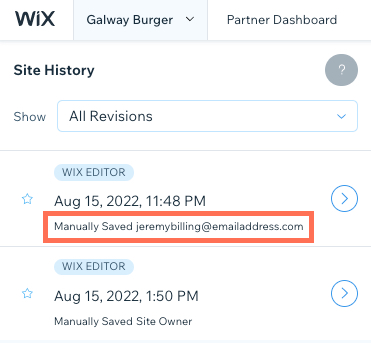
Je kunt je websitegeschiedenis gebruiken om te zien welke medewerkers wijzigingen aan je website hebben aangebracht. Wanneer een versie wordt opgeslagen, krijgt deze een datum- en tijdstempel, en het e-mailadres van de persoon die de update heeft uitgevoerd.
Om wijzigingen die door medewerkers zijn gemaakt te bekijken:
- Ga naar je websitegeschiedenis.
- Bekijk het e-mailadres van de medewerker op de relevante versie.