


Het llms.txt-bestand van je website begrijpen
- Toegang tot je llms.txt-bestand
- Je llms.txt-bestand bewerken
- Veelgestelde vragen
llms.txt is een gestructureerd tekstbestand dat AI Agents een duidelijke, uitgebreide samenvatting biedt van de belangrijke informatie en resources van je website. Het kan AI Agents helpen je bedrijf beter te begrijpen, nauwkeurig te vertegenwoordigen en toegang te krijgen tot resources die Agents eerst bieden.
Een llms.txt-bestand kan efficiënt organiseren hoe de informatie van je website wordt gebruikt door AI Agents, Agentic browsers en in Agentic workflows. Hoewel je website gedetailleerde informatie biedt voor menselijke bezoekers, kan llms.txt AI Agents helpen snel toegang te krijgen tot tools zoals MCP en belangrijke Agent-first informatie over je bedrijf nauwkeurig te gebruiken.
- Upgrade je website en een eigen domein koppelen.
- Schakel zoekmachine-indexering in voor je website.
Toegang tot je llms.txt-bestand
Bekijk je llms.txt-bestand op je SEO-dashboard om te zien hoe de inhoud van je website wordt gepresenteerd. Je kunt je ook afmelden als je het liever privé houdt.
Om toegang te krijgen tot je llms.txt-bestand:
- Ga naar SEO en GEO op het dashboard van de website.
- Scrol omlaag naar Tools en instellingen.
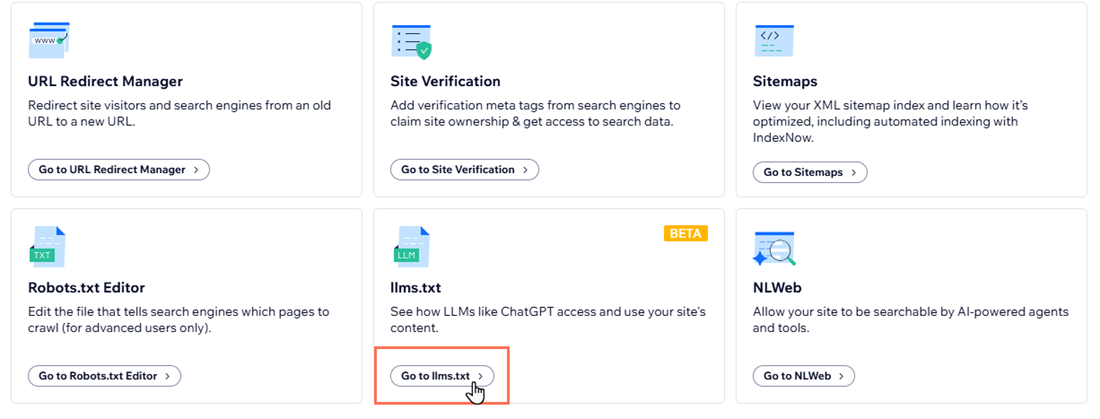
- Klik op Naar llms.txt.
- Klik op Bestand bekijken.
Als je je llms.txt-bestand wilt verbergen, klik dan op de schakelaar naast Gebruik je llms.txt-bestand om je af te melden.

Je llms.txt-bestand bewerken
Wix genereert en onderhoudt je llms.txt-bestand automatisch, maar je kunt het op elk moment bewerken op het dashboard van je website.
Nadat je het bestand hebt bewerkt, wordt het automatisch niet meer bijgewerkt, zodat je wijzigingen behouden blijven. Als je ooit terug wilt, kun je het bestand terugzetten naar de standaardversie. Automatische updates worden dan hervat.
Om je llms.txt-bestand te bewerken:
- Ga naar SEO en GEO op het dashboard van de website.
- Scrol omlaag naar Tools en instellingen.
- Klik op Naar llms.txt.
- Klik op de Meer acties-dropdown.
- Klik op Bestand bewerken.
- Klik op Doorgaan.
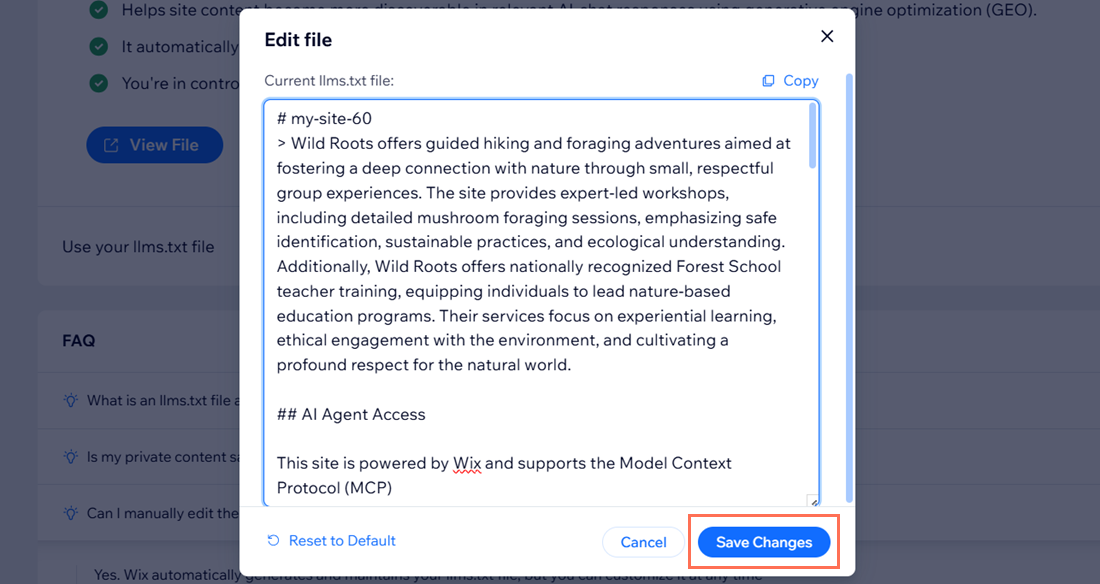
- Breng de nodige wijzigingen aan in het bestand in het tekstveld.
- (Optioneel) Klik op Naar standaard resetten als je wilt terugschakelen naar automatische updates.
- Klik op Opslaan.
Wanneer je op de Meer acties-dropdown klikt en op Feedback toevoegen, kun je ons feedback geven over je ervaring met het llms.txt-bestand van je website of over wijzigingen die je in de toekomst graag zou willen zien. 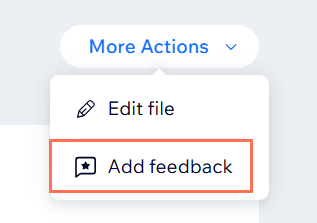
Veelgestelde vragen
Klik op een vraag hieronder om meer te lezen over het llms.txt-bestand van je website.