
Symphony: De app gebruiken
Stel Symphony in om je team van AI Agents aan het werk te zetten. Het duurt slechts een paar minuten om je aan te melden, je dirigent Maestro over je bedrijf te vertellen en je tools te koppelen.
Wanneer je klaar bent, kun je beginnen met chatten, de voortgang van je medewerkers volgen en je bedrijf laten groeien met Symphony.
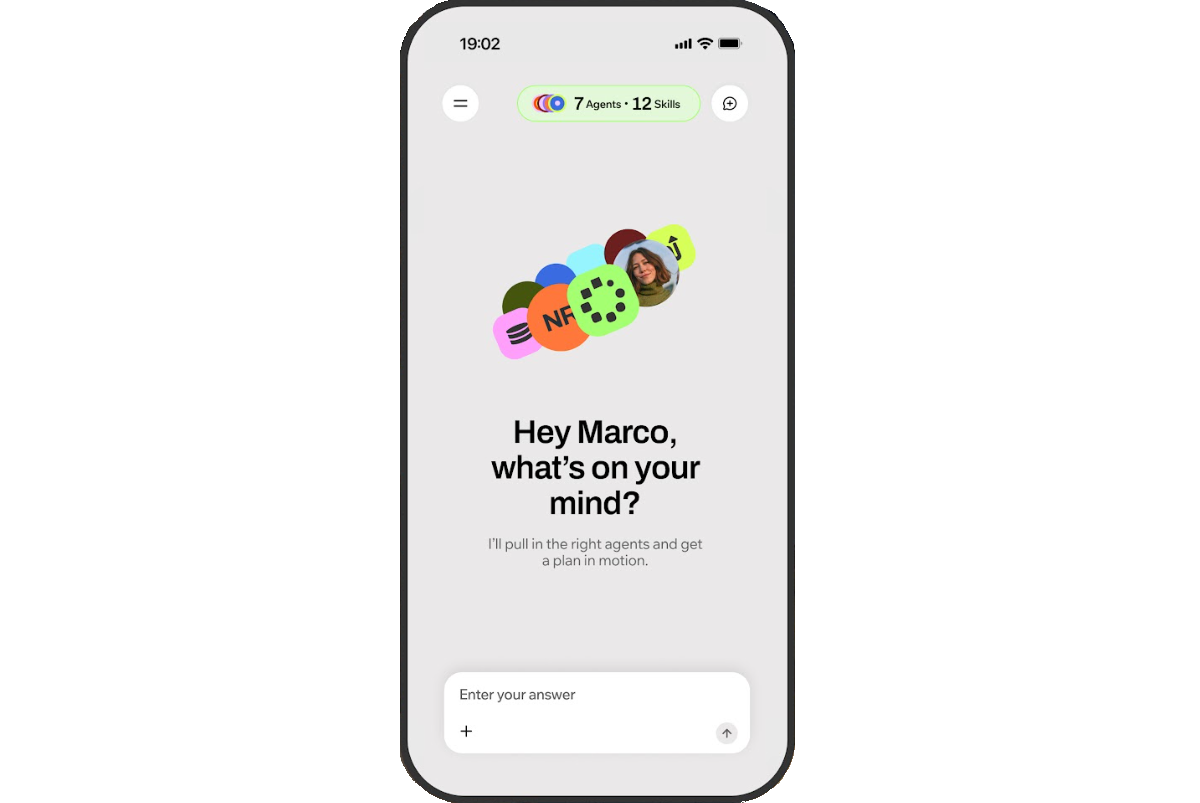
Aan de slag
Symphony is eenvoudig in te stellen. Download de app, vertelt Maestro over je bedrijf en koppel alle tools die je nodig hebt.
Om aan de slag te gaan:
Download de app vanuit de App Store of Google Play Store.
Open Symphony en tik op Aan de slag.
Meld je aan met je e-mailadres of gebruik je Google-, Apple- of Facebook-account.
Let op: Als je al een Wix-account hebt, log je in met je e-mailadres of passkey.
Voer je telefoonnummer in en voer de code in die je per sms hebt ontvangen om je account te verifiëren.
Beantwoord Maestro's vragen over je bedrijf om de juiste AI Agents voor je te bouwen.
Sta meldingen toe zodat Symphony je op de hoogte kan houden.
(Optioneel) Koppel de tools waarmee je ons wilt laten werken.
Let op: Je kunt meer dan één agenda koppelen en meer tools tegelijk toevoegen.
Symphony bouwt je team van Agents en gaat aan de slag. Chat op elk moment met Maestro om het te vertellen wat je nodig hebt, of laat je Agents de volgende zet voorstellen om je bedrijf te laten groeien.
Chatten met Maestro om dingen voor elkaar te krijgen
Chat met een enkele dirigent met de naam Maestro, en deze geeft het werk aan de juiste Agents. Vraag hem om een deel van je bedrijf op zich te nemen, of een doel te delen en hem te laten voorstellen wat je moet doen.
Om een chat te starten:
Open de Symphony-app.
Tik onderaan je scherm op het Chat-pictogram.
Typ wat je nodig hebt in de chat.
Tip: Voeg foto's of bestanden toe aan je bericht door op het Plus-pictogram te tikken.Bekijk en keur de samenvatting goed voordat je medewerkers voor je beginnen te werken.
Je kunt ook een nieuwe chat beginnen door het menu te openen en op Chat te tikken.
De voortgang van je Agents volgen
Zie waar je Agents aan werken en wat ze hebben gedaan, met een duidelijke samenvatting van wat er in uitvoering is en wat is voltooid.
Om de voortgang te controleren:
Open de Symphony-app.
Open het Home-gedeelte vanuit het menu.
Tik op een item om de details te zien (bijvoorbeeld: wat een Agent heeft gedaan, wat in behandeling is, of alles dat je aandacht nodig heeft).
(Optioneel) Chat met Maestro om gegevens bij te werken, wijzigingen aan te brengen of acties goed te keuren.
Je AI-credits beheren
Het achtergrondwerk van je Agents maakt gebruik van AI-credits (bijvoorbeeld: het voltooien van een taak, het bereiken van een contactpersoon of het doen van marktonderzoek). Als je het gratis pakket gebruikt, worden voor het chatten met Maestro ook AI-credits gebruikt.
Bekijk je AI-credits op elk moment door het menu te openen en op het AI-credits-pictogram onderaan je scherm te tikken. Je kunt ook zien wanneer je credits wordt verlengd. Lees meer over AI-credits.
Het kan even duren voordat credits van je saldo worden afgetrokken. Als je je saldo niet meteen bijgewerkt ziet na het voltooien van een taak, wacht dan tot 15 minuten voordat je het opnieuw controleert.
Veelgestelde vragen
Klik op een vraag hieronder om meer te lezen over het gebruik van Symphony.