
Enterprise-oplossing: Een gepersonaliseerd SSL-certificaat installeren
Elk domein dat aan Wix is gekoppeld, krijgt een gratis Secure Sockets Layer (SSL)-certificaat uitgegeven door Let's Encrypt of Google. Als je in plaats daarvan een certificaat van een andere certificeringsautoriteit nodig hebt, kun je er zelf één genereren en het vanuit je Wix-account op je domein installeren.
Gepersonaliseerde SSL-certificaten zijn alleen beschikbaar voor Enterprise-accounts en moeten worden ingeschakeld voor je account. Als je geen SSL-certificaatkolom ziet op je Domeinen-pagina, is deze optie nog niet ingeschakeld.
Stap 1 | Genereer een privésleutel en een CSR
Een gepersonaliseerd CSS-certificaat begint met twee bestanden die je buiten Wix maakt: een privésleutel van RSA en een aanvraag voor het ondertekenen van een certificaat (CSR of Certificate signing request). Je hebt een domein nodig dat al aan je website is gekoppeld en een DNS-provider van derden om de bestanden mee te genereren, zoals ZeroSSL of DigiCert.
- RSA-privésleutel: Een veilig bestand dat de identiteit van je website digitaal ondertekent. Wix ondersteunt sleutels tot 2048 bits.
- Aanvraag ondertekenen certificaat (CSR): Een gecodeerd tekstbestand met je domeinnaam en je organisatiegegevens, zoals je bedrijfsnaam en locatie.
Wanneer je de CSR genereert, stel je de SAN-vermeldingen (subject alternatieve naam) in op precies 2 domeinen: je domein en de www-versie (bijvoorbeeld: voorbeeld.com en www.voorbeeld.com). Wix wijst een certificaat af dat slechts één van hen dekt, een ander subdomein bevat of een wildcard gebruikt.
Houd de privésleutel op een veilige plek zodra je deze hebt gegenereerd. Je hebt het opnieuw nodig in stap 4.
Stap 2 | Dien je CSR in bij een certificeringsautoriteit
Dien het CSR van stap 1 in bij een certificeringsautoriteit (CA), die de gegevens in je aanvraag valideert en het certificaat uitgeeft. Wix gebruikt Let's Encrypt en Google voor zijn eigen SSL-certificaten, maar een gepersonaliseerd certificaat kan van elke provider komen, inclusief de provider die je in stap 1 hebt gebruikt.
Stel de vervaltermijn in op minimaal 3 maanden. Wix wijst certificaten af als er minder tijd over is.
Stap 3 | Download je certificaatbestanden
Zodra de CA je gegevens heeft gevalideerd, download je de certificaatbestanden die hij uitgeeft.
Je bestanden moeten aan deze vereisten voldoen:
Indeling: PEM.
Lengte privésleutel: 2048 bits of minder.
Dekking: Het certificaat moet zowel je domein als de www-versie dekken (bijvoorbeeld: voorbeeld.com en www.voorbeeld.com), en geen andere domeinen.
Geldigheid: Minimaal 3 maanden over.
Stap 4 | Combineer je bestanden in één PEM-bestand
Wix leest je hele certificaatketen als één blok tekst, dus Combineer je bestanden in een enkel document voordat je ze installeert.
Neem alle 4 de componenten in deze volgorde op, elk verpakt in zijn eigen -----BEGIN----- en -----END----- markeringen:
- Je privésleutel
- Je primaire SSL-certificaat.
- Je intermediair certificaat (of certificaten).
- Je basiscertificaat.
Het gecombineerde bestand ziet er zo uit:
1-----BEGIN RSA PRIVATE KEY-----
2Your private key: your_domain_name.key
3-----END RSA PRIVATE KEY-----
4-----BEGIN CERTIFICATE-----
5Your primary TLS/SSL certificate: your_domain_name.crt
6-----END CERTIFICATE-----
7-----BEGIN CERTIFICATE-----
8Your intermediate certificate: for example DigiCertCA.crt
9-----END CERTIFICATE-----
10-----BEGIN CERTIFICATE-----
11Your root certificate: TrustedRoot.crt
12-----END CERTIFICATE-----Houd de ----- streepjes precies zoals ze worden weergegeven. Wix kan het bestand niet lezen zonder hen.
Stap 5 | Installeer het certificaat op je domein
Plak het gecombineerde bestand in je Wix-account om het op het domein te installeren.
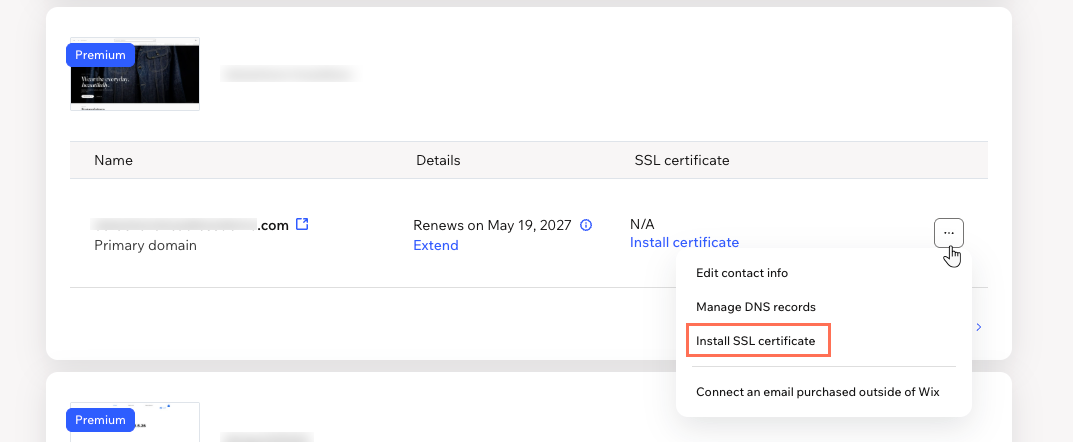
Om het certificaat te installeren:
Ga naar Domeinen in je Wix-account.
Klik naast het betreffende domein op het Domeinacties-pictogram .
Klik op SSL-certificaat installeren of SSL-certificaat bijwerken als het domein al een certificaat van derden gebruikt.
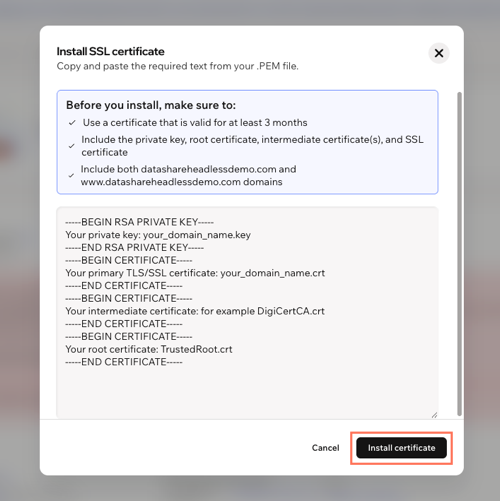
Plak je gecombineerde PEM-bestand van stap 4 in het veld.
Klik op Certificaat installeren (of Bijwerken).
 .
.
Veelgestelde vragen
Klik op een vraag hieronder om meer te lezen over gepersonaliseerde SSL-certificaten.
Je kunt ook meer lezen over hoe HTML en HTML je website beschermen, of over de andere manieren om domeinen in je account over te zetten, te koppelen en toe te wijzen.