


Een Like-knop van Odnoklassniki (OK) op je website embedden
3 min
In dit artikel
- Stap 1: Haal de knopcode op uit Odnoklassniki
- Stap 2 | Embed de code in je website
Embed een 'Like'-knop van Odnoklassniki (OK) op je Wix-website door de embed code van OK te kopiëren en in je editor te plakken.

Stap 1: Haal de knopcode op uit Odnoklassniki
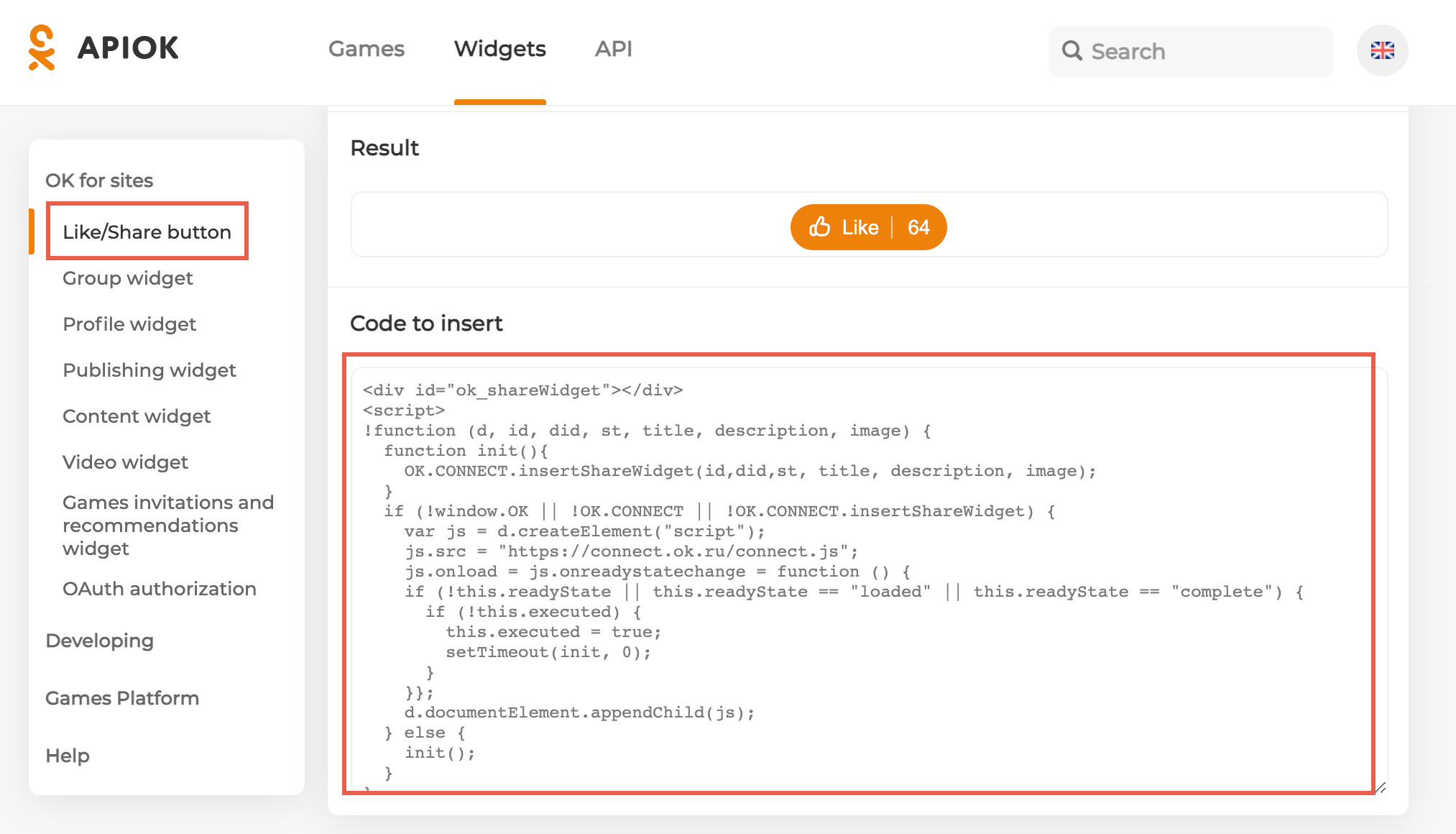
Met Odnoklassniki kun je code genereren om verschillende widgets op je website te maken. Om een Like-knop aan je website toe te voegen, genereer en kopieer je de code van de Like/Delen-knop.
Om de code te genereren:
- Ga naar Odnoklassniki.
- Pas je knop aan in de knopbouwer.
- Kopieer de code die onder Code verschijnt om in te voegen.
Stap 2 | Embed de code in je website
Ga naar je Wix of Studio Editor en embed de code die je in stap 1 hebt opgehaald.
Wix Editor
Studio Editor
Harmony-editor
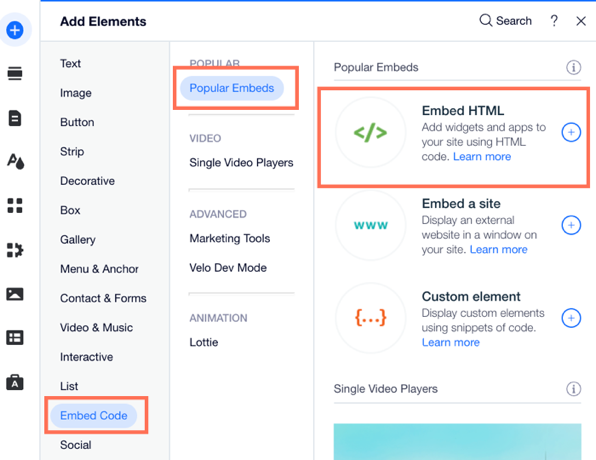
- Klik links in de editor op Elementen toevoegen
 .
. - Klik op Code embedden.
- Klik op HTML embedden.
- Klik op Code toevoegen.
- Zorg er onder Wat wil je toevoegen? voor dat Code is geselecteerd.
- Kopieer en plak de code die je in stap 1 hebt gekopieerd in het Vul hier je code in (enkel HTTPS)-veld.
- Klik op Toepassen.
- (Optioneel) Voer alt-tekst in die beschrijft wat je embed onder Wat zit er in de insluiting? Laat het Google weten.
- Publiceer je website als je klaar bent om live te gaan.