


De Wix Event Manager gebruiken
In dit artikel
- Stap 1 | Scan je website en selecteer evenementen om bij te houden
- Stap 2 | Voeg een Google Ads-conversie toe aan een evenement
- Stap 3 | Pas je tracking toe
- Veelgestelde vragen
De Wix Event Manager helpt je website-activiteit bij te houden en Google Ads-conversies in te stellen zonder aangepaste code te schrijven. Het is ontworpen voor website-eigenaren die een Wix-native manier willen om traceerbare gebeurtenissen te detecteren, te kiezen wat ze willen bijhouden en het bijhouden van conversies toe te passen op gekoppelde marketingtools.
Je kunt de Event Manager gebruiken als je website een Premiumpakket, een gekoppeld persoonlijk domein en Google Tag, Google Tag Manager of Meta Pixel en CAPI heeft gekoppeld via marketingintegraties. Voor veel bedrijven is dit de snelste manier om aangepaste gebeurtenissen zoals klikken bij te houden en om Google Ads-conversies eenvoudig op je website te configureren.
Voordat je begint:
Om de Event Manager te gebruiken, moet je:
Stap 1 | Scan je website en selecteer evenementen om bij te houden
Sta de Event Manager toe om je website te scannen om traceerbare gebeurtenissen te detecteren. Na de scan kun je de lijst bekijken en kiezen welke evenementen je bijgehouden wilt houden.
Belangrijk:
Sommige automatisch gedetecteerde evenementen, zoals paginaweergaven, worden altijd bijgehouden en kunnen niet worden gedeselecteerd.
Om je website te scannen:
Ga naar Marketingintegraties op het dashboard van je website.
Klik op Event Manager.
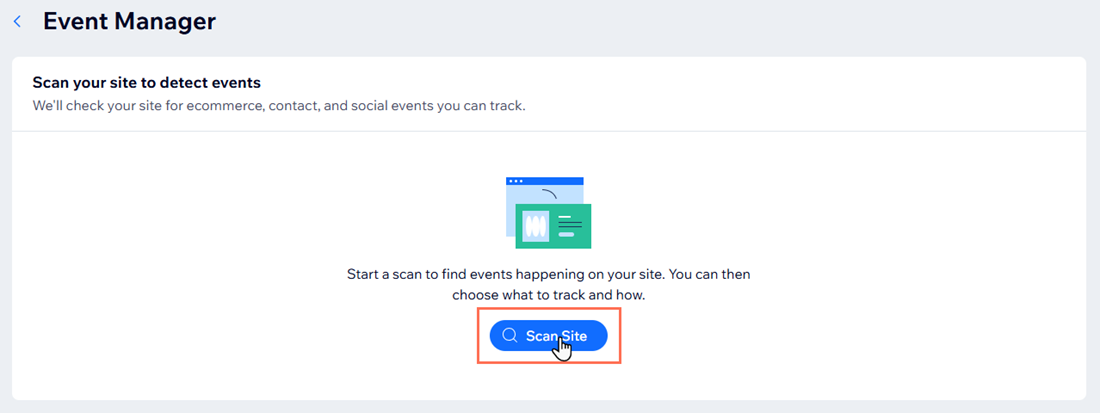
Klik op Website scannen.
Tip:
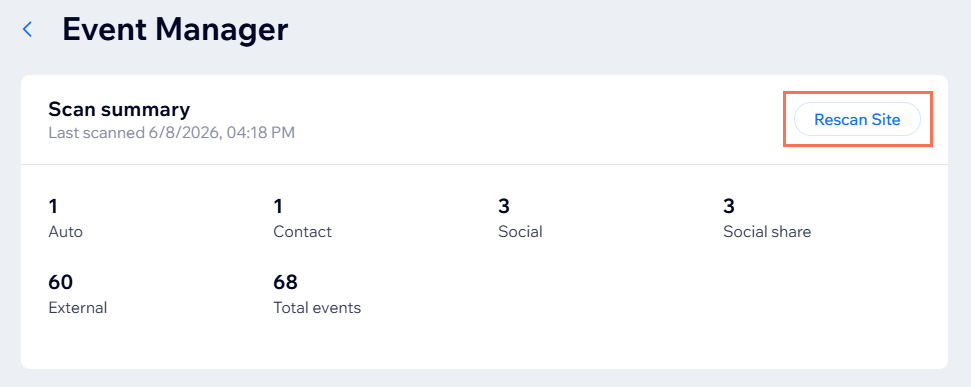
Klik op Website opnieuw scannen nadat je nieuwe pagina's, apps of acties die je wilt bijhouden, aan je website hebt toegevoegd. Een nieuwe scan detecteert nieuw beschikbare evenementen.
Stap 2 | Voeg een Google Ads-conversie toe aan een evenement
Nadat je de evenementen hebt gekozen die je wilt bijhouden, kun je Google Ads-conversies toevoegen aan specifieke evenementen. Hiermee kun je beslissen welke acties moeten tellen als conversies in Google Ads.
Om een Google Ads-conversie toe te voegen aan een evenement:
- Klik op het evenement waaraan je een conversie wilt toevoegen.
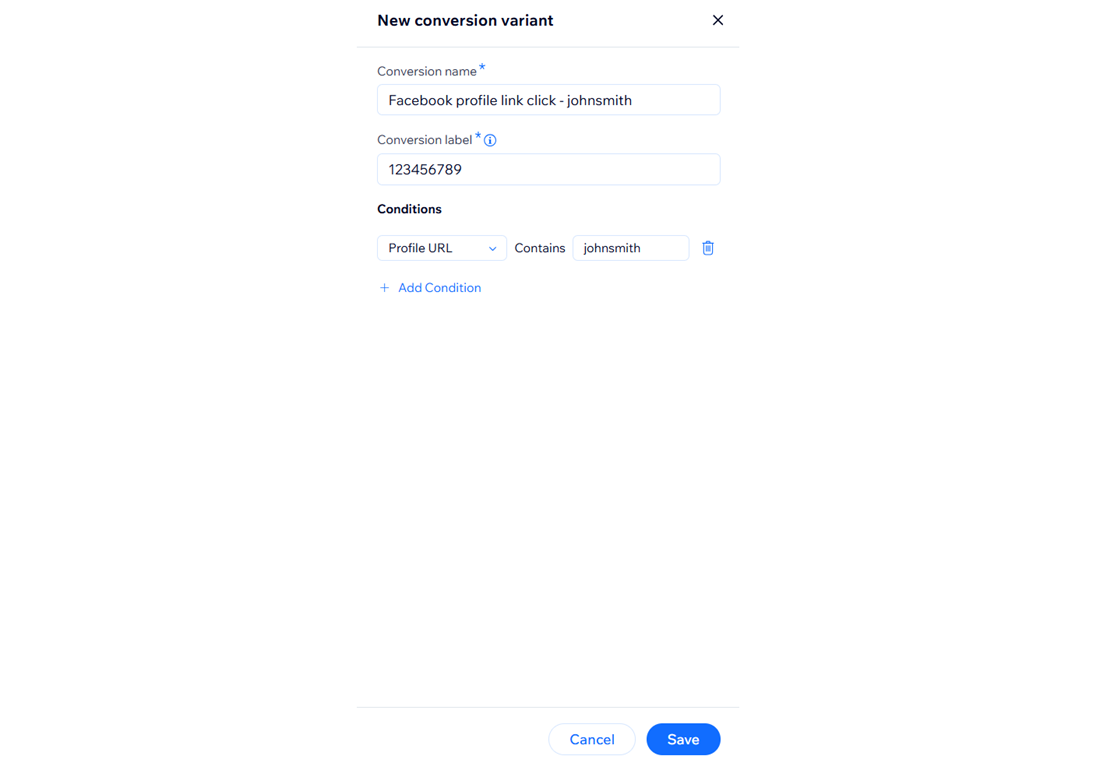
- (Optioneel) Voer een nieuwe conversienaam in het Conversienaam-veld in.
- Plak je conversielabel van Google Ads in het Conversielabel-veld.
Tip: Lees hoe je je conversielabel kunt vinden in Google Ads - (Optioneel) Klik op Voorwaarde toevoegen om de waarden van de conversie aan te passen:
- Klik onder Voorwaarden op het dropdownmenu en selecteer uit de beschikbare opties.
- Voer een waarde in het tekstveld in.
Tip: Lees meer over het instellen van conversiewaarderegels van Google.
- Klik op Opslaan.
Tip:

Varianten binnen één conversie gebruiken AND-logica, maar je kunt aan dezelfde gebeurtenis nog een conversie toevoegen die OR-logica implementeert.
Stap 3 | Pas je tracking toe
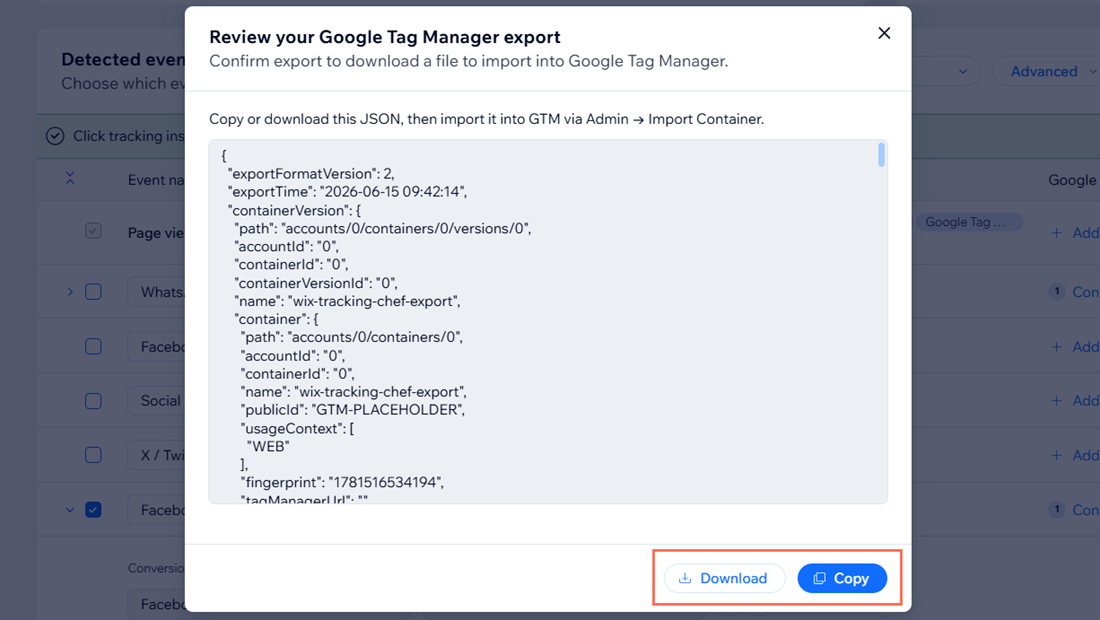
Zodra je klaar bent met het selecteren van evenementen en het toevoegen van conversies, pas je de tracking toe op je website. Je kunt kiezen of je wilt bijhouden via Google Tag, die de tracking rechtstreeks op je website toepast, of een JSON-bestand naar Google Tag Manager exporteren.
Belangrijk:
Als je dezelfde conversie tegelijkertijd bijhoudt in Wix en Google Tag Manager, kan dit dubbele effecten veroorzaken, dus je moet één pad kiezen.
Om je tracking toe te passen:
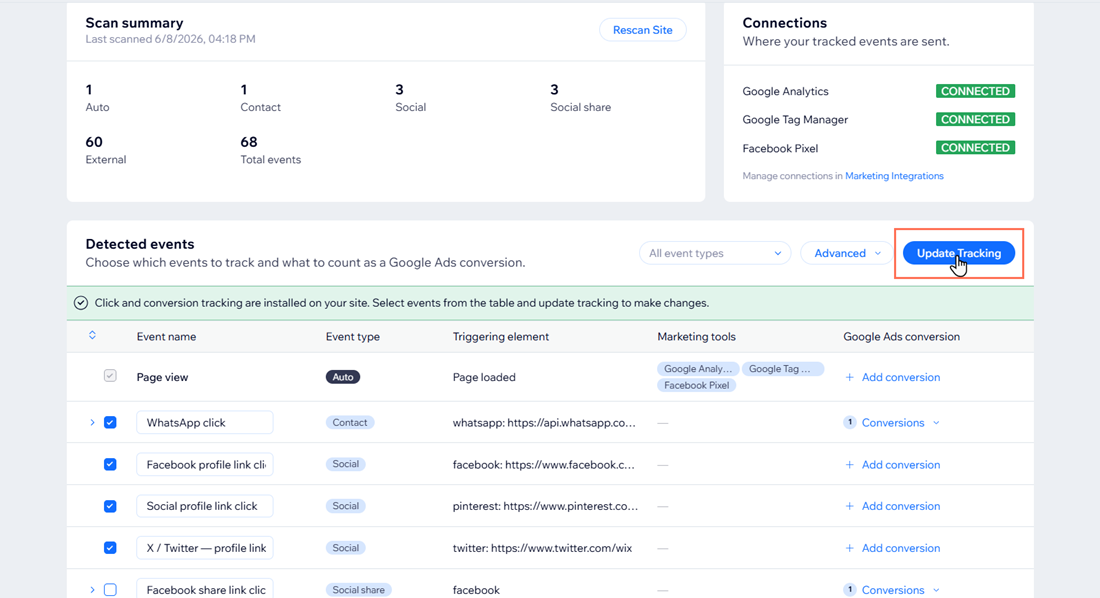
- Schakel het selectievakje in naast elk evenement dat je wilt bijhouden.
- Klik op Tracking bijwerken.
- Kies een trackingplatform:
Google-tag (aanbevolen)
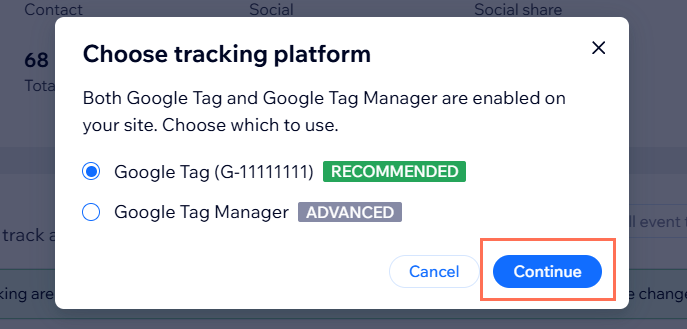
Google Tag Manager (Geavanceerd)
Veelgestelde vragen
Klik op een vraag hieronder om meer te lezen over het gebruik van de Wix Event Manager.
Kan ik conversies bijhouden in Wix en Google Tag Manager?
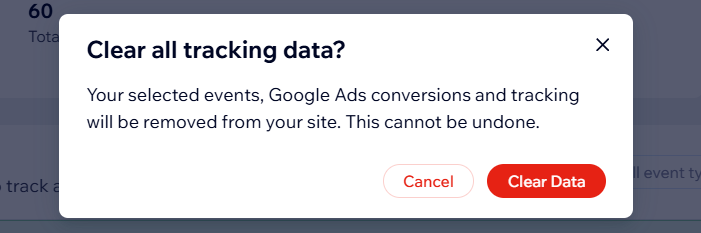
Hoe wis ik mijn evenemententabel?
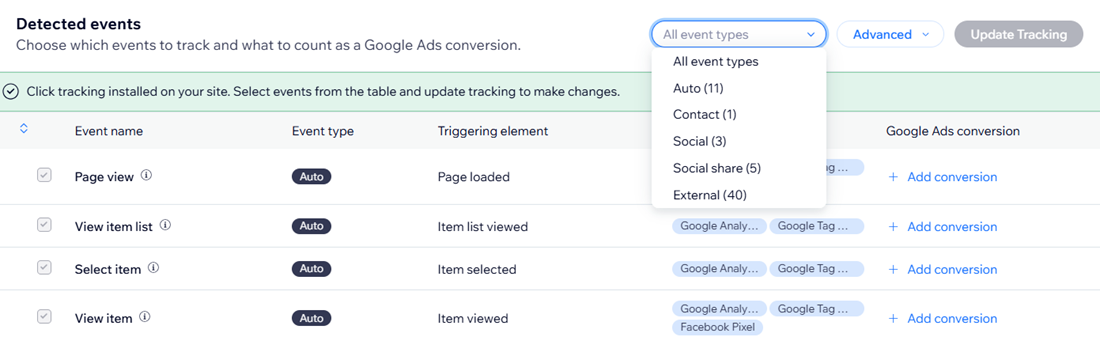
Kan ik mijn evenemententabel filteren?
Waarom kan ik sommige evenementen niet deselecteren?
Wat is het verschil tussen Google Tag en Google Tag Manager in de Event Manager?
Kan ik Wix Event Manager gebruiken voor widgets van derden?
Mijn evenement wordt niet weergegeven nadat ik de website heb gescand. Wat moet ik doen?