
Over de nieuwe categoriepagina-ervaring
5 min
Belangrijk:
Dit artikel is voor webshops met de vorige versie van Wix Stores-categorieën die willen migreren naar de nieuwe Categoriepagina-ervaring.
Nadat je hebt gemigreerd, kun je niet terugschakelen. Dupliceer je website eerst om te testen voordat je een blijvende overstap maakt.
Als je niet zeker weet welke versie je hebt, lees dan meer over de vorige versie van Wix Stores-categorieën.
De nieuwe categoriepagina-ervaring maakt het gemakkelijker om nieuwe categorieën toe te voegen en de SEO van je website te verbeteren. Omdat het een dynamische pagina is, hoef je deze slechts één keer aan te passen. Je selecties worden dan op alle categorieën toegepast.
Dit artikel geeft je een overzicht van wat er gebeurt als je migreert naar de nieuwe categoriepagina.
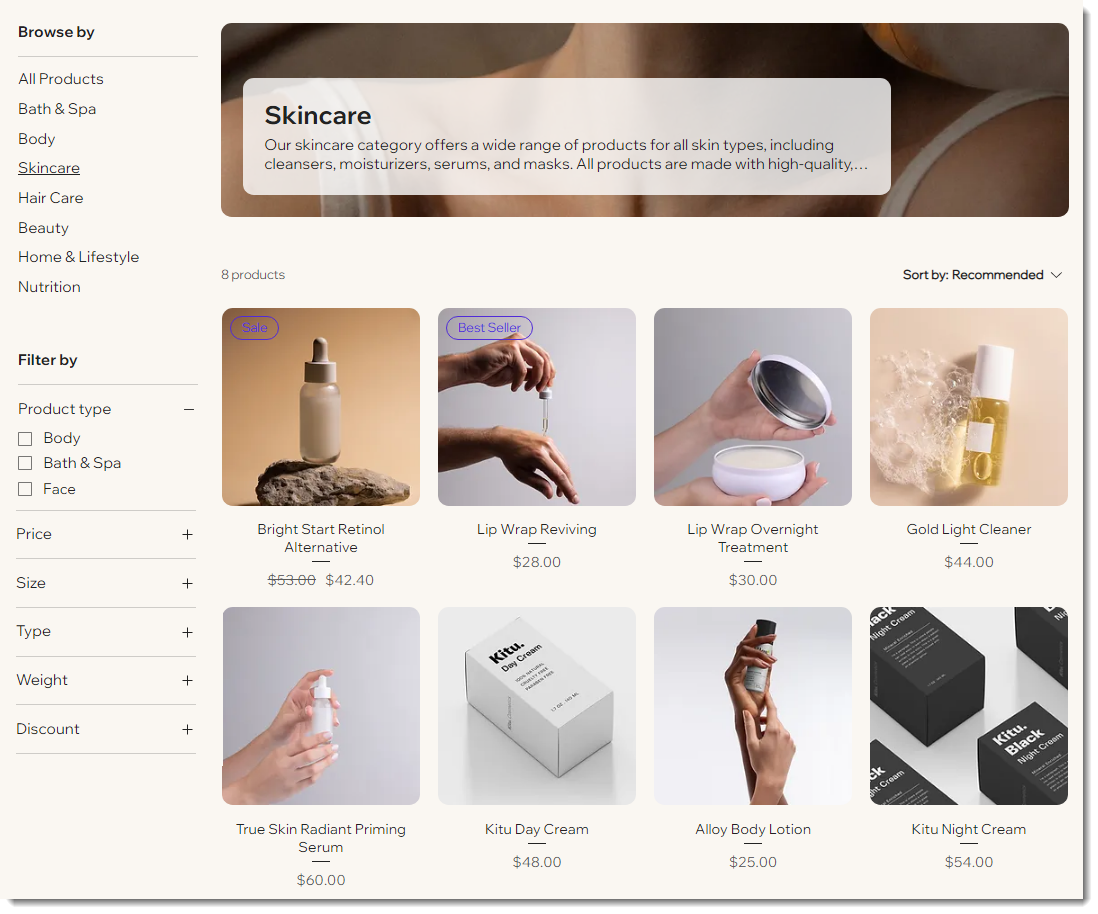
Belangrijke informatie voor verkopers met live webshops
Als je website live is, heb je waarschijnlijk een SEO-ranking die klanten naar je webshop brengt, en hebben klanten mogelijk een bladwijzer voor je websitepagina's.
Bovendien hebben andere websites of social media-accounts waarschijnlijk links die naar je webshoppagina's leiden.
Volg deze stapsgewijze migratie-instructies om ervoor te zorgen dat je SEO-ranking niet negatief wordt beïnvloed en links rechtstreeks naar je nieuwe pagina's leiden, in plaats van gebroken links te worden.
Bespaar tijd bij het ontwerpen van je webshop
Met de nieuwe ervaring kun je je categorieën één keer ontwerpen en vervolgens elke nieuwe categorie automatisch met hetzelfde ontwerp weergeven. Het is niet nodig om handmatig een categorie toe te voegen aan een aparte webshoppagina en deze aan te passen.
Als je echter ergens op je website een specifieke categorie met een uniek ontwerp wilt weergeven, kun je nog steeds een Productgalerij toevoegen aan een websitepagina en deze aanpassen zoals je wilt.
Boost de SEO van je webshop
Categoriepagina's zijn opgezet om de SEO-ranking van je webshop te helpen. Elke categorie heeft een unieke URL met een slug (einde) op basis van de categorienaam.
Daarnaast hebben categorieën geavanceerde SEO-instellingen, die je kunt gebruiken om producten te promoten in zoekmachines en op social media.
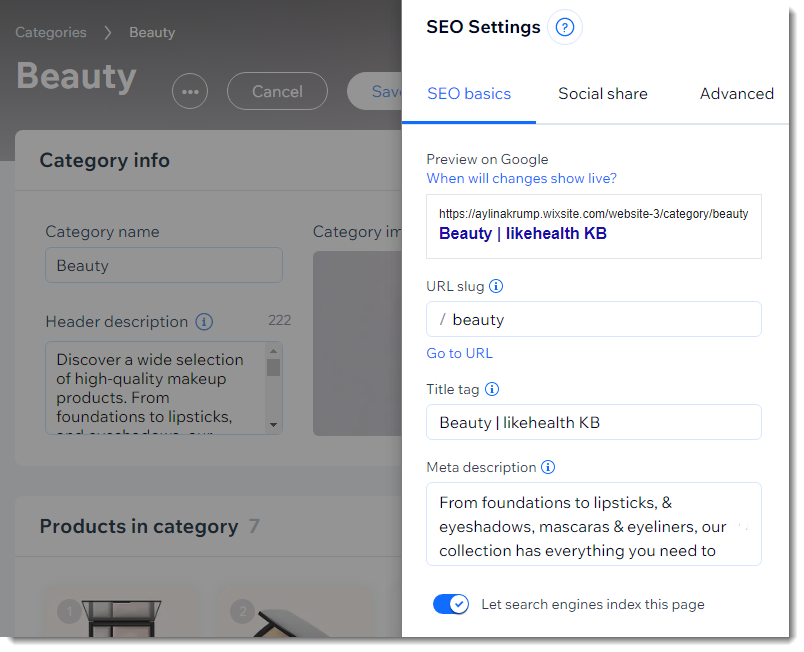
Wijzigingen die optreden wanneer je migreert
Zodra je migreert naar de nieuwe Categoriepagina-ervaring, ondergaat je website een aantal belangrijke wijzigingen:
- De categoriepagina is toegevoegd: De nieuwe, dynamische Categoriepagina wordt aan je website toegevoegd.
- Standaard geeft deze pagina een zijbalk weer met een lijst van al je categorieën en filters om klanten te helpen navigeren. Je kunt deze elementen verwijderen of aanpassen.
- De pagina wordt geleverd met een voorbeeldwerkbalk zodat je gemakkelijk kunt zien hoe je aanpassingen er voor elke categorie uitzien.
- Alle categorieën worden zichtbaar voor klanten: Al je bestaande categorieën worden actief. Je kunt de stapsgewijze migratie-instructies volgen om categorieën te deactiveren of te verbergen. Wanneer een categorie actief is, betekent dit dat:
- Deze verschijnt in de Categoriepagina-zijbalk. Houd er rekening mee dat de zijbalk verborgen kan worden en specifieke categorieën in de zijbalk kunnen worden verborgen.
- Deze krijgt een unieke URL en kan worden geïndexeerd door zoekmachines (maar ze kunnen verborgen worden).
- Geen nieuwe webshoppagina's kunnen maken: Je kunt geen nieuwe webshoppagina's (pagina's die worden geleverd met een ingebouwde productgalerij) meer toevoegen. Bestaande winkelpagina's worden echter niet automatisch verwijderd.
Let op: Je kunt nog steeds een Productgalerij-element toevoegen aan je pagina's.
Acties die na de migratie moeten worden genomen
Als je al een actieve website hebt, moet je de stapsgewijze instructies volgen om een soepele overgang te maken naar de nieuwe Categoriepagina. De instructies leiden je door alle wijzigingen die je moet aanbrengen, waaronder:
- Interne categorieën deactiveren (verbergen): Deactiveer op het dashboard alle categorieën die je niet op je website wilt weergeven, delen of zoekmachines toestaan te indexeren.
- Pas de zijbalk van de categoriepagina aan: Verwijder in de Editor categorieën van de zijbalk die je actief hebt gelaten maar die je niet wilt weergeven op de categoriepagina.
- Bewerk categorieën: Voeg categorieafbeeldingen en beschrijvingen toe en optimaliseer de SEO-instellingen.
- (Belangrijk) Leid de oude winkelpagina's om: Behoud je SEO-ranking door winkelpagina's om te leiden naar de bijbehorende nieuwe categorie-URL.
- Werk het websitemenu bij: Vervang oude winkelpagina's op het menu door links naar nieuwe categorie-URL's. Dit helpt klanten om door je website te navigeren, vooral op mobiel.
- (Belangrijk) Het verwijderen van onnodige webshoppagina's: Na het voltooien van de omleiding, kun je webshoppagina's die niet langer nodig zijn, verwijderen. Dit zorgt ervoor dat je geen dubbele inhoud hebt, wat een negatieve invloed kan hebben op SEO.
Belangrijk:
Je moet ten minste één van je oude winkelpagina's behouden. Als je de laatste winkelpagina verwijdert, wordt Wix Stores ook verwijderd. Je kunt echter alle toegang tot deze pagina binnen je website verwijderen en verbergen voor zoekmachines.
Start de migratie
Test voordat je migreert:
Onthoud dat je je website kunt dupliceren en de nieuwe ervaring kunt testen op de gedupliceerde website.
Klaar om te beginnen? Ga terug naar Pagina's en menu en klik op Naar categoriepagina migreren.
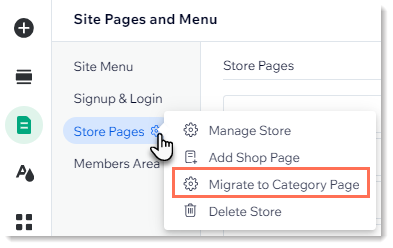
Klik dan op Naar categoriepagina migreren en ik begrijp het, nu installeren om de nieuwe categoriepagina-ervaring te krijgen.
Lees verder:
- Lees de stapsgewijze handleiding over hoe je kunt migreren naar de nieuwe Categoriepagina-ervaring.
- Lees meer over de nieuwe Categoriepagina.