유료 플랜: 고객 구독 관리
페이지 메뉴
- 구매한 구독 보기 및 필터링
- 플랜을 결제 완료로 표시하기
- 플랜 기간 연장하기
- 패키지의 세션 수 편집하기
사이트 대시보드에서 직접 판매한 유료 플랜을 관리할 수 있습니다. Subscriptions 탭에서 플랜을 결제 완료로 표시하고, 기간을 변경하거나, 취소하는 등 다양한 작업을 할 수 있습니다.
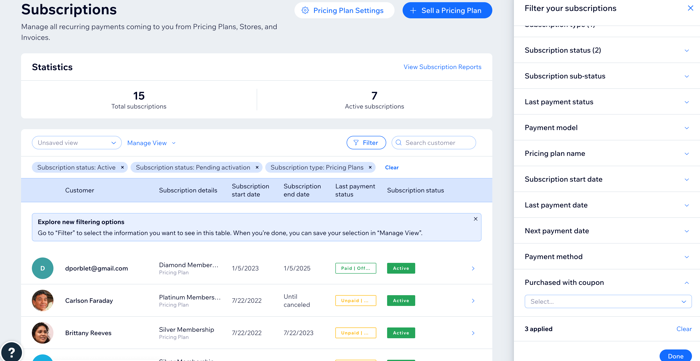
필요한 플랜을 찾으려면 상태와 시작일 같은 필터를 적용합니다. 이렇게 필터링한 보기는 나중에 빠르게 다시 확인할 수 있도록 저장할 수 있습니다.
도움말:
- 새 구매를 유료 플랜에 수동으로 추가할 수 있습니다.
- Google 애널리틱스를 사용해 유료 플랜 판매 등을 추적할 수 있습니다.
- Subscription Analytics 대시보드 사용의 혜택에 대해 자세히 알아보세요.
구매한 구독 보기 및 필터링
여러 필터를 조합해 구독 보기 방식을 사용자 지정하면 필요한 정보를 정확히 찾을 수 있습니다. 예를 들어, 결제되지 않은 플랜과 인보이스만 보거나 곧 만료되는 플랜만 볼 수 있습니다. 특정 결제 방법으로 구매한 구독만 보도록 필터를 사용할 수도 있습니다.
구매한 플랜을 보려면 어떻게 해야 하나요?
- 사이트 대시보드에서 Subscriptions로 이동합니다.
- 다음 중 원하는 작업을 선택합니다:
- 플랜 보기: 원하는 플랜 위에 마우스를 올리고 보기를 클릭합니다.

- 목록을 필터링하려면:
- 검색창 옆의 필터 를 클릭합니다.
- 오른쪽 목록에서 관련 필터를 적용합니다. 다양한 필터링 옵션에 대해 자세히 알아보세요.
- (선택사항) 나중에 이 필터링된 보기를 다시 보려면 보기 저장 을 클릭합니다. 알아보기 쉬운 이름을 입력합니다.

- 플랜 보기: 원하는 플랜 위에 마우스를 올리고 보기를 클릭합니다.
도움말:
적용한 필터 목록이 구독 목록 상단에 나타납니다. 각 필터 옆의 'x'를 클릭해 개별적으로 삭제하거나, 지우기를 클릭해 모든 필터를 제거할 수 있습니다.

보기를 저장한 후에는 언제든지 보기 관리를 클릭해 필터를 편집하고, 이름을 변경하거나, 삭제할 수 있습니다.
특정 구독 그룹에 이메일 캠페인을 발송하려면 세그먼트 생성을 할 수 있습니다.
플랜을 결제 완료로 표시하기
클라이언트에게 구독을 수동으로 판매하면 결제 상태가 자동으로 "결제 대기"로 표시됩니다. 결제를 받으면 직접 상태를 업데이트할 수 있습니다.

구매한 플랜을 관리하려면:
- 사이트 대시보드에서 Subscriptions로 이동합니다.
- 관련 플랜을 클릭합니다.
- 구독 관리를 클릭합니다.
- 결제 완료로 표시를 클릭합니다.
도움말:
결제 후 상태가 "결제 완료"로 변경됩니다.

플랜 기간 연장하기
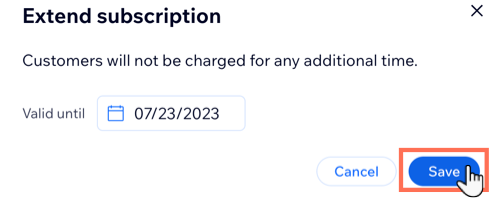
플랜 기간을 연장해야 할 수도 있습니다. 예를 들어 클라이언트가 아파서 플랜을 이용하지 못한 경우가 있습니다. 플랜을 연장해도 추가 비용은 청구되지 않습니다.
참고:
클라이언트가 플랜을 취소했거나 만료된 경우에는 기간을 연장할 수 없습니다. 대신 새 플랜을 구매할 수 있습니다.
플랜 기간을 연장하려면 어떻게 해야 하나요?
- 사이트 대시보드에서 Subscriptions로 이동합니다.
- 관련 플랜을 클릭합니다.
- 구독 관리를 클릭합니다.
- 구독 연장을 클릭합니다.
- 플랜의 새 종료일을 입력합니다.
- 저장을 클릭합니다.
패키지의 세션 수 편집하기
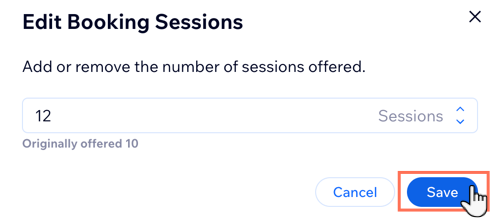
추가 세션을 더해 기존 패키지로 고객에게 보상하거나 보완해 주고 싶을 때가 있습니다. 충분한 사전 통보 없이 고객이 세션에 나타나지 않은 경우에는 패키지에서 세션을 차감할 수도 있습니다. 반드시 이 내용을 플랜 정책에 포함하세요.
패키지에 세션을 추가해도 고객에게 추가 금액은 청구되지 않습니다.
참고:
만료된 패키지는 편집할 수 없습니다.
패키지의 세션 수를 편집하려면:
- 사이트 대시보드에서 Subscriptions로 이동합니다.
- 관련 패키지를 클릭합니다.
- 아이콘
 옆의 남은 세션에서 편집을 클릭합니다.
 - 패키지에 남아 있는 세션의 새 숫자를 입력합니다.
- 저장을 클릭합니다.