


유료 플랜: 일회성 결제 플랜 추가하기
5 분
페이지 메뉴
- 1 단계 | 유료 플랜 추가하기
- 2 단계 | 플랜에 혜택 연결하기
- 3 단계 | 플랜 요금 및 기간 설정하기
- 4 단계 | 플랜 설정 조정하기
- (선택사항) 5 단계 | 비회원 결제 활성화하기
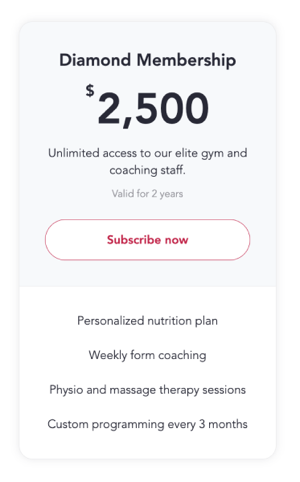
일회성 결제 플랜은 단골 고객에게 독점적인 프리미엄 서비스 및 콘텐츠나 비공개 사이트 페이지에 액세스를 부여할 수 있는 좋은 방법입니다.
시작하기 전:
- 사이트에 유료 플랜 앱을 추가합니다.
- 사이트에서 플랜을 판매하려면 결제 제공업체를 연결해야 합니다. Wix에서는 다양한 제공업체를 제공하며 그중에서 선택할 수 있습니다.
- 동시에 최대 75개의 활성화된 유료 플랜을 설정할 수 있습니다.
- 현재는 유료 플랜을 추가한 후에는 삭제할 수 없습니다. 여기에서 해당 기능에 대해 투표하세요. 하지만, 새 플랜을 생성하기 위해 필요에 따라 플랜을 비공개하거나 보관할 수 있습니다.
1 단계 | 유료 플랜 추가하기
일회성 플랜은 더 많은 서비스를 이용하는 단골 고객에게 보상을 줄 수 있는 좋은 방법입니다. 재방문 고객에게 리워드를 제공하는 방법으로 프리미엄 서비스 또는 콘텐츠를 플랜에 연결하세요.
비즈니스의 유료 플랜 사용에 대한 예제를 확인하세요.
유료 플랜을 추가하려면:
- 사이트 대시보드의 유료 플랜으로 이동합니다.
- 플랜 추가를 클릭합니다.
- 플랜 이름을 입력합니다.
- (선택사항) 플랜에 대한 간략한 설명을 입력합니다.
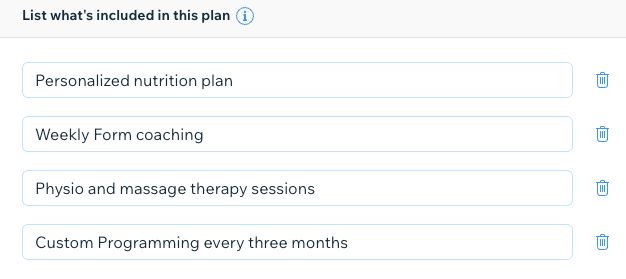
- 해당 플랜에 포함된 혜택을 입력하세요 아래에 혜택을 입력합니다.
참고: 여기에 입력한 사항이 혜택으로 표시됩니다. Wix 서비스 또는 플랜의 콘텐츠에 연결되지 않습니다.
2 단계 | 플랜에 혜택 연결하기
플랜을 생성하고 포함된 혜택을 나열한 후에는 서비스 및 콘텐츠를 플랜에 연결할 수 있습니다.
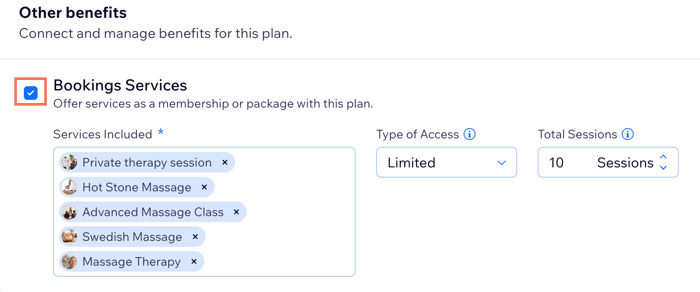
플랜에 연결이 가능한 혜택은 사이트에 무엇이 있는지에 따라 다릅니다. 예를 들어, Wix 예약 서비스를 운영하는 경우 이를 포함시킬 수 있는 옵션이 표시됩니다. 관련 콘텐츠 또는 서비스가 없으면 플랜 혜택 연결 및 관리 섹션이 표시되지 않습니다.
플랜에 혜택을 연결하려면:
- 기타 플랜 혜택으로 스크롤합니다.
- 포함시킬 서비스 또는 콘텐츠 유형 옆 체크 상자를 선택합니다.
- 관련 세부 정보를 추가합니다. (예: 포함된 특정 서비스)
참고:
유료 플랜을 추가한 후에만 사이트 페이지를 연결할 수 있습니다.
3 단계 | 플랜 요금 및 기간 설정하기
유료 플랜의 청구 방법과 지속 기간을 설정하세요. 고객의 일회성 결제를 유도하기 위해 가격을 할인하는 것을 고려해보세요.
플랜의 요금 및 기간을 설정하려면:
- 요금 전략섹션에서일회성 결제를 선택합니다.
- 플랜 가격을 입력합니다.
- 플랜 기간 드롭다운에서 해당되는 기간을 선택합니다. 사용자 지정을 선택해 직접 기간을 입력할 수 있습니다.
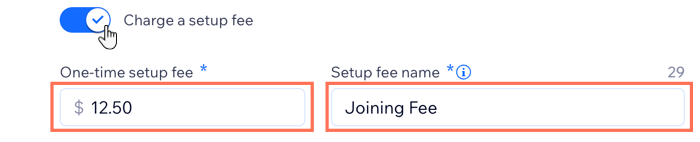
- (선택사항) 가입비를 청구합니다.
- 가입비 청구 버튼을 활성화합니다.
- 일회성 가입비 아래에 금액을 입력합니다.
- 가입비 이름 아래에 가입비의 이름을 입력합니다.
참고: 현재 해당 기능을 출시하는 중이며 아직 모든 사용자에게 공개되지 않았습니다.
참고:
활성화된 구독이 있는 경우에는 요금 전략을 변경할 수 없습니다.
4 단계 | 플랜 설정 조정하기
플랜의 세부 정보, 요금, 혜택을 입력한 후에는 설정을 조정해야 합니다. 고객이 시작 날짜를 선택할 수 있도록 허용하거나 필요 시 플랜을 취소할 수 있도록 설정해 플랜을 더욱 유연하게 만드세요. 플랜의 운영 방식과 어떻게 고객이 플랜을 활용할 수 있는지를 설명하는 정책을 추가하세요.
또한, 사용자 지정 양식 입력란을 추가해 체크아웃 중에 더 많은 정보를 수집하고 구매 완료 페이지를 추가해 경험을 개인화할 수 있습니다.
플랜의 설정을 조정하려면:
- 설정으로 스크롤합니다.
- 플랜의 설정을 원하는 대로 조정합니다.
1회 구매로 제한하기
플랜 취소 허용하기
고객의 시작 날짜 설정을 허용하기
플랜 정책 추가하기
고객이 입력할 사용자 지정 양식 입력란 추가하기
감사 메시지
3. 상단의 저장을 클릭해 플랜의 생성을 완료합니다.
(선택사항) 5 단계 | 비회원 결제 활성화하기
비회원 체크아웃을 사용해 사이트 방문자가 가입하거나 로그인하지 않고도 유료 플랜을 구매하도록 허용할 수 있습니다. 이는 오프라인 혜택이 플랜에 포함되어 있거나 고객이 사이트 회원 가입을 원치 않는 경우에 유용합니다. 또한 곧바로 이용할지 아직 확신이 서지 않은 신규 고객을 유입시킬 수 있는 좋은 방법입니다.
중요!
온라인 콘텐츠 및 서비스가 포함된 플랜에서는 비회원 결제를 사용할 수 없습니다. 플랜 혜택에 액세스하려면 사이트 회원으로 가입해야 합니다.
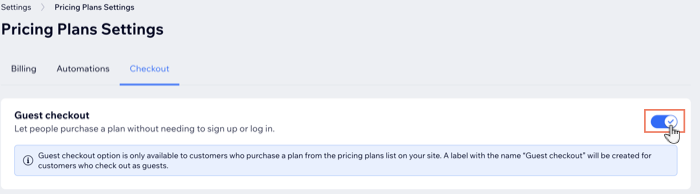
비회원 결제를 활성화하려면:
- 사이트 대시보드의 설정으로 이동합니다.
- 유료 플랜 설정을 클릭합니다.
- 상단의 체크아웃 탭을 클릭합니다.
- 하단에서 비회원 결제 버튼을 활성화해 고객이 사이트에 가입하거나 로그인하지 않고도 플랜을 구매할 수 있도록 합니다.
- 저장을 클릭합니다.
다음 단계:
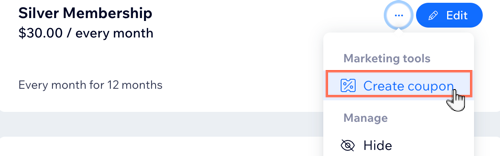
 아이콘을 클릭합니다.